角色
如何添加角色、管理角色
使用【高级员工】账号登录Linkflow后,可以进行角色权限分配。
新建角色
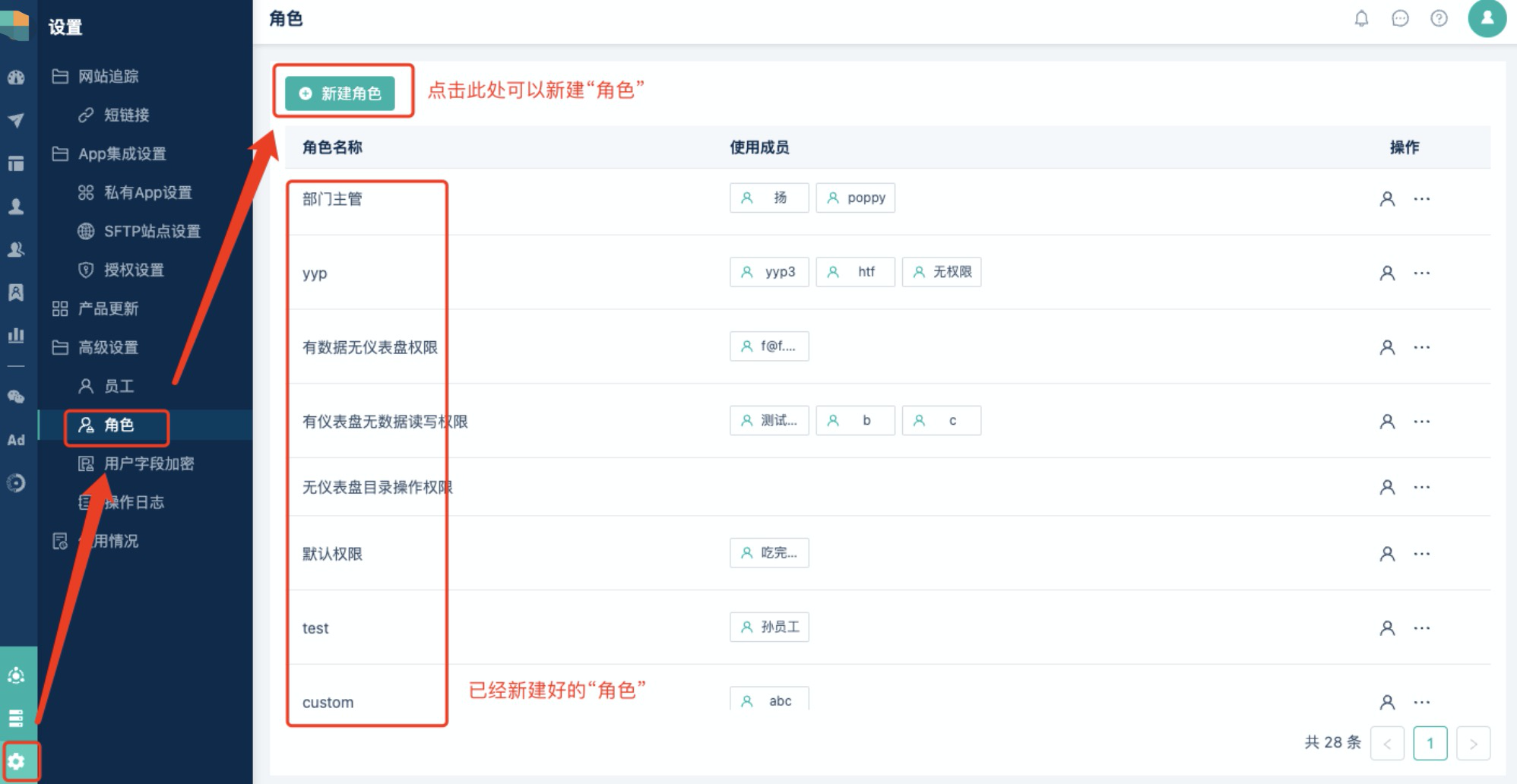
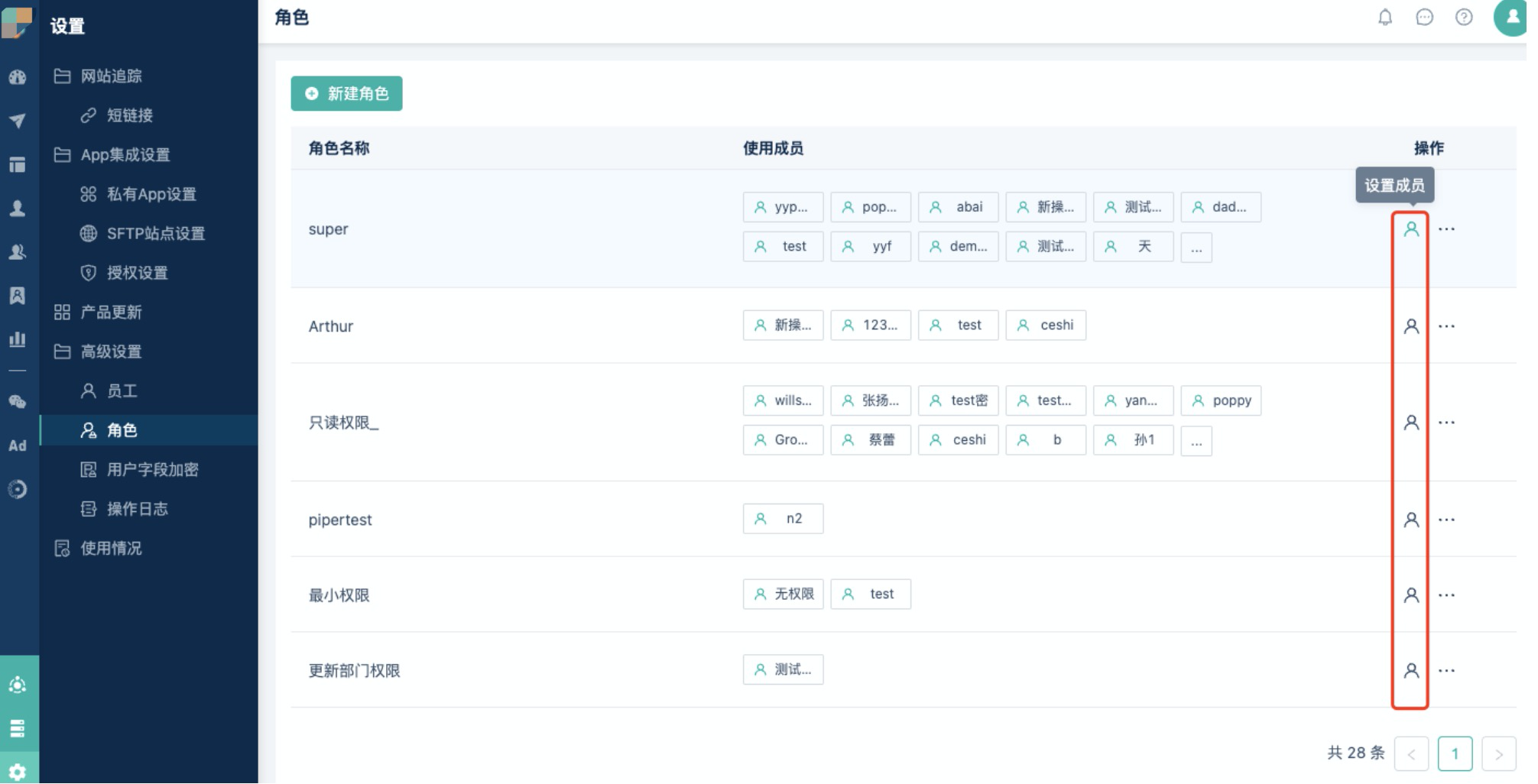
1、按路径【设置】>【高级设置】>【角色】> 在该页面显示所有的角色+支持新建“角色”
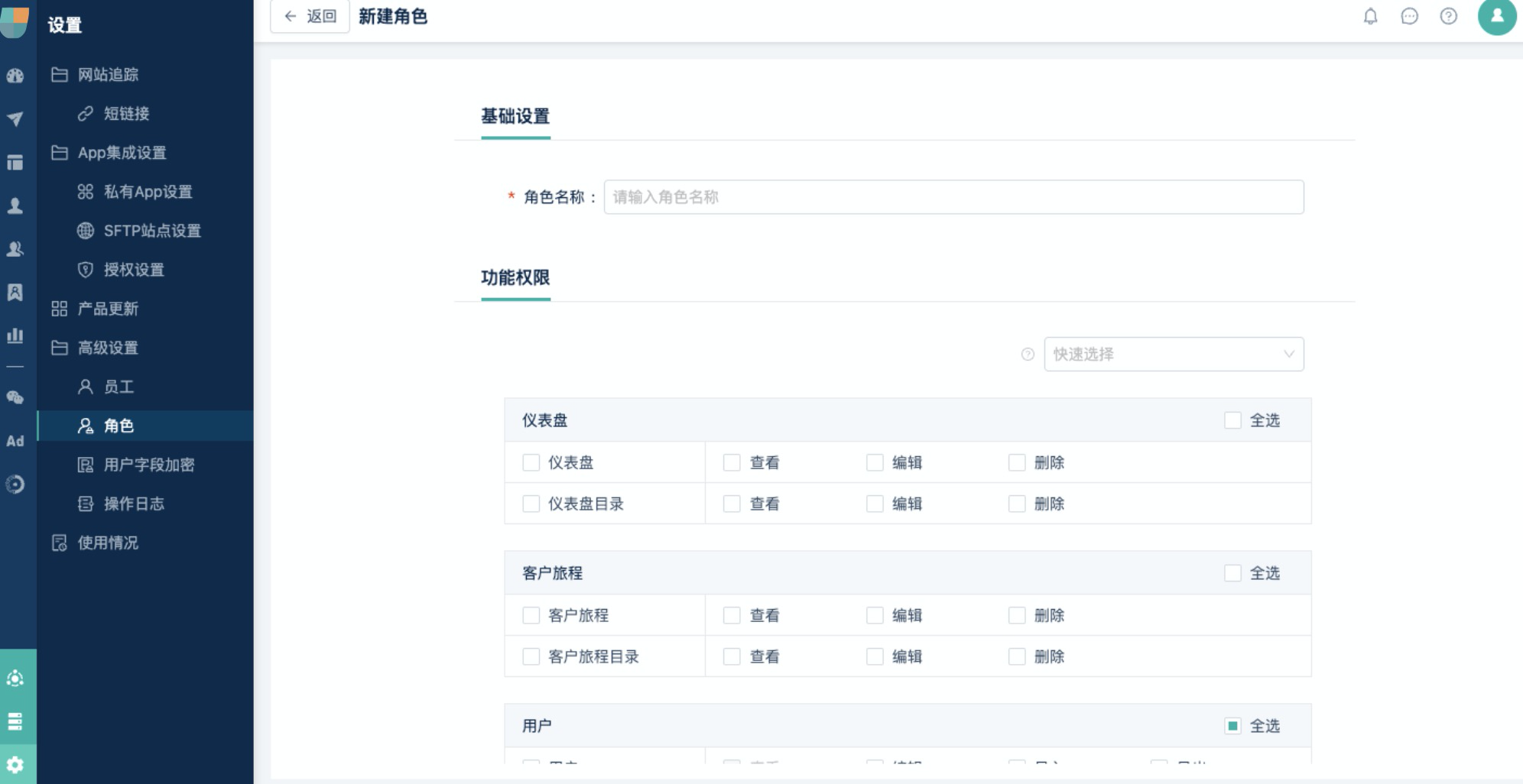
2、点击“新建角色”,进入新建角色页面,在此可以设置角色名称以及配置该角色拥有的功能权限。
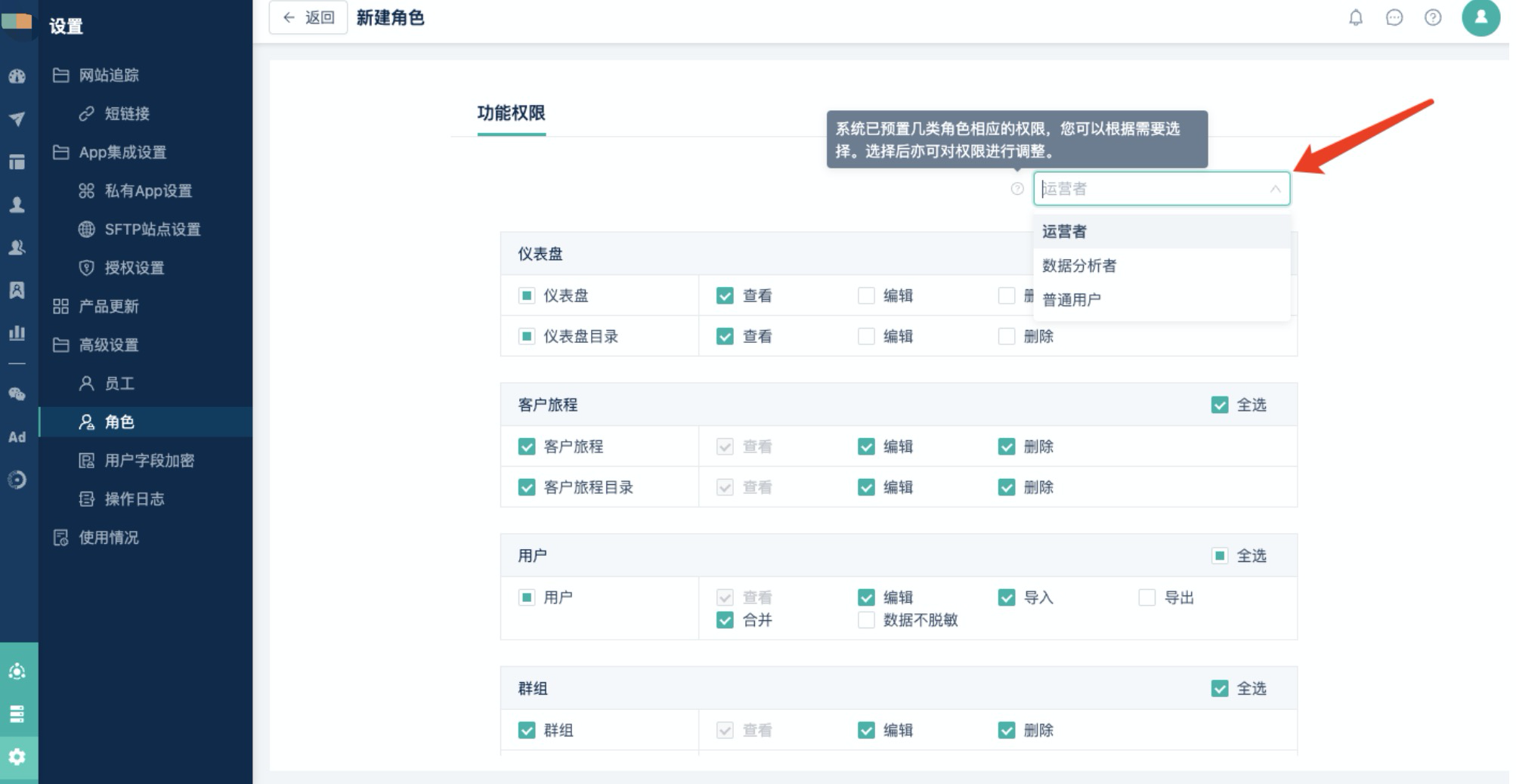
3、您可以自定义设置角色功能权限,也可使用“快速选择”功能,系统预置了几类角色可供您快速选中权限。选择后也可对权限进行调整。
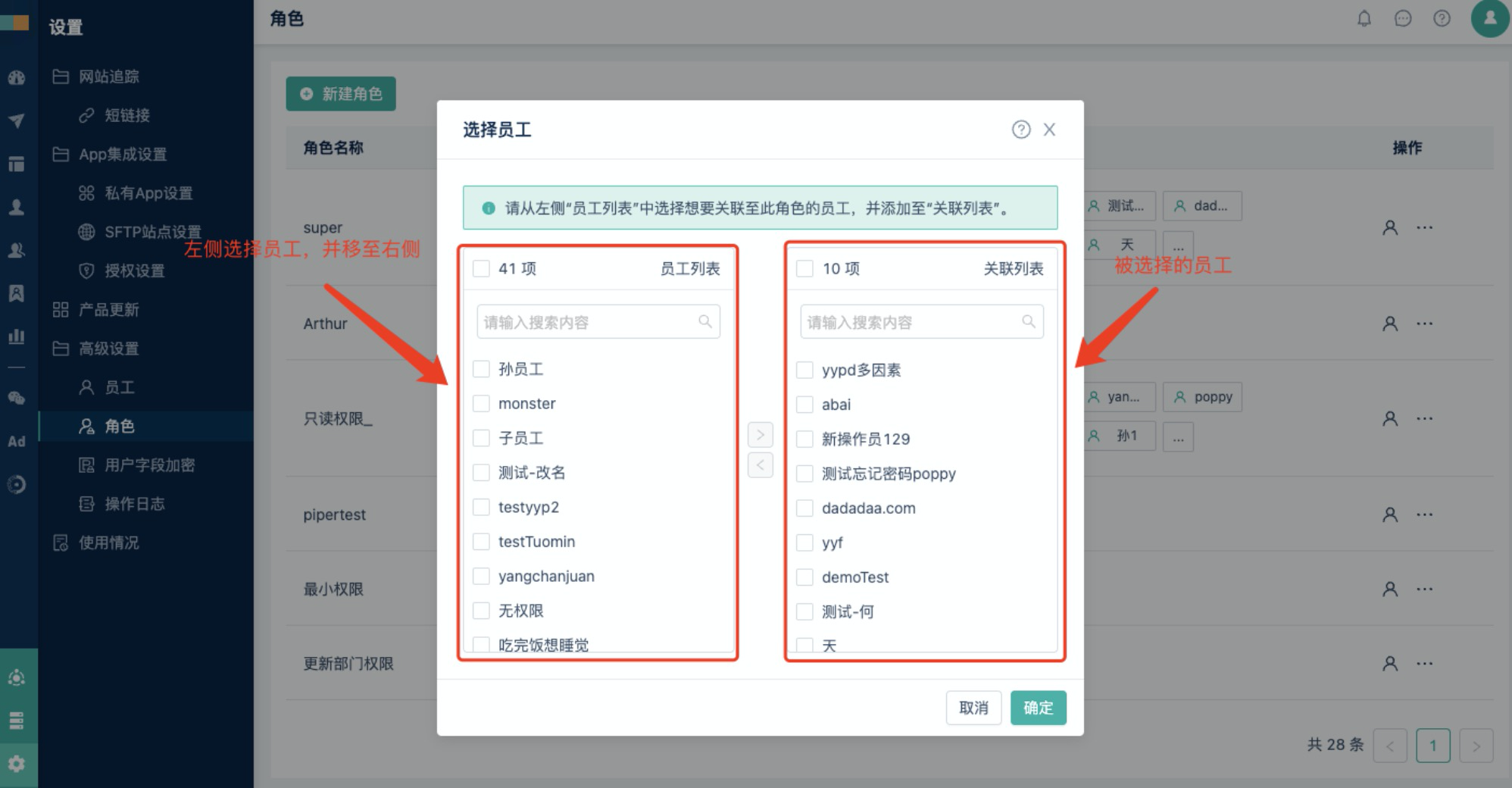
4、新建好角色后。在角色列表页可给该角色关联成员。关联完成后,该角色里的【使用成员】便拥有了该角色包含的对应功能权限。
注意:当同一个【员工】在多个角色内时,该员工会有多个角色权限的并集,比如【员工A】在【角色1】(包含仪表盘查看权限、用户查看和编辑权限、群组查看权限),也在【角色2】(包含群组查看和编辑权限),那么【员工A】实际拥有仪表盘查看权限、用户查看和编辑权限、群组查看和编辑权限。
管理角色
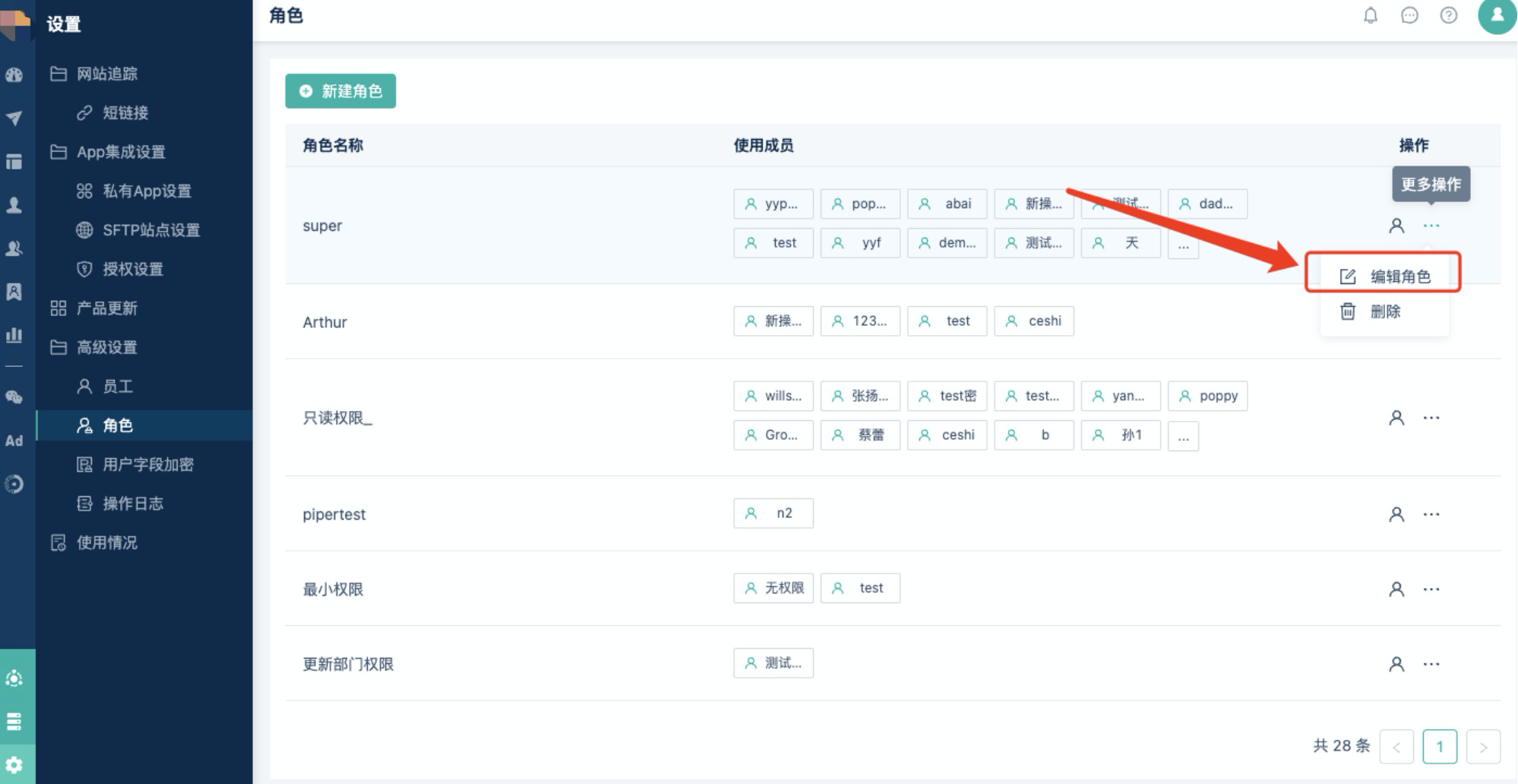
在更多操作菜单内,可进行编辑角色、删除角色操作。 删除角色后,已关联角色的员工将不再拥有该角色。
功能权限的定义
以下功能(如用户标签)在TMS内未开通,则无法配置该功能相关的权限;只有给租户开启功能后,系统内才能配置该功能的权限。
| 一级菜单 | 二级菜单 | 权限 | 说明 | 页面/模块 | 可用操作 |
| 仪表盘 | 仪表盘 | 查看 | 可查看仪表盘数据。 | 所有仪表盘 | 搜索;查看仪表盘列表; |
| 仪表盘数据 | 查看仪表盘数据;选择临时时间范围、刷新、保存为图片 | ||||
| 仪表盘卡片 | 强制刷新、漏斗/趋势; | ||||
| 编辑 | 可新建仪表盘,编辑仪表盘,管理仪表盘卡片。 | 所有仪表盘 | 新建、重命名、更新所属部门、移至目录; | ||
| 仪表盘目录-目录列表 | 新建-新建仪表盘; | ||||
| 仪表盘卡片 | 小/中/大、移除; | ||||
报表分析页 | 添加至仪表盘;添加至仪表盘-新建; | ||||
| 删除 | 可删除仪表盘。 | 所有仪表盘-仪表盘列表 | 删除; | ||
| 仪表盘目录-仪表盘列表 | 删除; | ||||
| 仪表盘数据 | 删除; | ||||
| 仪表盘目录 | 查看 | 可查看仪表盘目录。 | 目录列表 | 搜索; | |
| 编辑 | 可新建仪表盘目录,编辑仪表盘目录。 | 目录列表 | 编辑目录、更新所属部门、置顶、上移、下移; | ||
| 目录列表 | 新建目录、新建子目录; | ||||
| 删除 | 可删除仪表盘目录。 | 目录列表 | 删除; | ||
| 注意:仪表盘查看权限和仪表盘目录查看权限会同时拥有,两者是关联权限。若需要仪表盘其他的权限,则仪表盘查看权限和仪表盘目录查看权限会默认选中。 | |||||
| 客户旅程 | 客户旅程 | 查看 | 可查看客户旅程列表。 | 旅程状态 | 按状态查看客户旅程; |
| 客户旅程列表 | 搜索; | ||||
| 客户旅程详情页 | 可查看客户旅程详情,但不可编辑; | ||||
| 编辑 | 可新建客户旅程,以及编辑客户旅程。 | 客户旅程列表 | 新建客户旅程; 更多操作-停止、重新编辑、更新所属部门、复制; | ||
| 客户旅程编辑页 | 重命名、添加文字、添加箭头、设置客户旅程; 保存、复制、保存为模版、添加至目录; 拖动图元、修改图元设置; 缩放、放大、缩小、清空画布; | ||||
| 用户详情页 | 时间轴-事件-跳转到客户旅程; | ||||
| 发布 | 可发布客户旅程 | 客户旅程列表 | 更多操作-发布; | ||
| 客户旅程编辑页 | 发布; | ||||
| 删除 | 可删除客户旅程。 | 客户旅程列表 | 更多操作-删除; | ||
| 客户旅程编辑页 | 删除; | ||||
| 客户旅程目录 | 查看 | 可查看客户旅程目录。 | 旅程目录 | 搜索; | |
| 编辑 | 可新建客户旅程目录,编辑客户旅程目录。 | 旅程目录-目录列表 | 新建目录、新建子目录; 编辑目录、移至目录、更新所属部门、置顶、上移、下移; | ||
| 删除 | 可删除客户旅程目录。 | 旅程目录-目录列表 | 删除; | ||
注意:客户旅程查看权限和客户旅程目录查看权限会同时拥有,两者是关联权限。若需要客户旅程其他的权限,则客户旅程查看权限和客户旅程目录查看权限会默认选中。 若需有客户旅程发布权限,则必须拥有客户旅程编辑权限。 | |||||
| 用户 | 用户 | 查看(默认) | 可查看用户列表,搜索用户,以及查看用户详情。 | 所有用户 | 切换追踪用户/匿名用户/全部用户; 普通搜索/高级搜索; 更多操作-搜索微信ID; |
| 用户详情页 | 查看全部属性; 用户画像-显示设置; 时间轴-选择事件、选择连接; | ||||
| 群组详情页 | 切换追踪用户/匿名用户/全部用户; 筛选用户; | ||||
| 编辑 | 可新建用户,编辑用户,以及设置用户列表显示列。 | 所有用户-用户列表 | 操作-编辑; 更多操作-定制显示列、批量编辑用户; | ||
| 所有用户 | 新建用户; | ||||
| 用户详情页 | 编辑用户、属性显示; | ||||
| 群组详情页-用户列表 | 操作-编辑; | ||||
| 导入 | 可导入用户。 | 所有用户 | 更多操作-导入用户; | ||
| 连接详情页-同步连接用户 | 自动导入设置、手动导入; | ||||
| 导出 | 可导出用户。 | 所有用户 | 更多操作-导出用户、导出任务列表; | ||
| 群组详情页 | 更多操作-导出用户、导出任务列表; | ||||
| 合并用户 | 可设置合并用户。 | 所有用户 | 更多操作-合并用户; | ||
| 数据不脱敏 | 可使设置加密的用户属性不脱敏展示。 (即不显示“***”) | - | - | ||
| 注意:用户查看权限是系统默认权限,不可取消,所有角色都必须拥有。 | |||||
| 群组 | 群组 | 查看 | 可查看或搜索群组,以及查看群组详情。 | 所有群组 | 最近使用/所有动态组/所有静态组分类查看; |
| 群组详情页 | 可点击群组进入群组详情页; | ||||
| 群组列表 | 搜索; | ||||
| 客户旅程等可选择群组的地方 | 下拉框可选择群组; | ||||
| 编辑 | 可新建群组,编辑群组以及对群组进行计算。 | 群组列表 | 新建动态组、新建静态组; 操作-编辑群组; | ||
| 所有用户页; 群组详情页-用户列表; | 操作-添加至群组; | ||||
| 用户详情页 | 添加至/移出静态组 | ||||
| 标签/报表数据表格 | 新建动态组(下钻组) | ||||
| 删除 | 可删除群组。 | 群组列表 | 更多操作-删除; | ||
| 群组目录 | 查看 | 可查看群组目录。 | 群组目录 | 搜索; | |
| 编辑 | 可新建群组目录,编辑群组目录。 | 群组目录-目录列表 | 编辑目录、移至目录、置顶、上移、下移; | ||
| 群组目录 | 新建目录、新建子目录; | ||||
| 删除 | 可删除群组目录。 | 群组目录-目录列表 | 删除; | ||
| 注意:群组查看权限和群组目录查看权限会同时拥有,两者是关联权限。若需要群组其他的权限,则群组查看权限和群组目录查看权限会默认选中。 | |||||
| 用户标签 | 标签 | 查看 | 可搜索或查看用户标签,以及查看或刷新用户标签数据。 | 所有标签 | 搜索; |
| 标签数据 | 切换时间下拉框;显示分组; 更多操作-强制刷新; | ||||
| 用户标签页 | 设置用户标签 | ||||
| 编辑 | 可新建用户标签,编辑用户标签,以及重新计算用户标签。 | 标签数据 | 编辑;另存为;操作-计算; | ||
| 所有标签-标签列表 | 移至目录; | ||||
| 所有标签 | 新建用户标签; | ||||
| 标签体系-目录列表 | 更多操作-新建-新建用户标签; | ||||
| 删除 | 可删除用户标签。 | 标签数据 | 删除; | ||
| 导出 | 可导出用户标签数据。 | 标签数据 | 操作-导出; | ||
| 标签目录 | 查看 | 可查看用户标签目录。 | 标签体系 | 搜索; | |
| 编辑 | 可新建用户标签目录,编辑用户标签目录。 | 标签体系-目录列表 | 更多操作-编辑目录、移至目录、置顶、上移、下移 | ||
| 标签体系 | 新建目录; 更多操作-新建-新建子目录; | ||||
| 删除 | 可删除用户标签目录。 | 标签体系-目录列表 | 更多操作-删除; | ||
| 注意:用户标签查看权限和用户标签目录查看权限会同时拥有,两者是关联权限。若需要用户标签其他的权限,则用户标签查看权限和用户标签目录查看权限会默认选中。 | |||||
| 报表分析 | 报表 | 查看 | 可查看所有类型的报表数据,以及刷新报表数据。 | 所有报表页 | 可选择分析类型; 可搜索报表; 可点击报表名称跳转到报表页; |
| 各类报表分析页 | 可查看报表数据; 可切换报表、强制刷新; | ||||
| 时域分析、地域分析页 | 操作均可用; (注意:选择群组,前提需有群组-查看权限才可使用) | ||||
| 编辑 | 可新建报表,编辑报表,以及导出报表数据。 | 各类报表分析页 | 该页所有操作均可用; (除删除按钮、添加至仪表盘。删除需有报表分析-删除权限;添加至仪表盘需有仪表盘-编辑权限) | ||
| 仪表盘页 | 新建报表分析相关的报表 | ||||
| 客户旅程页 | 设置转化目标 | ||||
| 删除 | 可删除报表。 | 所有报表页 | 删除/批量删除报表分析相关的报表 | ||
| 各类报表页 | 更多操作-删除; | ||||
| 注意:若需要报表除查看外其他的权限,则报表查看权限会默认选中。 | |||||
| 连接管理 | 连接 | 查看(默认) | 可查看所有连接,以及选择连接账号。 | 连接管理页 | 可查看所有连接,但不可点击进入连接详情页 |
| 客户旅程/报表分析等可选择连接账号的地方 | 下拉框可选择连接账号 | ||||
| 编辑 | 可新建连接,编辑连接,以及使用连接内功能。 | 连接详情页 | 可进入连接详情页,使用其中的功能; 可编辑连接名称; | ||
| 连接管理页/客户旅程编辑页 | 可新建连接 | ||||
| 删除 | 可删除连接。 | 连接管理页/连接详情页 | 可删除连接 | ||
| 注意:连接查看权限是系统默认权限,不可取消,所有角色都必须拥有。 | |||||
| 元数据管理 | 元数据管理 | 查看(默认) | 可搜索或查看各类元数据列表,以及查看自定义图元。 | - | - |
| 管理 | 可对各类元数据进行新建、编辑、导出等操作,以及设置自定义图元。 | - | - | ||
| 注意:元数据管理查看权限是系统默认权限,不可取消,所有角色都必须拥有。 | |||||
| 设置 | 网站追踪 | 短链接(默认) | 可新建、搜索/筛选、复制短链接; 可管理短链接分组。 | 短链接页 | 该页所有操作均可用; |
| App集成设置 | 私有App设置 | 可新建、编辑私有App。 | 私有App页 | 该页所有操作均可用; | |
| SFTP站点设置 | 可添加、编辑、连接SFTP站点。 | SFTP站点设置 | 该页所有操作均可用; | ||
| 授权设置 | 可新建、编辑、更新授权。 | 授权设置页 | 该页所有操作均可用; | ||
| 使用情况 | 查看 | 可查看系统使用情况。 | 使用情况页 | - | |
| 注意:因短链接是系统基础功能,短链接权限系统默认选中,不可取消,所有角色都必须拥有。 | |||||
| 微信营销 | 触达 | 群发 | 可新建、编辑、取消群发。 | 群发页 | 该页所有操作均可用; |
| 模版消息通知 | 可新建、筛选模版消息。 | 模版消息通知页 | 该页所有操作均可用; | ||
| 订阅通知 | 可新建、筛选订阅通知 | 订阅通知页 | 该页所有操作均可用; | ||
| 二维码管理 | 带参二维码 | 可新建、搜索/筛选、编辑/下载二维码; 可管理二维码分组。 | 带参二维码页 | 该页所有操作均可用; | |
| 一人一码 | 可搜索/筛选,下载一人一码; 可管理二维码分组。 | 一人一码页 | 该页所有操作均可用; | ||
| 基础设置 | 菜单管理 | 可添加、编辑公众号菜单。 | 菜单管理页 | 该页所有操作均可用; | |
| 卡券管理 | 可同步微信卡券或查看卡券详情。 | 卡券管理页 | 该页所有操作均可用; | ||
| 图文素材 | 可查看图文素材,设置图文说明。 | 图文素材页 | 该页所有操作均可用; | ||
| 菜单会话 | 可新建、编辑、删除菜单会话。 | 菜单会话页 | 该页所有操作均可用; | ||
| 微信标签 | 微信标签页 | 该页所有操作均可用; | |||
| 微信分析 | 查看 | 可查看微信各类分析数据。 | 微信报表明细页 | 可查看数据; 可选择时间区间、对比时间、搜索框。 | |
| 其他微信分析 | 可切换报表,强制刷新 | ||||
| 编辑 | 可编辑微信各类分析,以及导出数据。 | 微信报表明细页 | 导出 | ||
| 其他微信分析 | 该页面操作均可用。 (除添加至仪表盘和删除操作,添加至仪表盘需有仪表盘编辑权限,删除需有微信分析删除权限) | ||||
| 仪表盘页 | 可新建微信分析 | ||||
| 删除 | 可删除微信各类分析。 | 除微信报表明细外的其他分析 | 更多操作-删除 | ||
| 所有报表页 | 可删除微信分析 | ||||
| 注意:需有微信公众号连接后,才可设置微信营销相关权限。 | |||||
添加普通员工和管理员普通员工
-
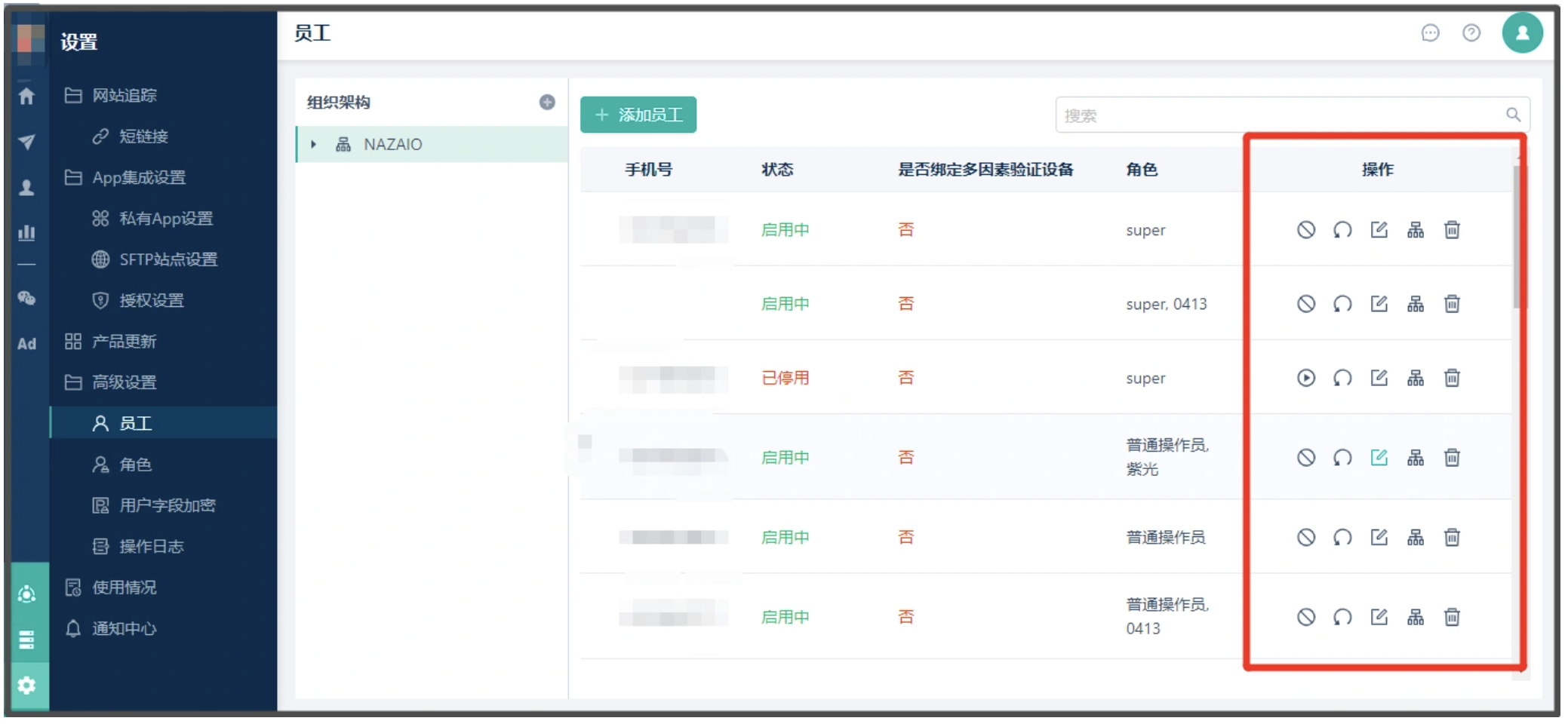
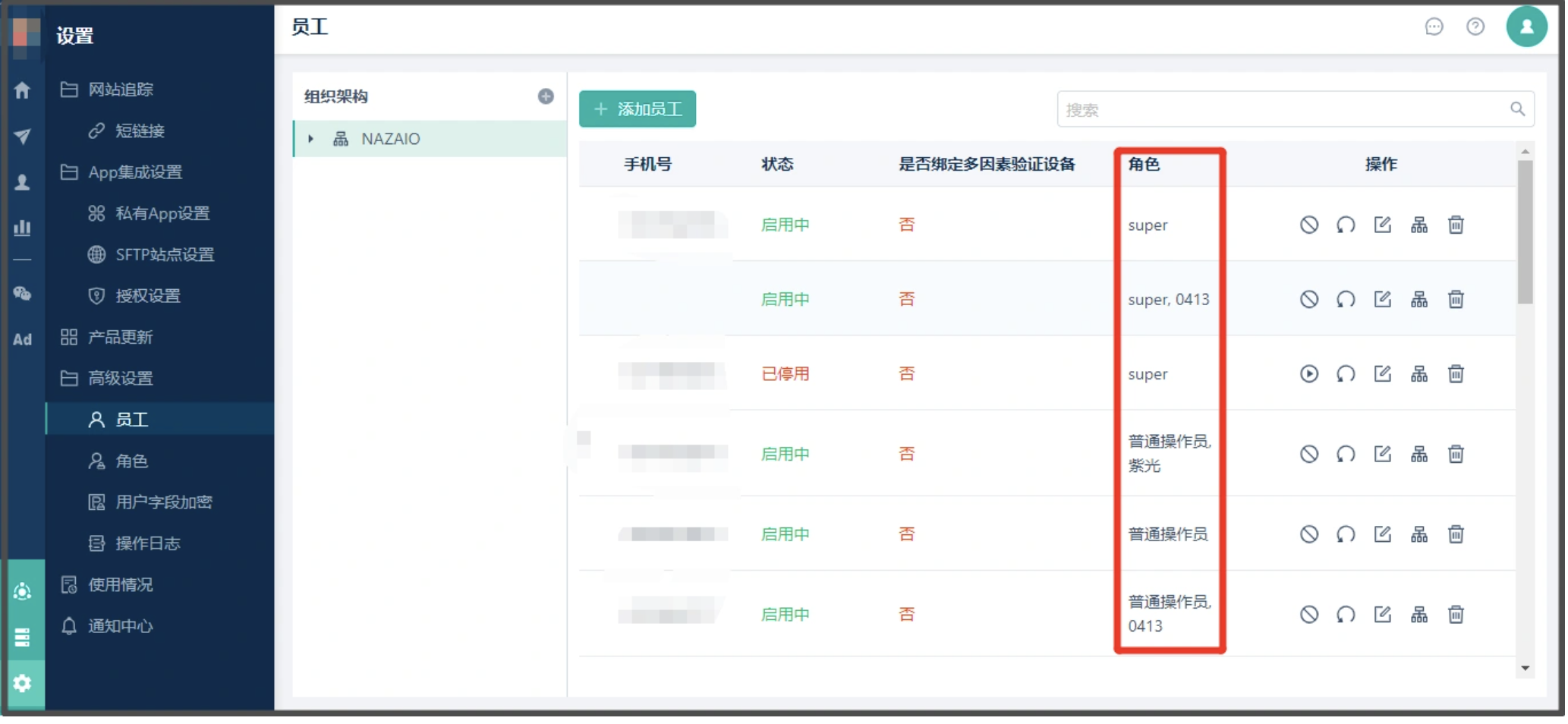
启用“角色”功能后,员工列表会增加“角色”一列,显示该员工所属角色。
-
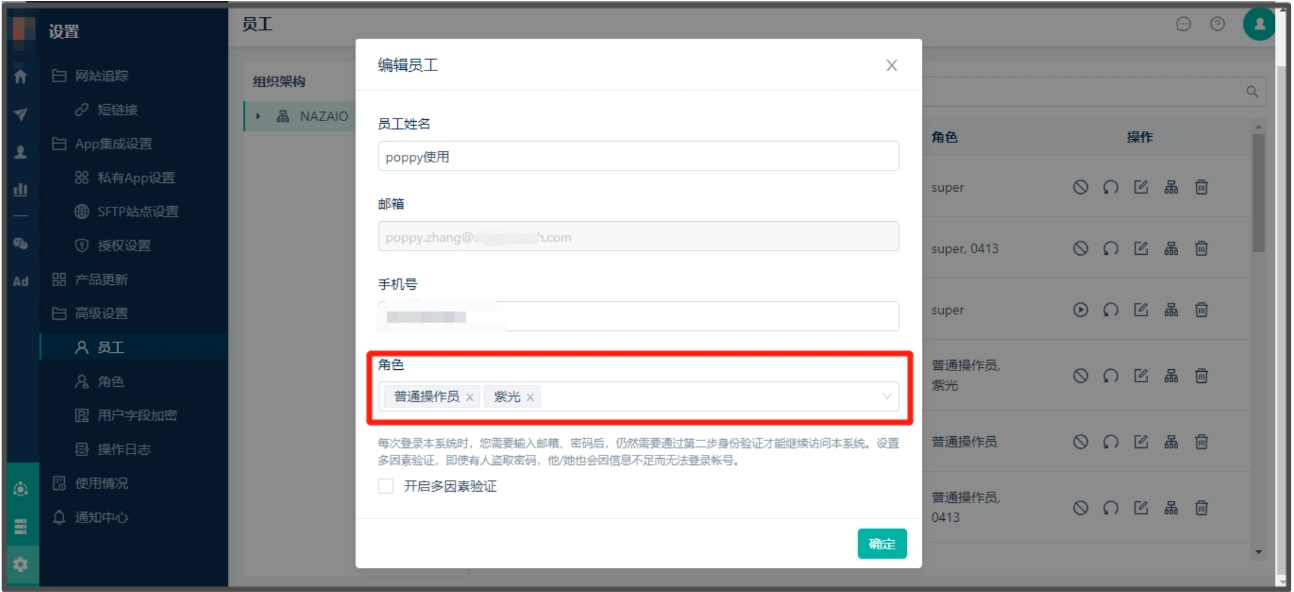
在添加员工、编辑员工窗口,将增加选择“角色”配置项,此处选择的角色来自“角色”页面配置的角色,支持多选。如下图:
-
高级员工同样可以对已添加的普通员工进行启用/停用、修改密码、编辑、删除等管理操作