基础设置
更多基础设置操作可点击查看[《菜单会话》](/help2/latest/菜单会话-165516970)查看。
# 微信公众号相关设置

## 注意事项
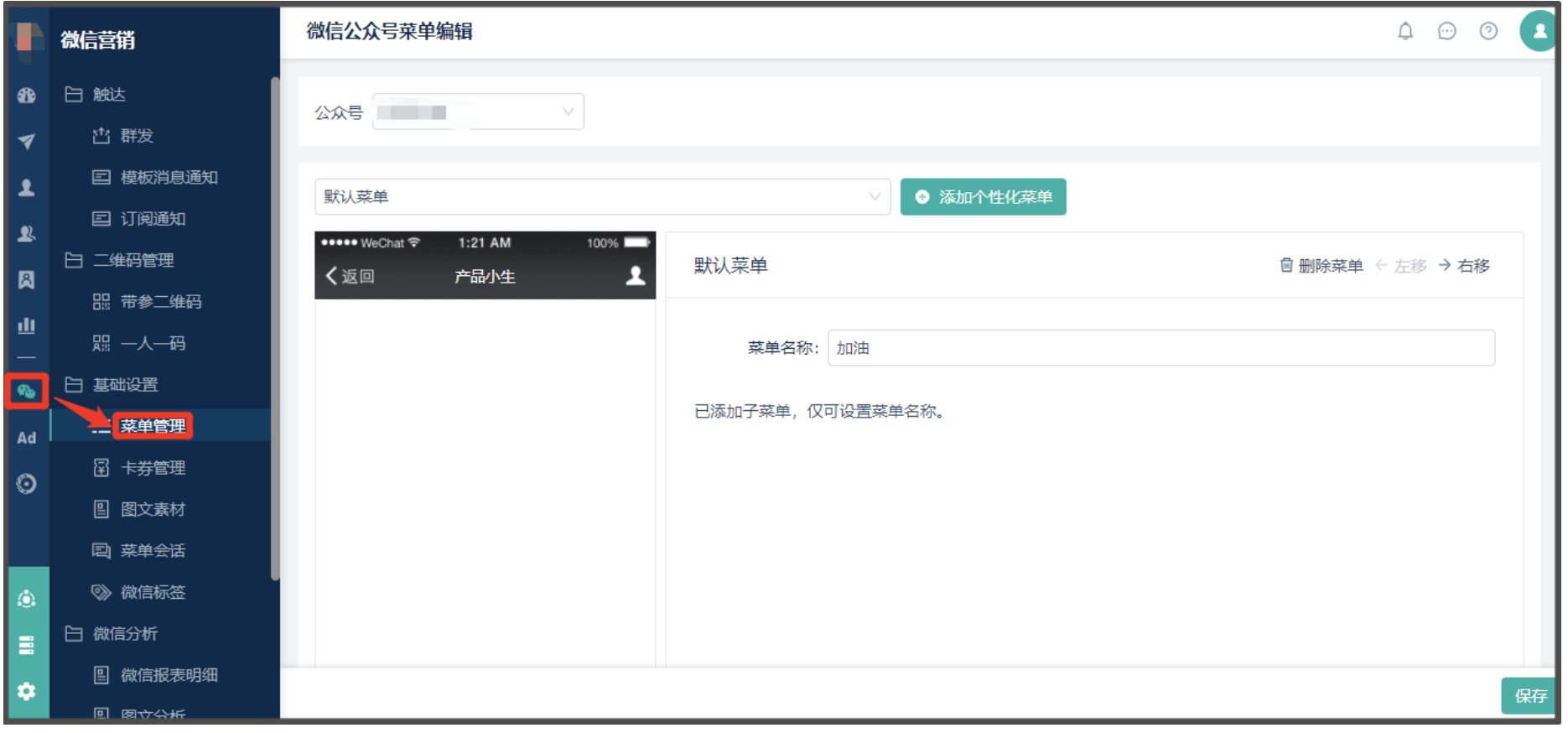
## 公众号菜单的设置路径
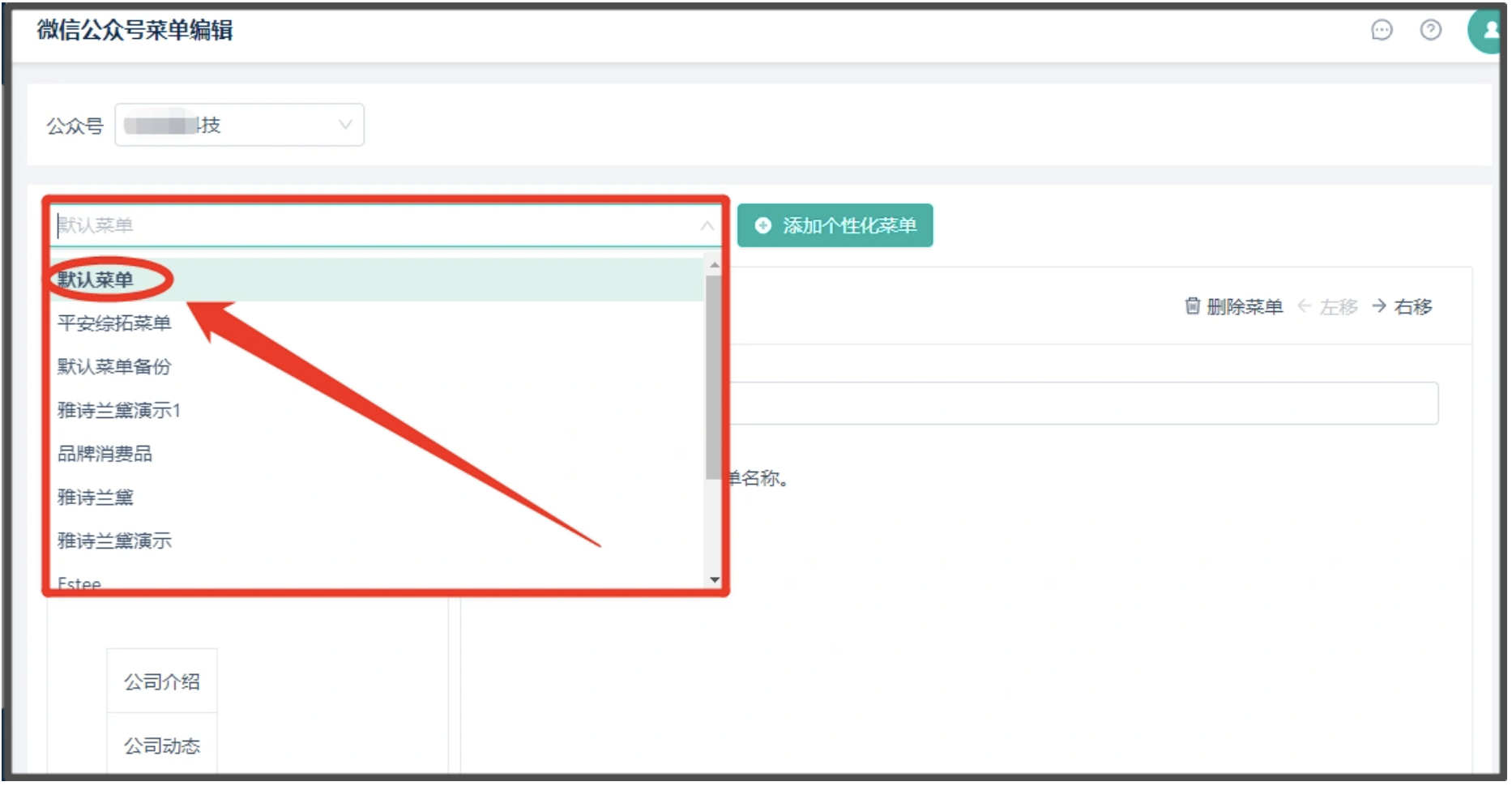
## **【默认菜单】&【个性化菜单】设置**

### **默认菜单**
系统会为用户预置默认菜单,用户进行菜单样式设置后,发布默认菜单。
- 路径:【微信营销】-【基础设置】-【菜单管理】-【选择公众号】-选择【默认菜单】
### **个性化菜单**
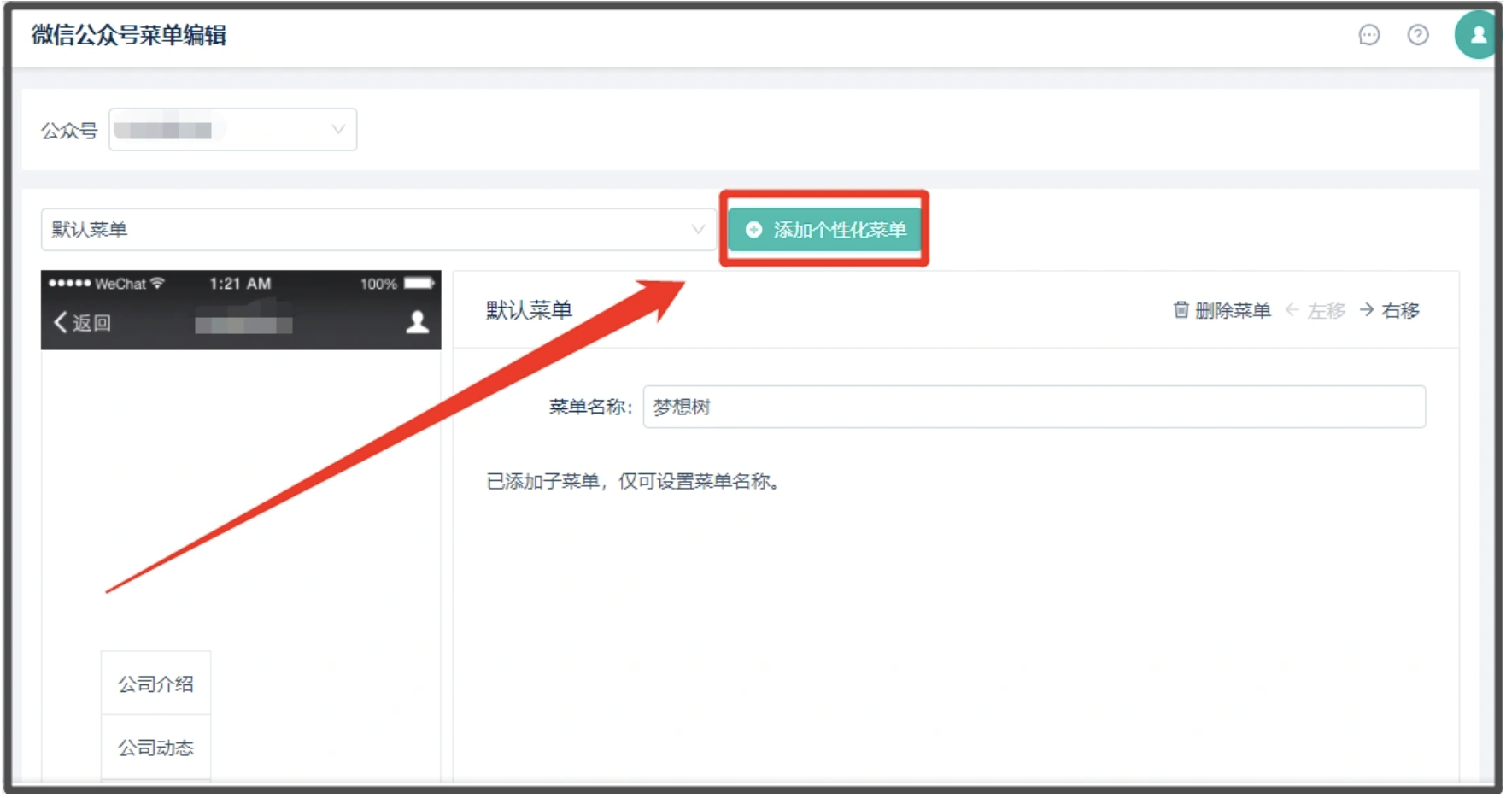
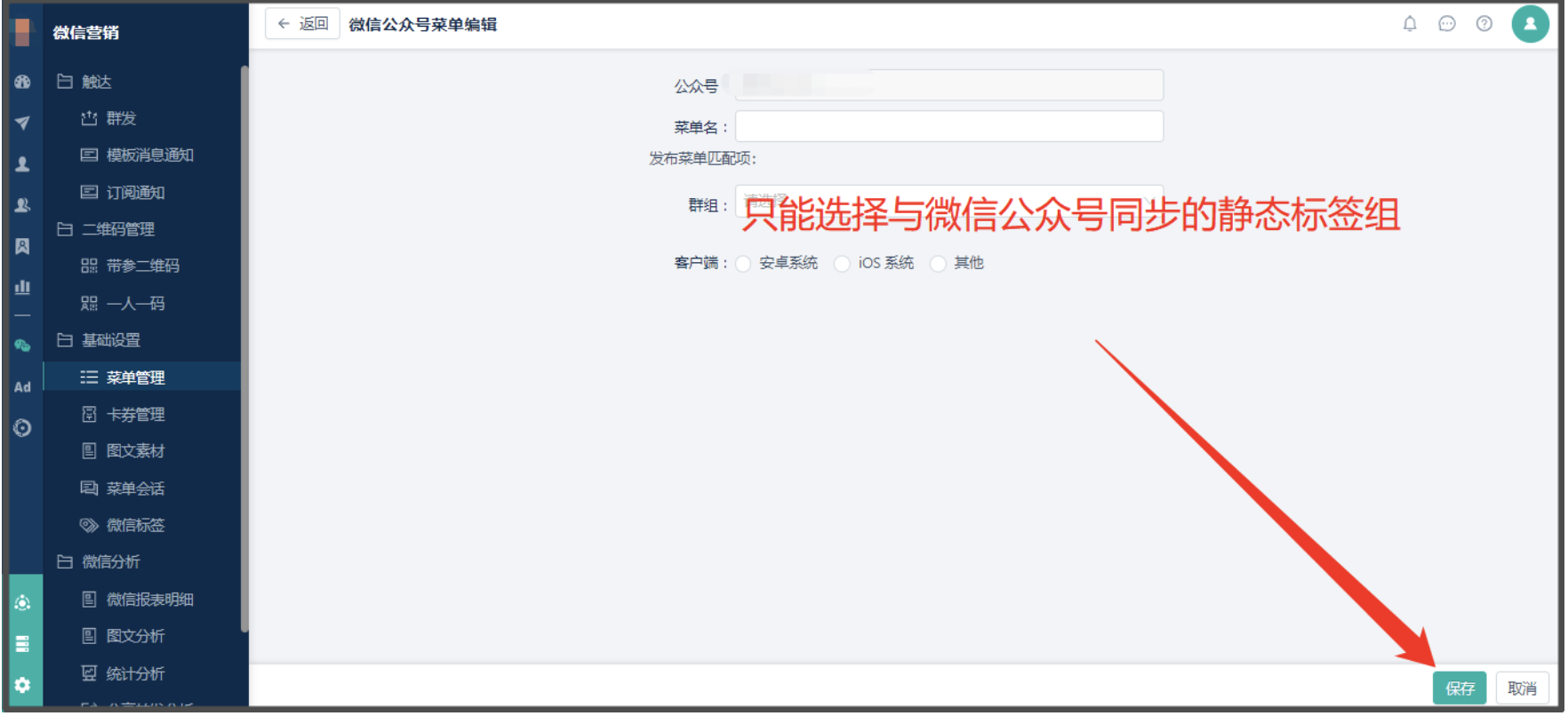
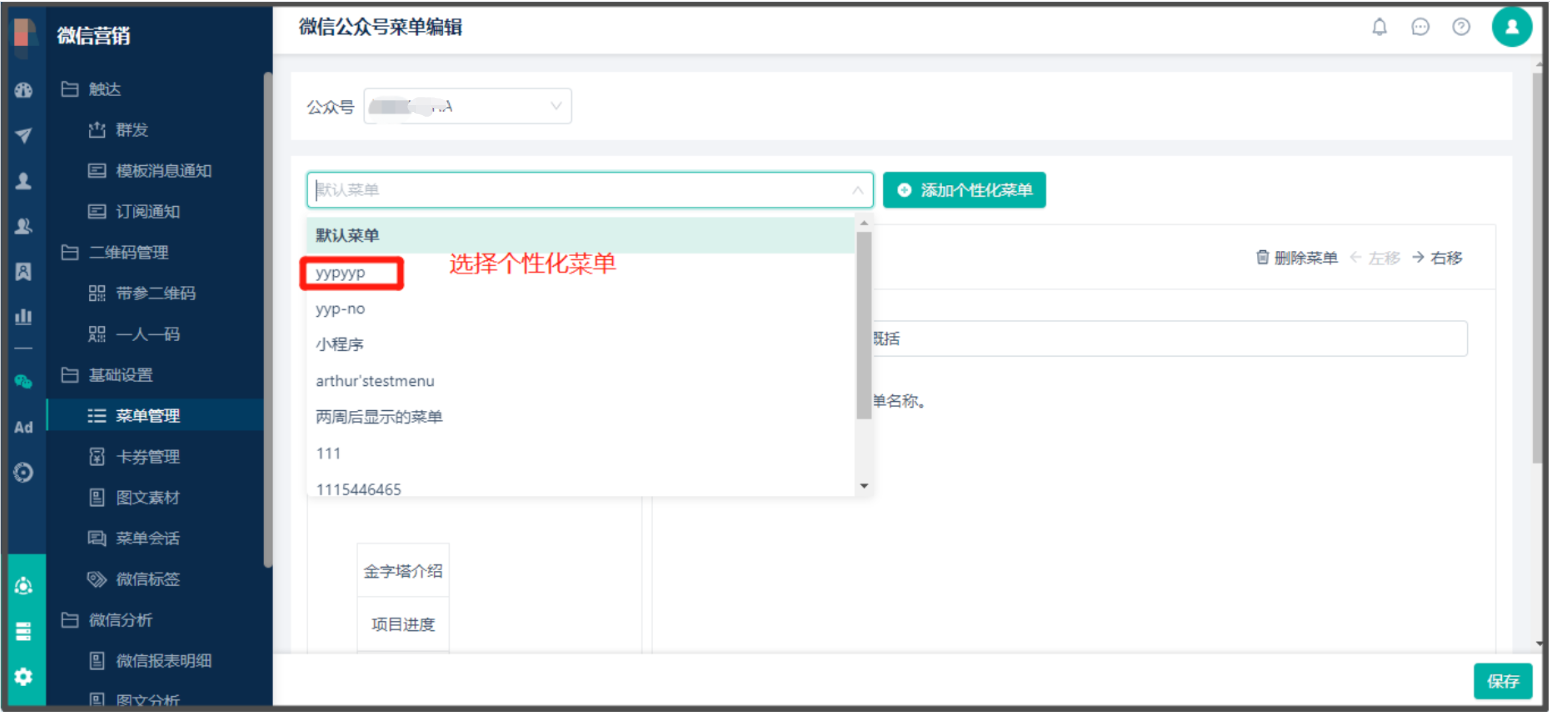
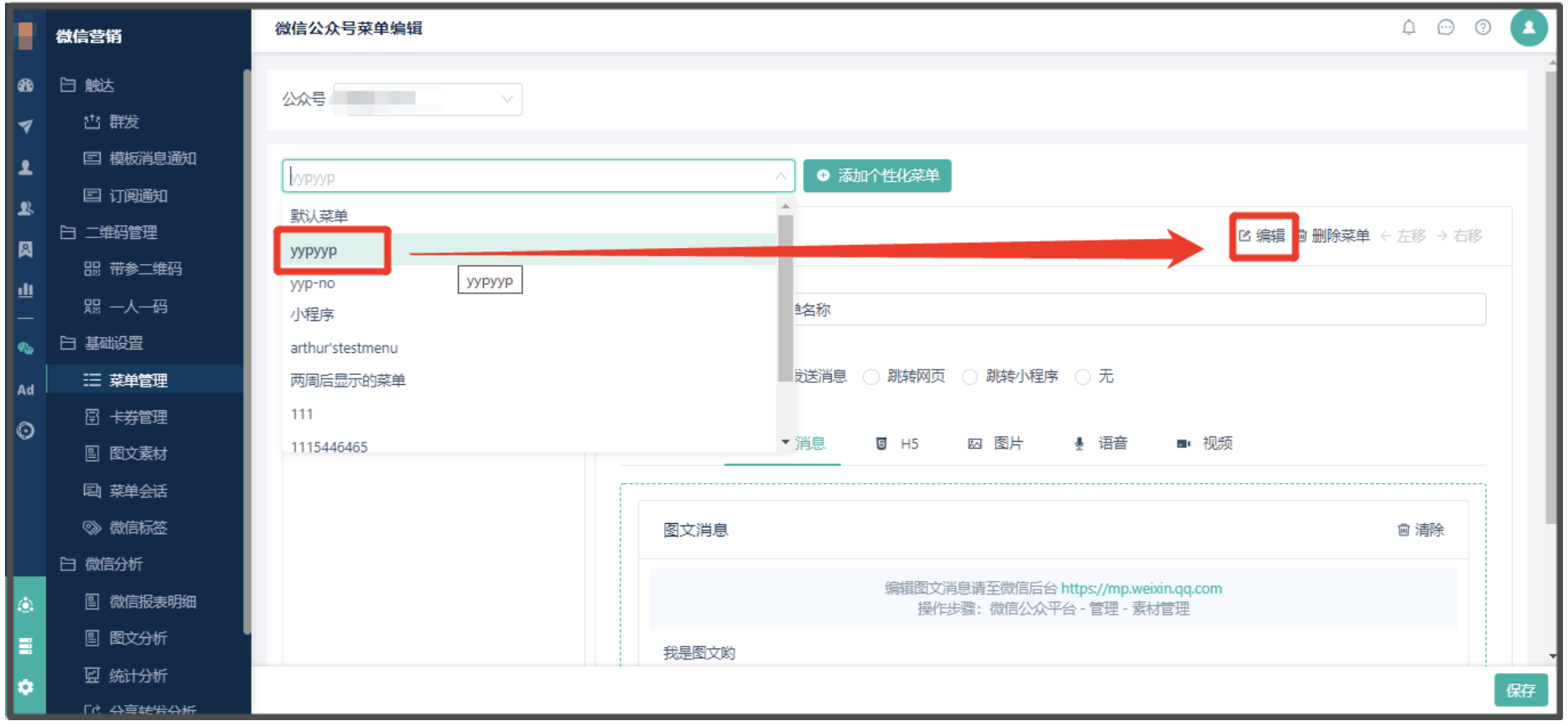
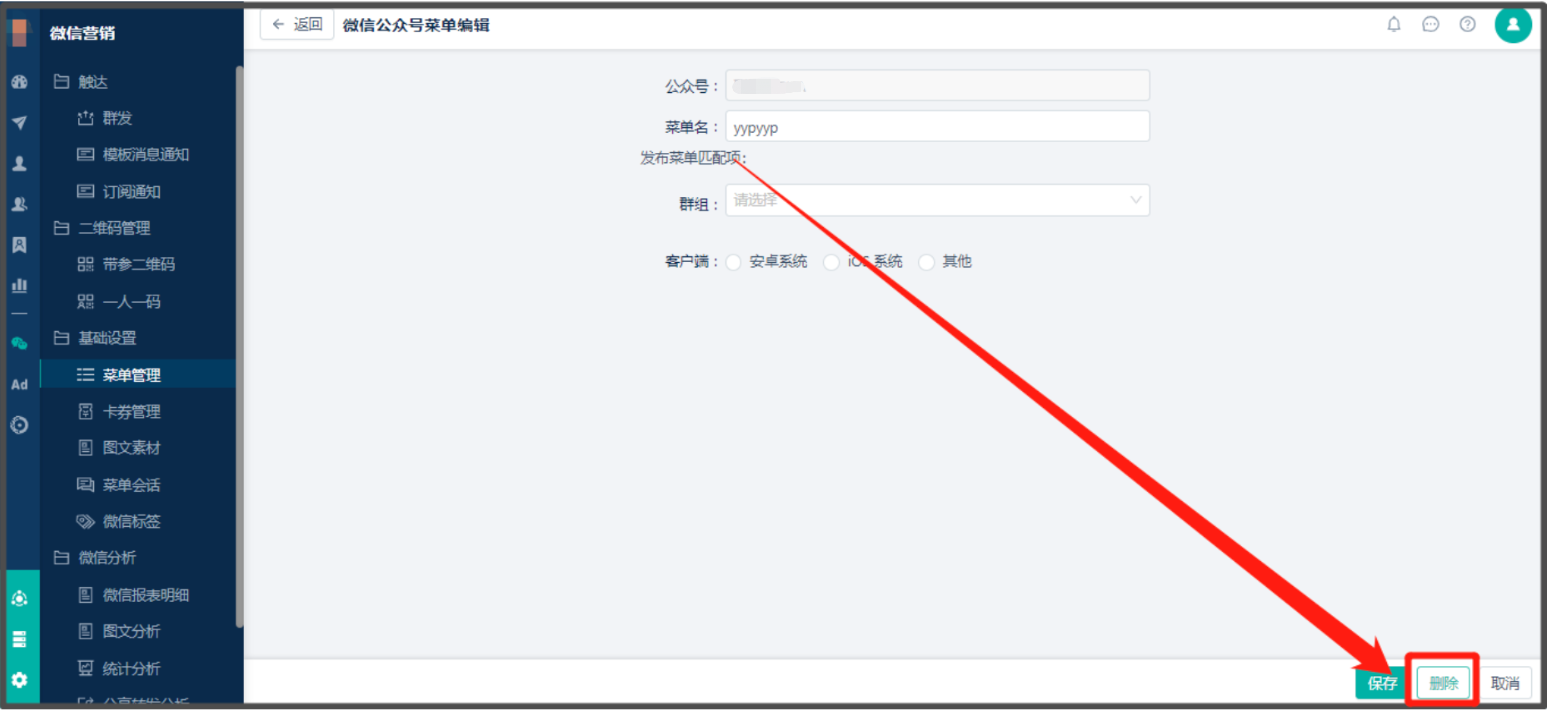
### **【默认菜单】&【个性化菜单】一级菜单&二级菜单设置**
菜单设置数量:一级菜单最多可设定3个,二级菜单最多可设定5个
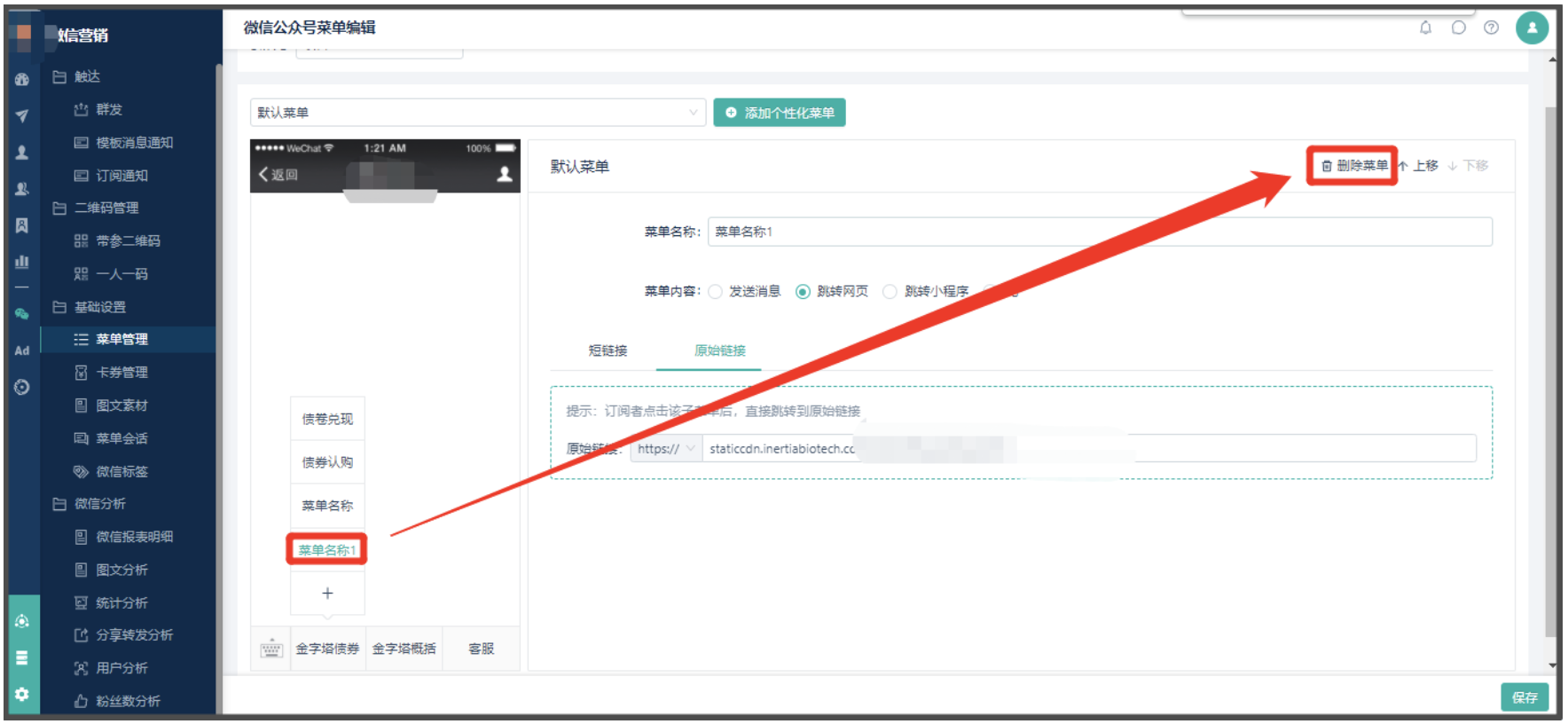
1、新增或删除菜单后,必须点击右下角的【保存】,菜单才会生效!
2、【默认菜单】无法整个删除,仅支持删除一级&二级菜单;
3、支持删除整个【个性化菜单】。
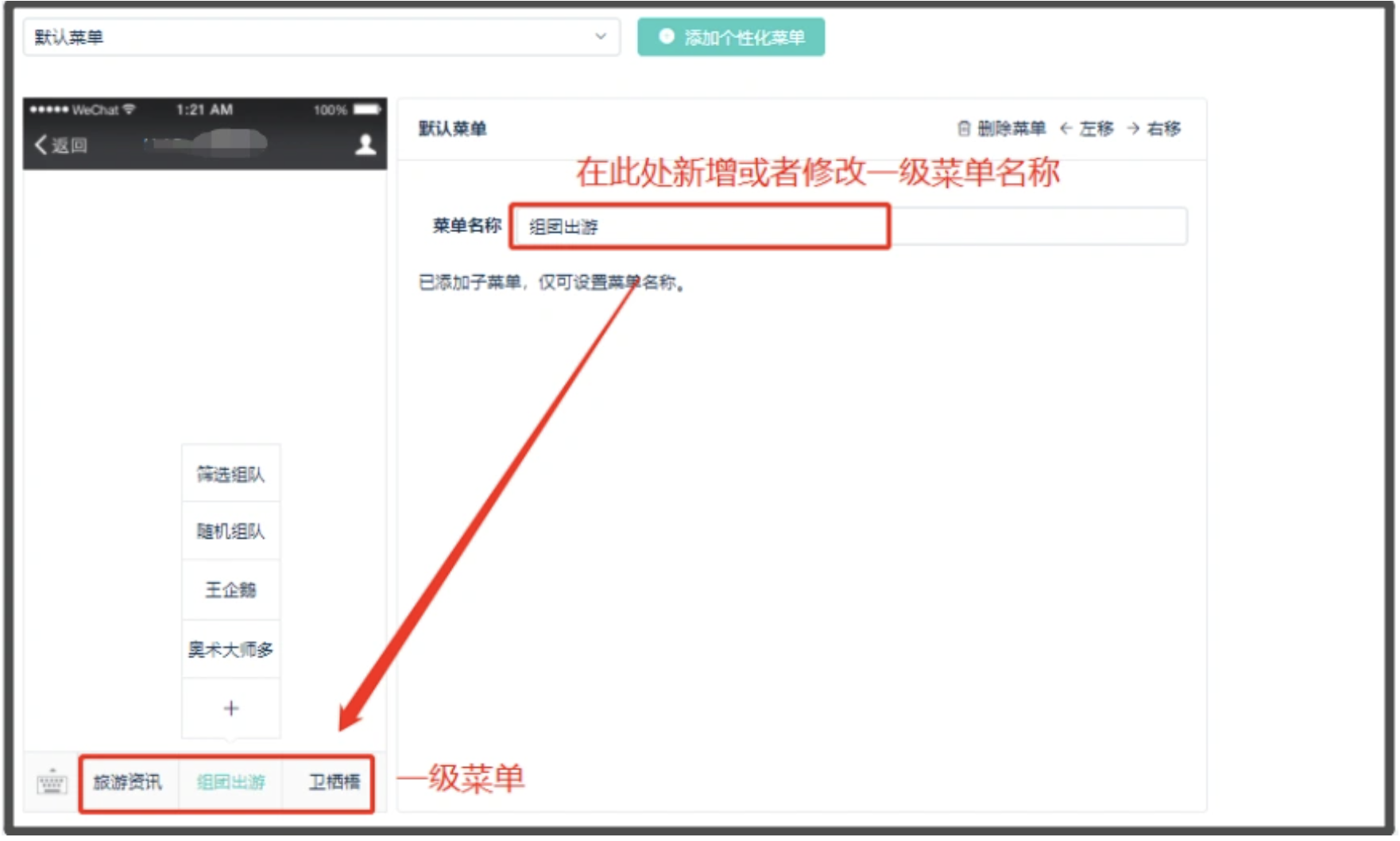
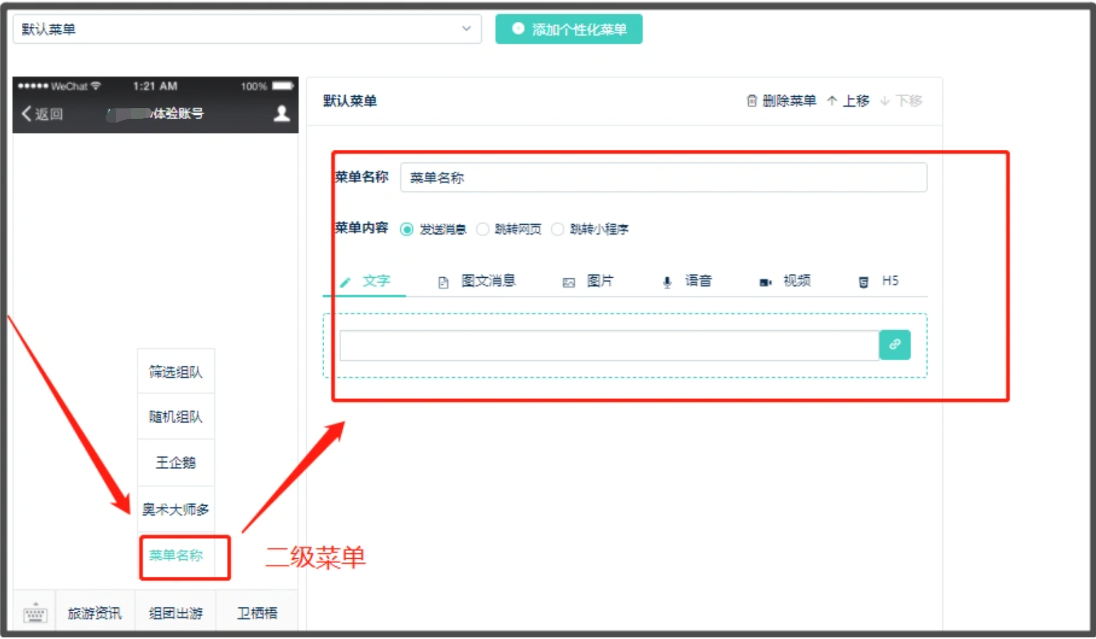
如何新增&删除【默认菜单】的一级、二级菜单&如何删除
- 新增一级菜单
-
新增二级菜单
-
删除二级菜单
-
删除一级菜单
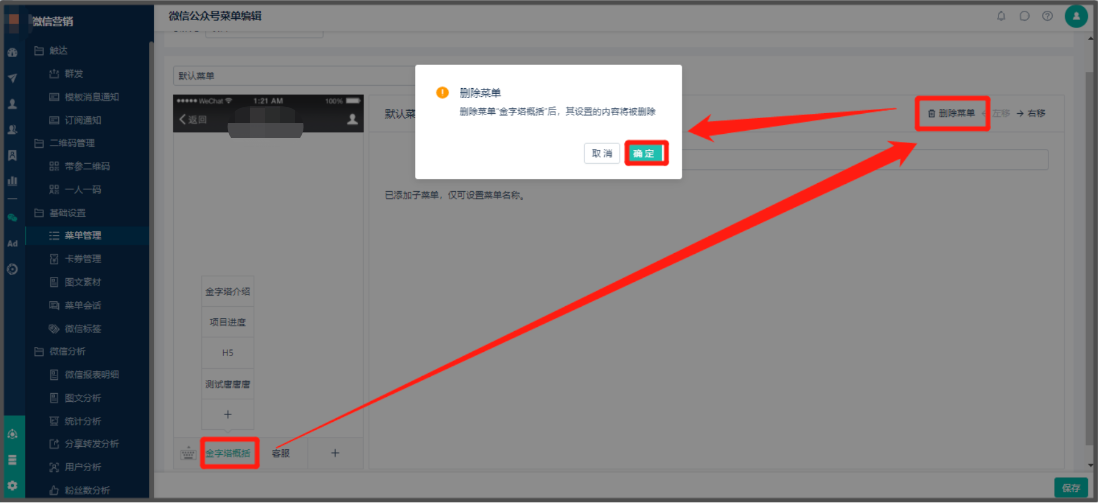
注意:如果此菜单为一级菜单,则它的父菜单按钮名称和id都会为自己的按钮名称和id;如果此菜单为二级菜单,则它的父菜单按钮名称和id会为自己所属一级菜单按钮名称和id。
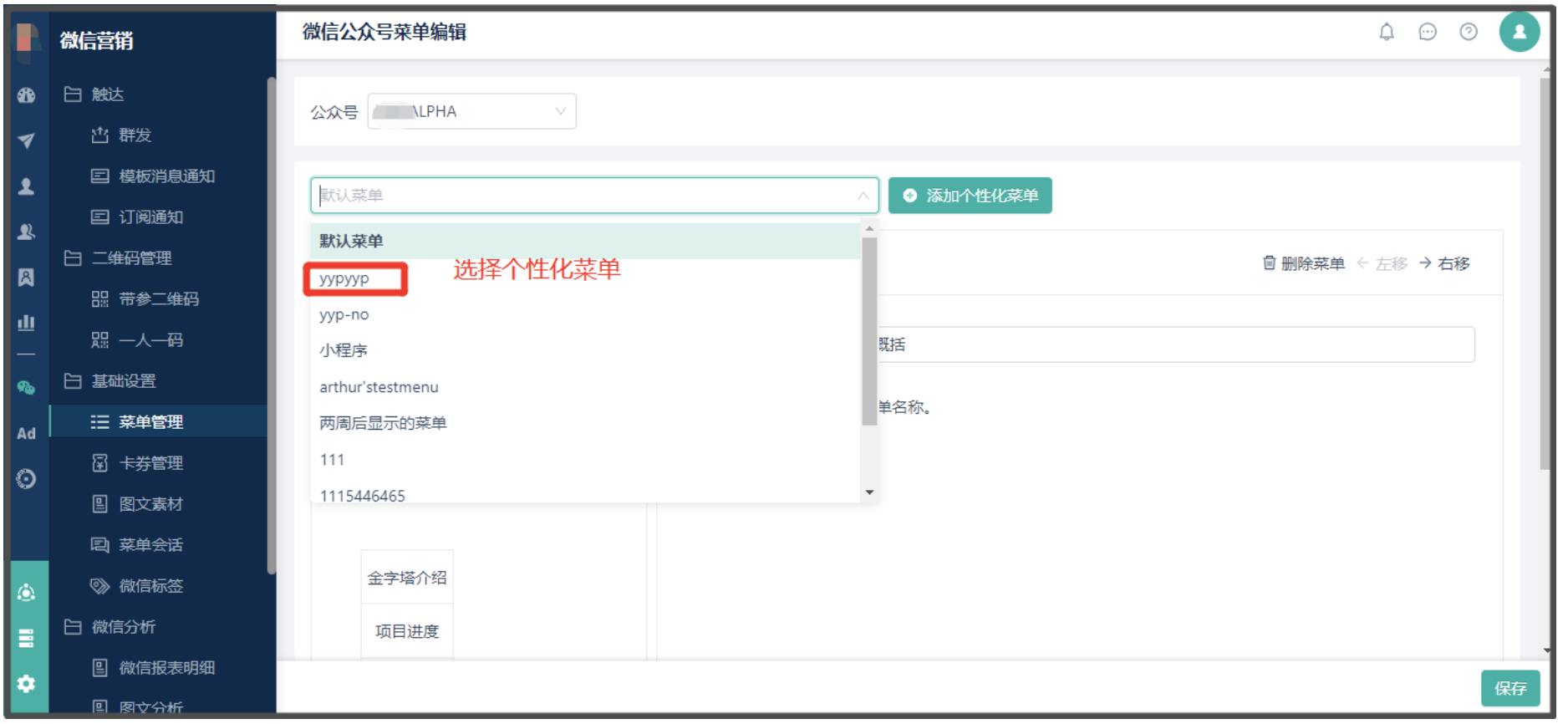
如何删除&新增【个性化菜单】的一级、二级菜单
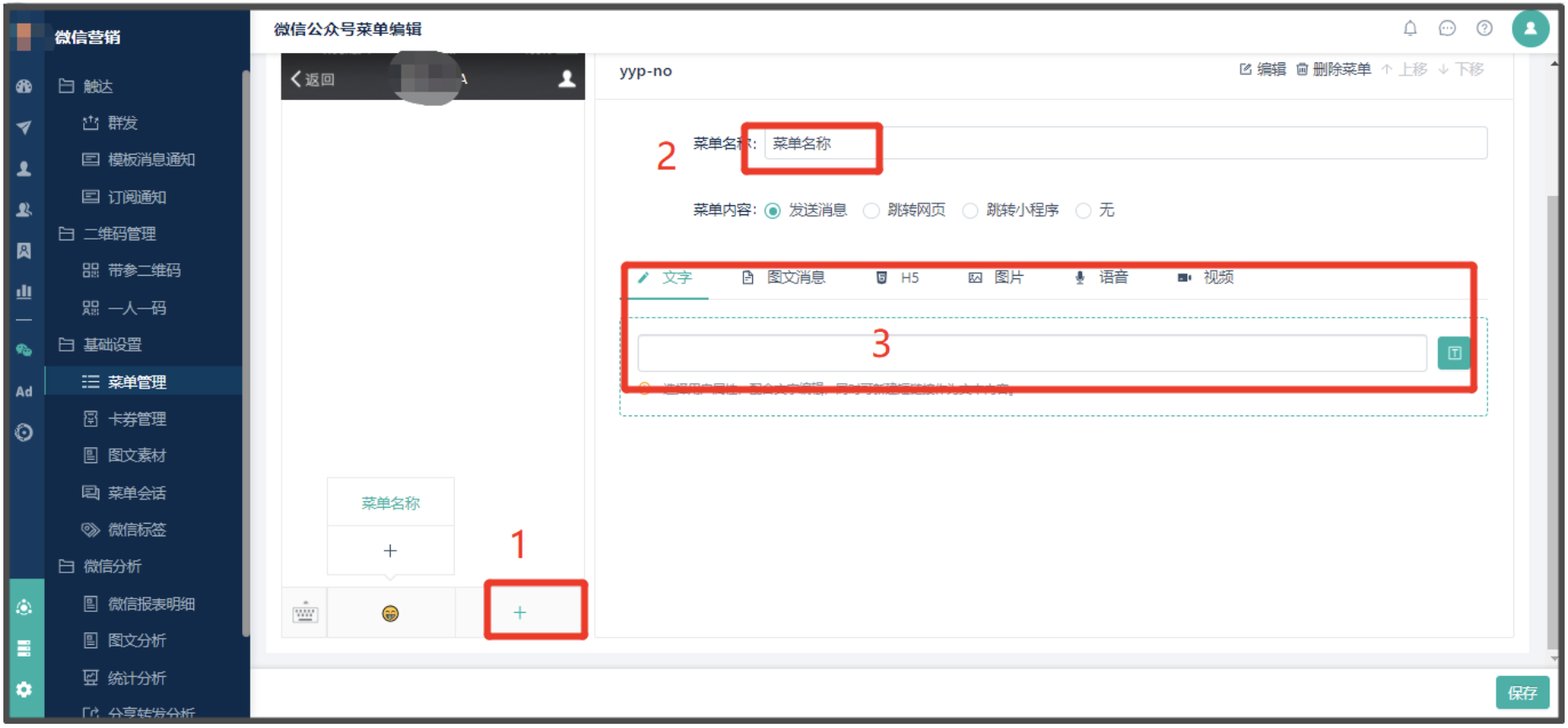
1.新增一级菜单
路径:首先选择需要【个性化菜单】> 点击【+】> 编辑菜单
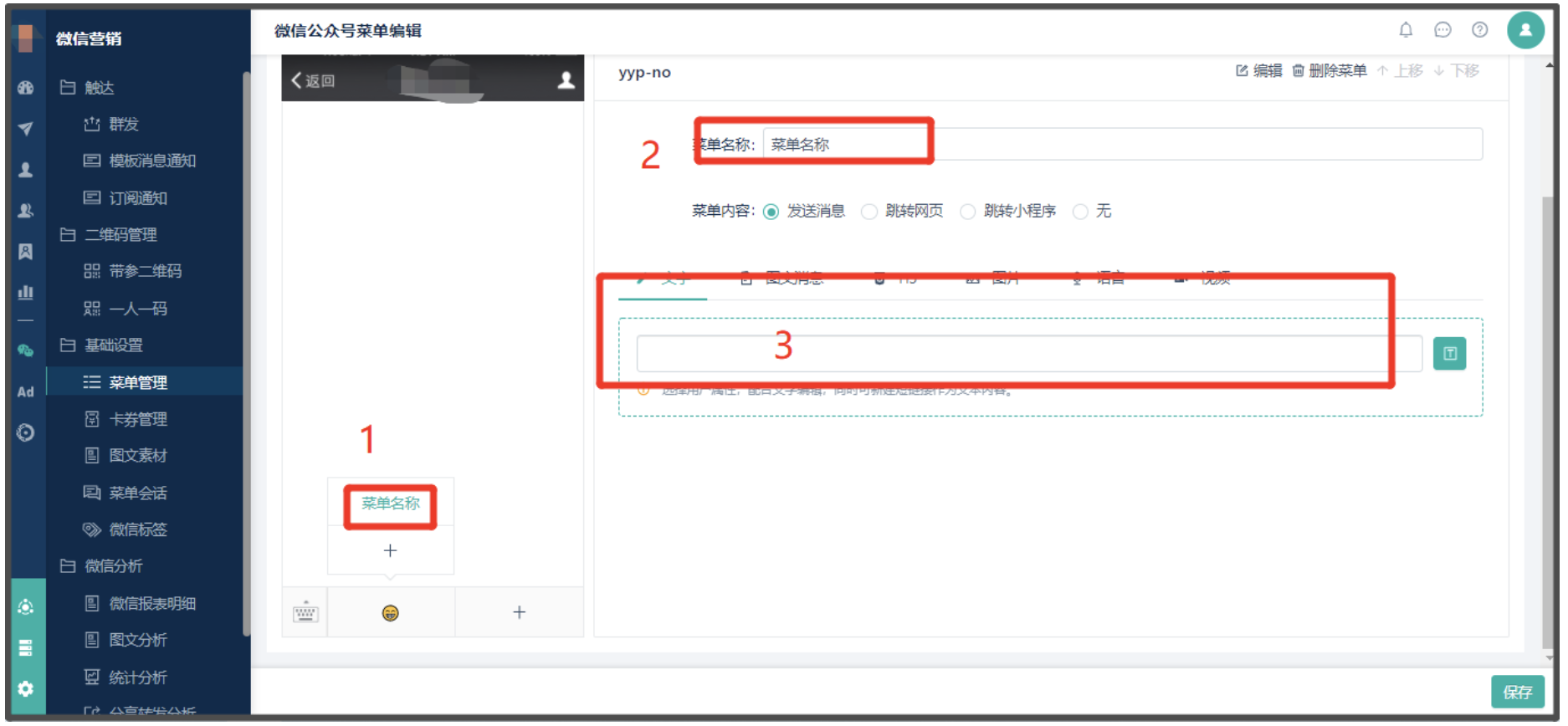
2.新增二级菜单
3.删除一级菜单
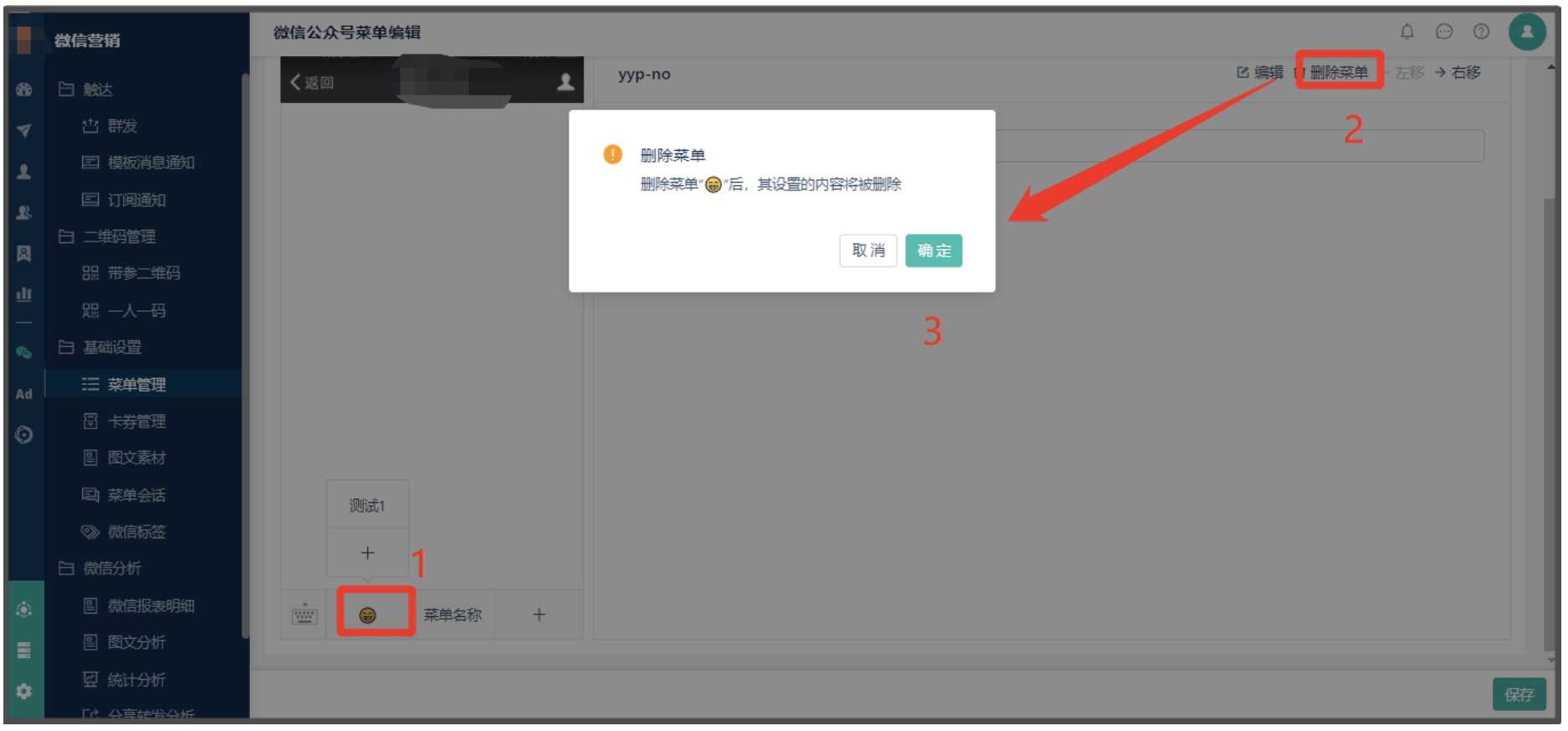
4.删除二级菜单
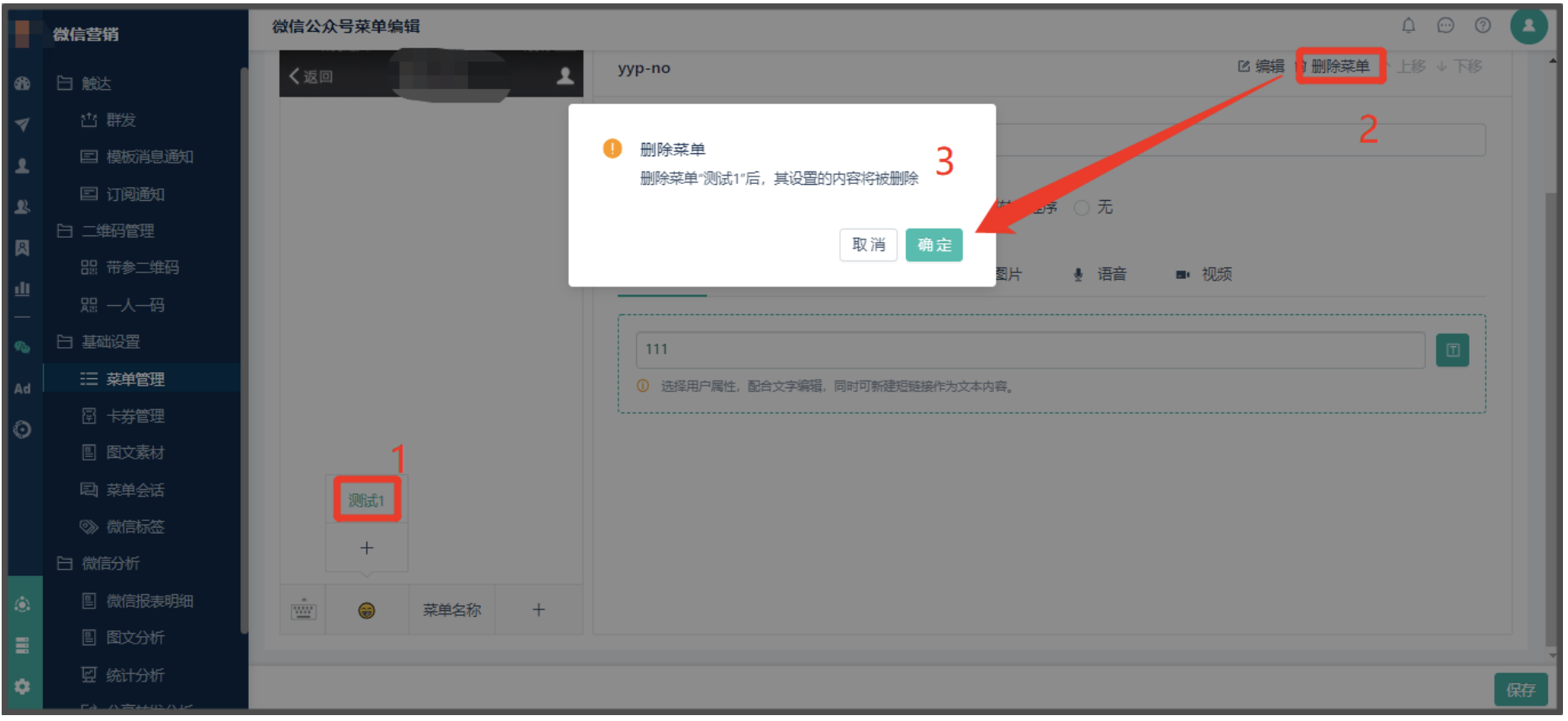
### 【默认菜单】&【个性化菜单】内容设置
新增一级菜单或二级菜单后,可设置点击后出现的内容:
-
发送消息:即点击后可在聊天框中发送消息,支持以下几种消息类型:
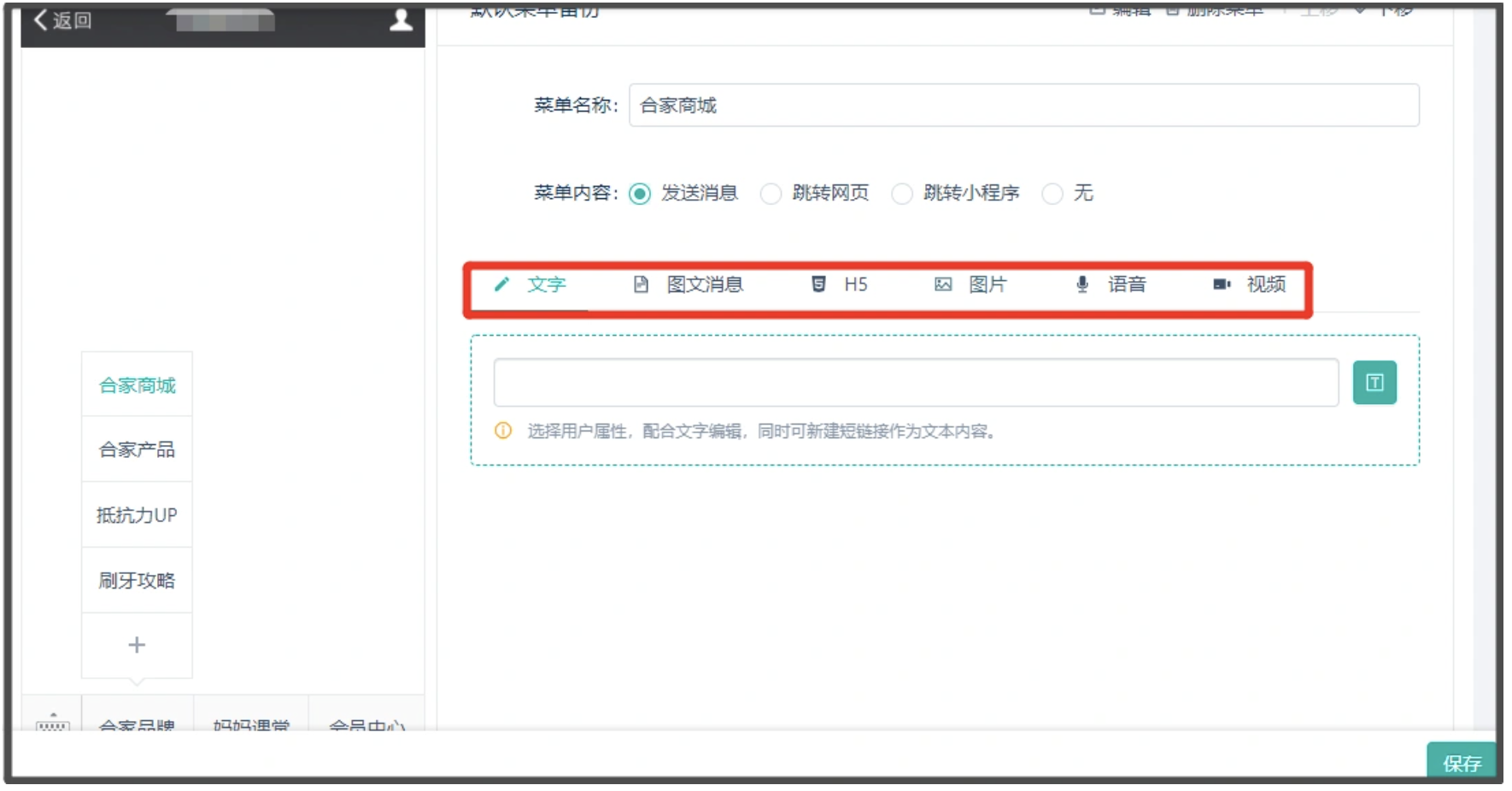
路径:登录微信公众号后台-点击左侧【管理】-【素材管理】-【视频】
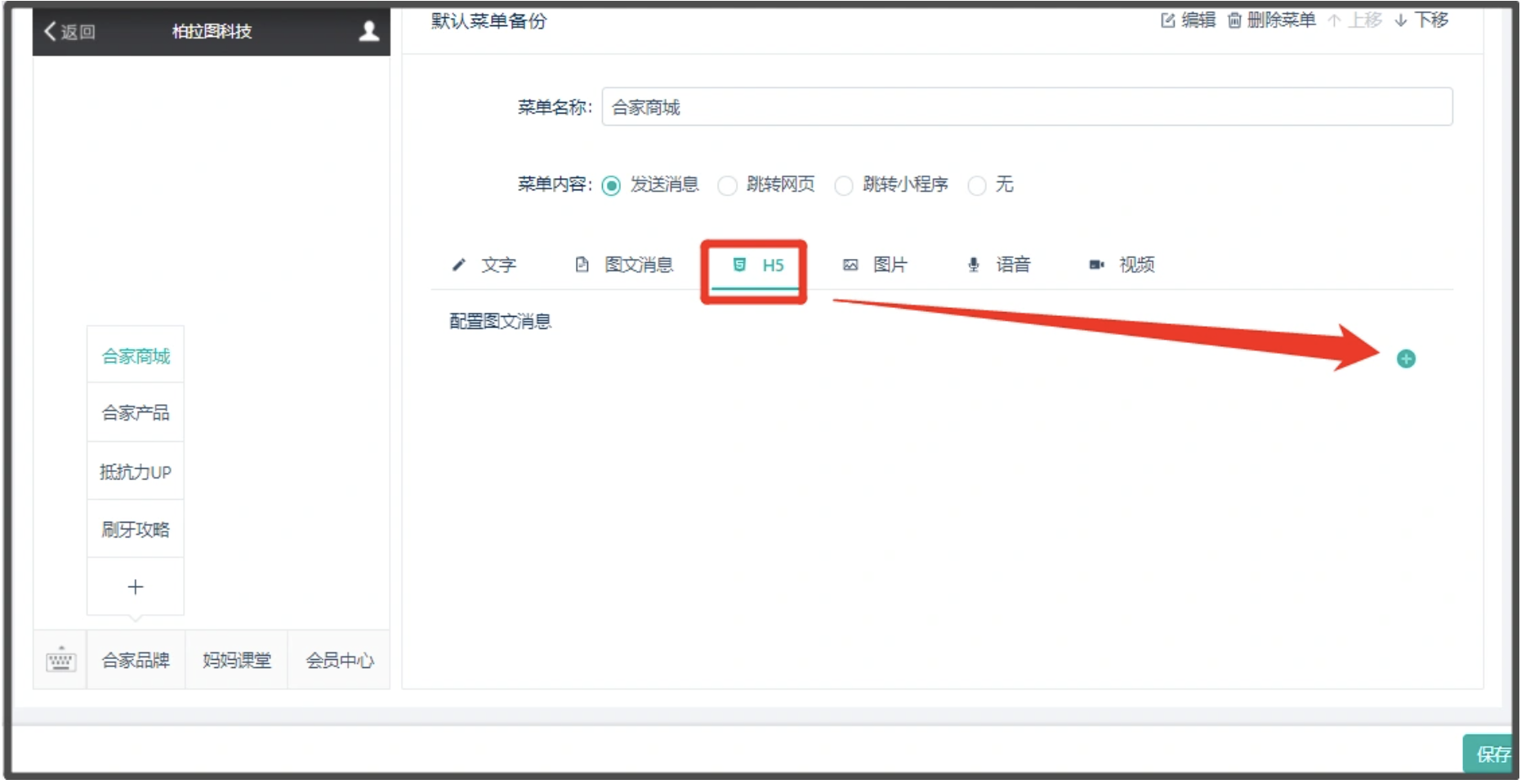
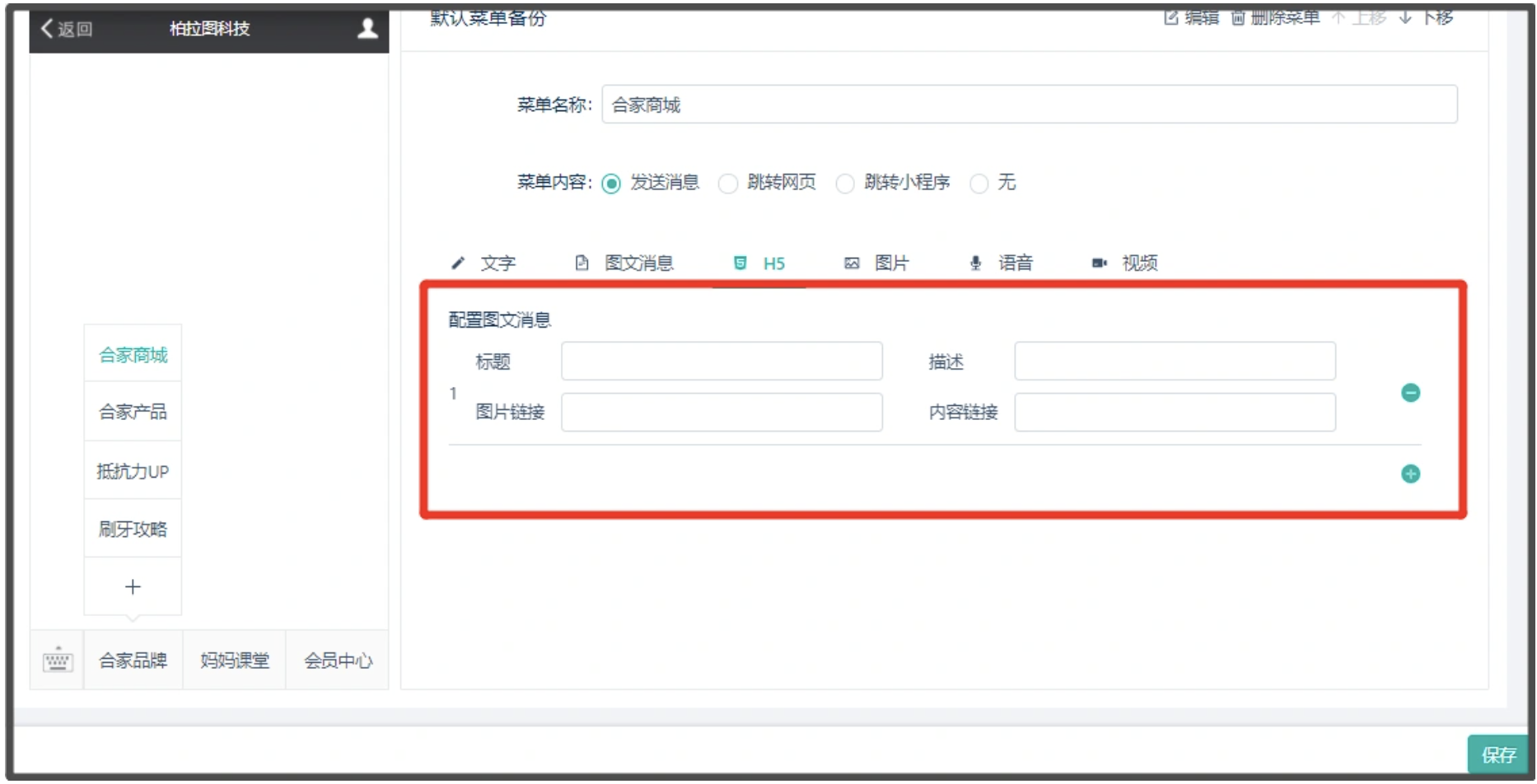
——H5:您可在此处自定义微信多图文。
填写图文标题、描述、图片链接、内容链接等已经维护好的内容,就可生成微信多图文。粉丝点击此按钮系统就会将此多图文回复给微信粉丝。
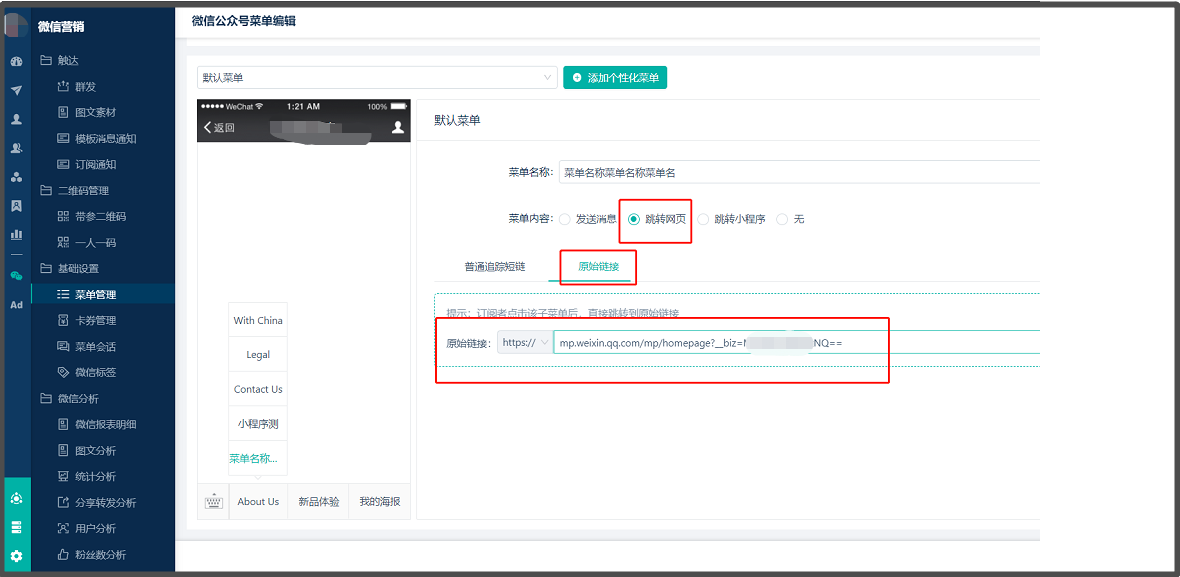
跳转网页
——支持插入第三方应用链接及固定链接。
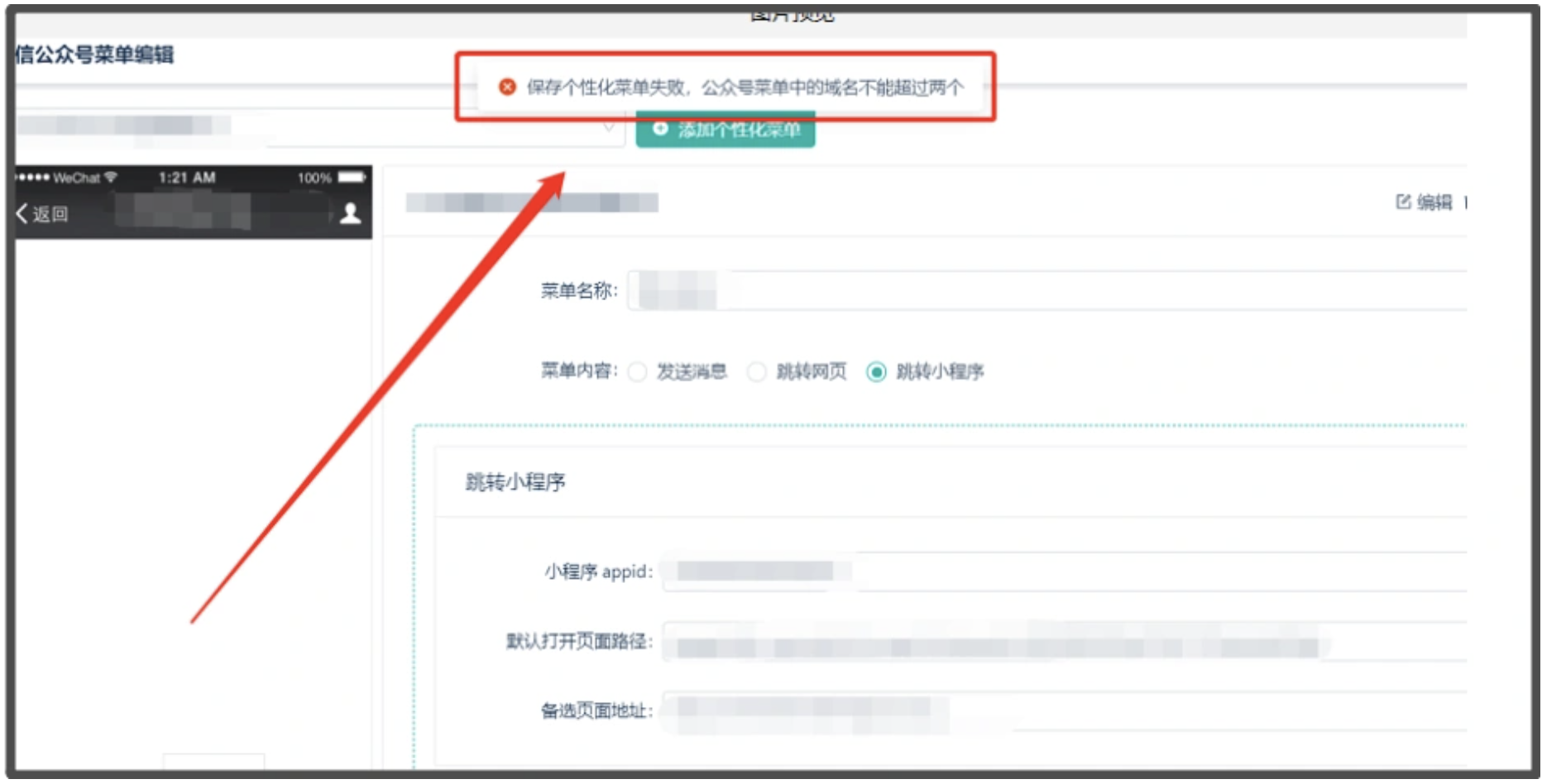
注:目前【个性化菜单】搭建时,最多只支持插入不超过2个的一级域名,如果超过两个(不包含2个),【个性化菜单】不能保存:
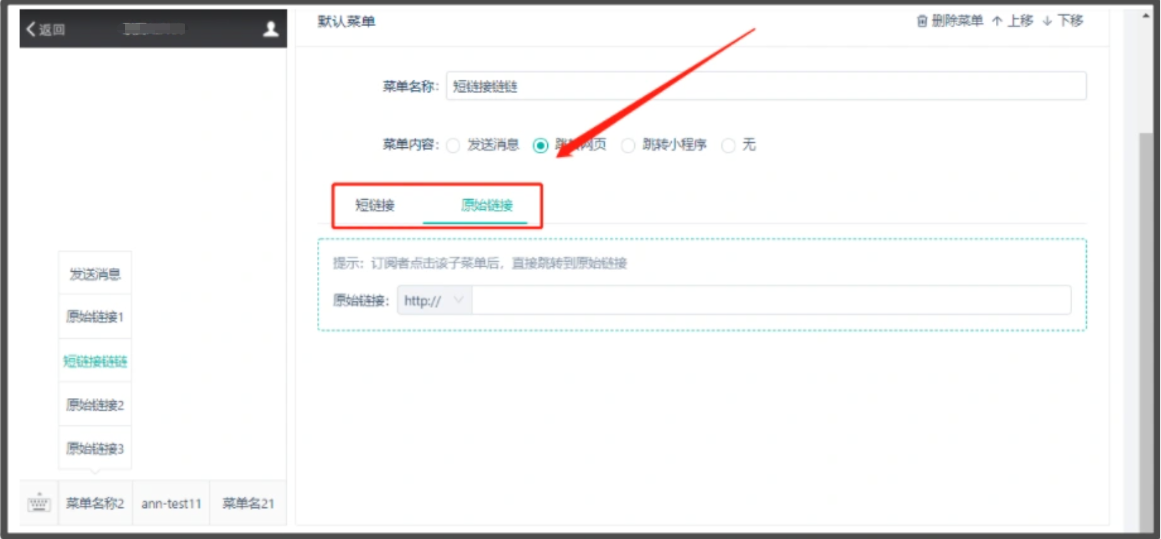
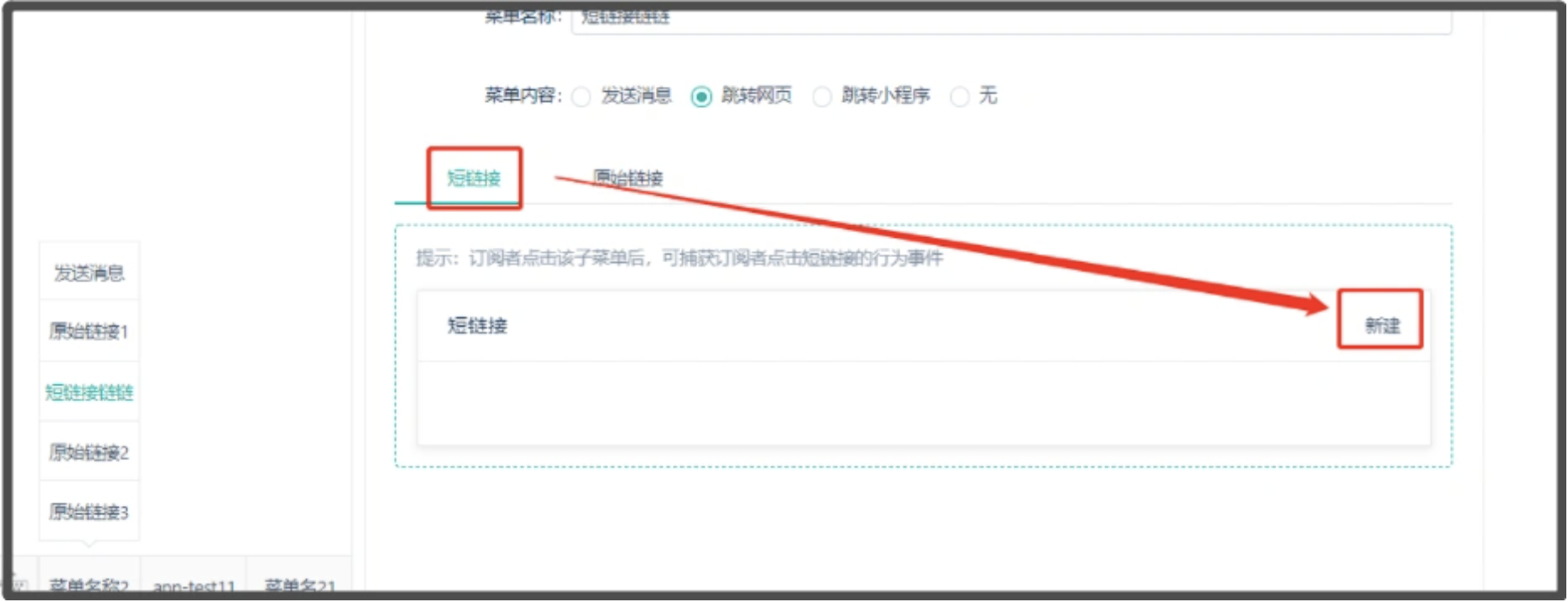
可以直接在【短链接】中插入跳转网页,如下图:
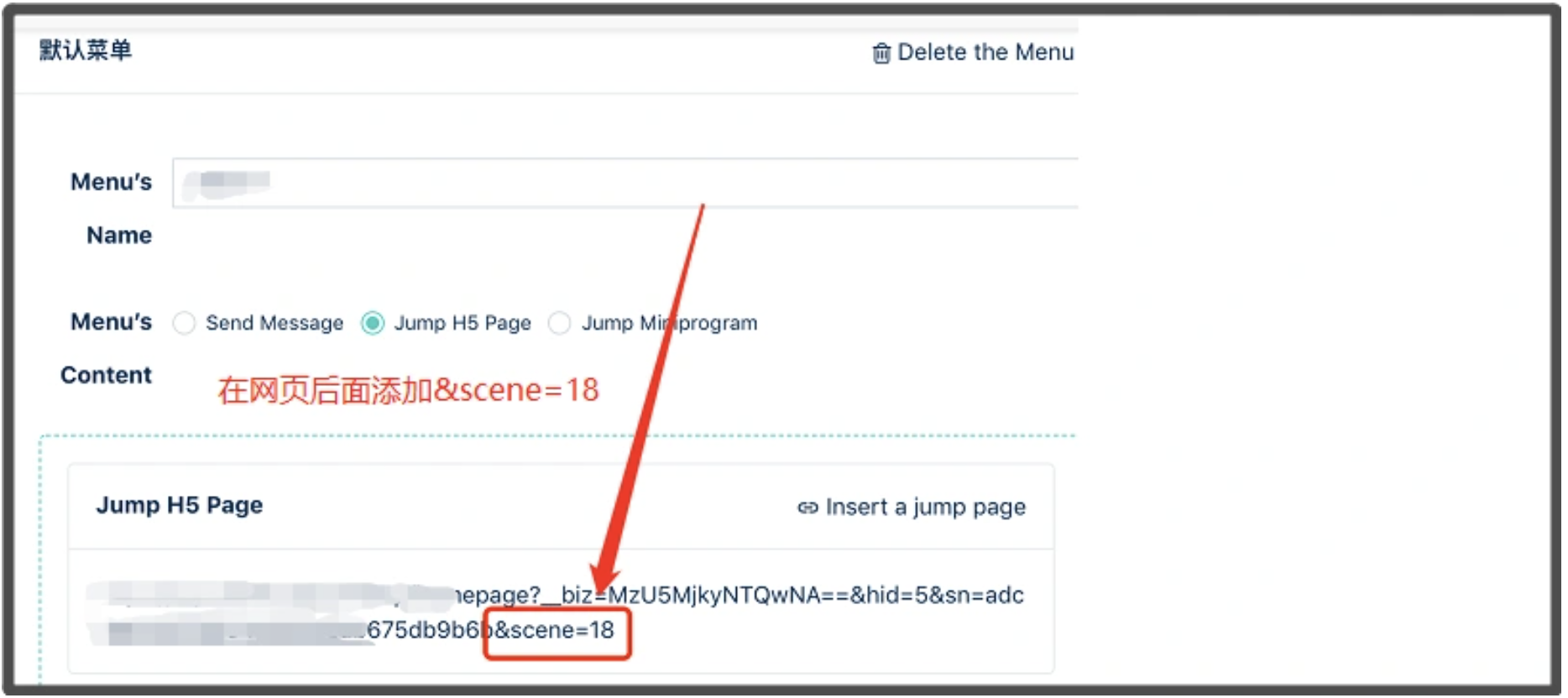
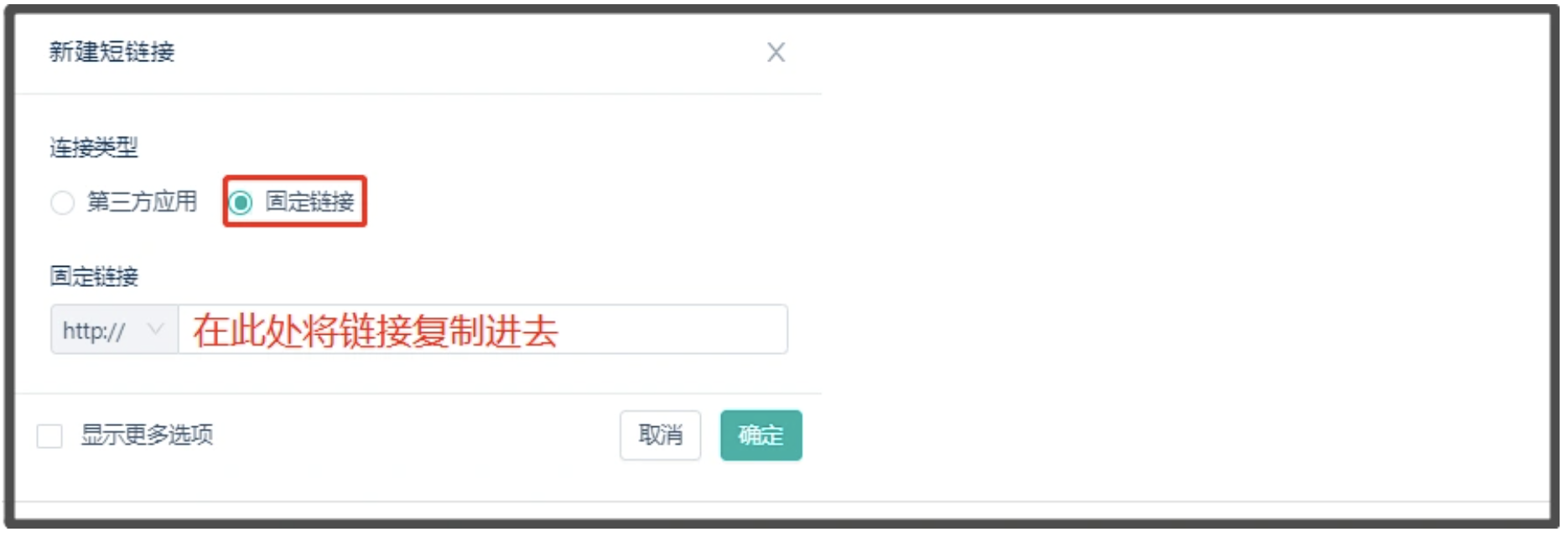
注意:如果插入的跳转网页链接是“微信页面模板(专辑)”的话,要拼接上&scene=18的参数,如下图,或者直接将链接通过linkflow生成普通追踪短链 ,这样可以捕捉到粉丝点击菜单事件!!
跳转小程序:可跳转已和公众号绑定的小程序。
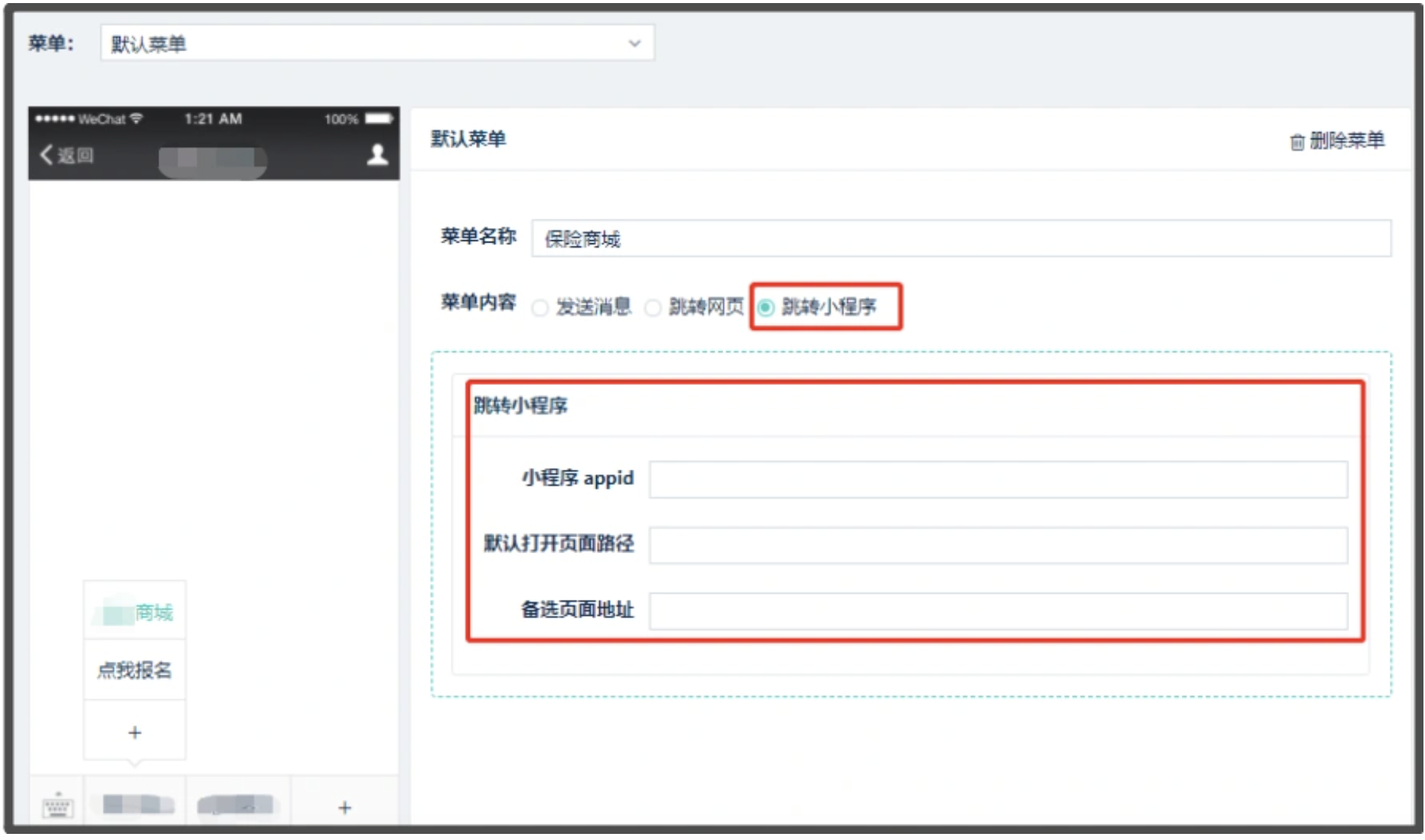
注:如果您在同一个菜单中有两个跳转小程序的按钮,同时跳转路径相同,如pages/index/index,系统会将这两个按钮的点击都记录在其中一个按钮上,而另外一个按钮的点击次数为0;所以,在填写“默认打开页面路径”时,需要加上参数对两个按钮进行区别,如按钮1的路径为pages/index/index?button=1,按钮2的路径为pages/index/index?button=2。
更多操作可点击查看[《如何使用菜单会话》](/help2/latest/如何使用菜单会话-129309518)。

# 菜单会话功能概述
- 【菜单会话】是微信公众号回复消息的一种形式, 通过给用户发送可点击的菜单选项,达到与用户自动对话的效果。
- 给客户发送【菜单会话】前需要,需要先在【微信营销-基础设置-菜单会话】完成【菜单会话】的配置,然后在【客户旅程-微信执行动作】选择并发送【菜单会话】。
- 通过客户旅程发送【菜单会话】,也是需要满足微信粉丝48小时内有互动的规则,否则粉丝无法收取到【菜单会话】。
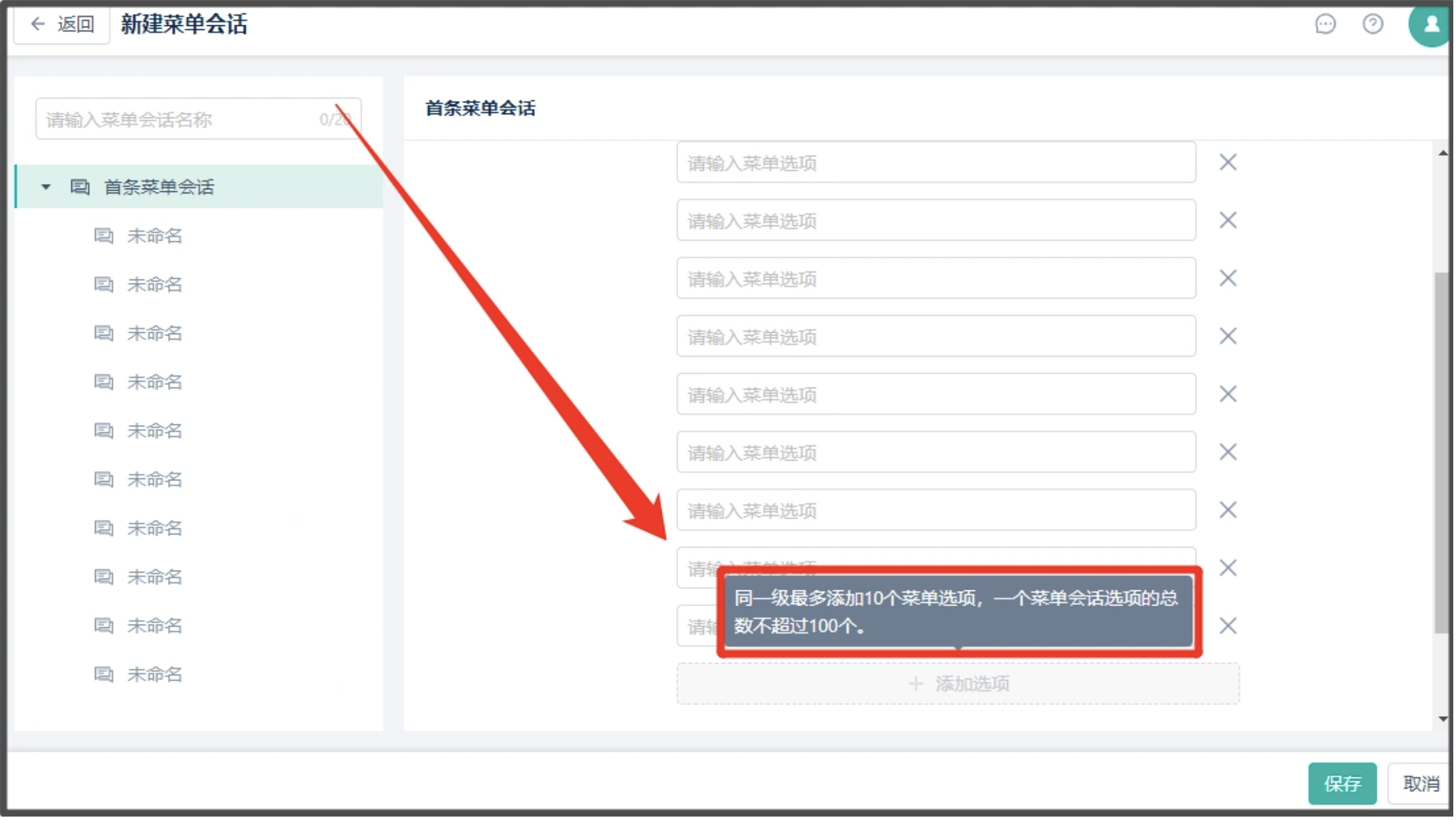
- 同一级最多添加10个菜单选项,一个菜单会话选项的总数不超过100个。添加10个选项后,添加按钮变为不可点击状态
更多操作可点击查看《什么是菜单会话》。
接下来具体介绍如何创建、发送菜单会话,并基于用户与菜单会话的交互行为进行进一步的精细化运营:
- 创建与管理菜单会话
- 发送菜单会话
- 分析、应用用户与菜单会话互动行为数据
如何创建与管理菜单会话
- 路径:【微信营销】> 【基础设置】> 【菜单会话】> 【新建菜单会话】
- 注意:需要先授权微信连接,才能看到【微信营销】模块!!
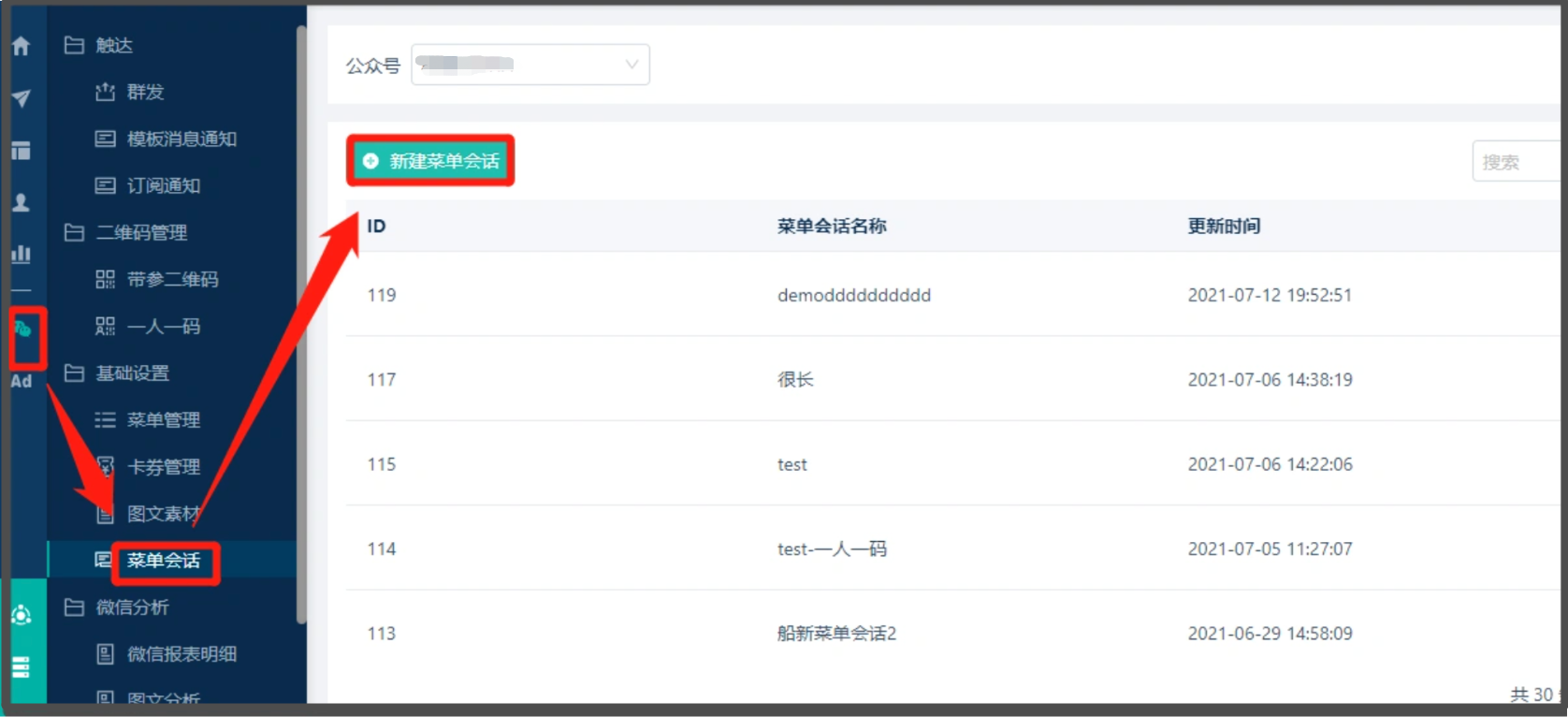
- 点击【新建菜单会话】按钮,进入到菜单会话配置页面。
注意:【菜单会话】将归属在点击菜单按钮时,所选的公众号下
- 【菜单会话】名称:仅在Linkflow系统内应用,方便辨识【菜单会话】
- 开头语、结束语:一般是关于菜单选项的描述,用于引导用户点击菜单选项,根据需要进行填写
- 菜单选项:供用户点击的选项,下面展开描述
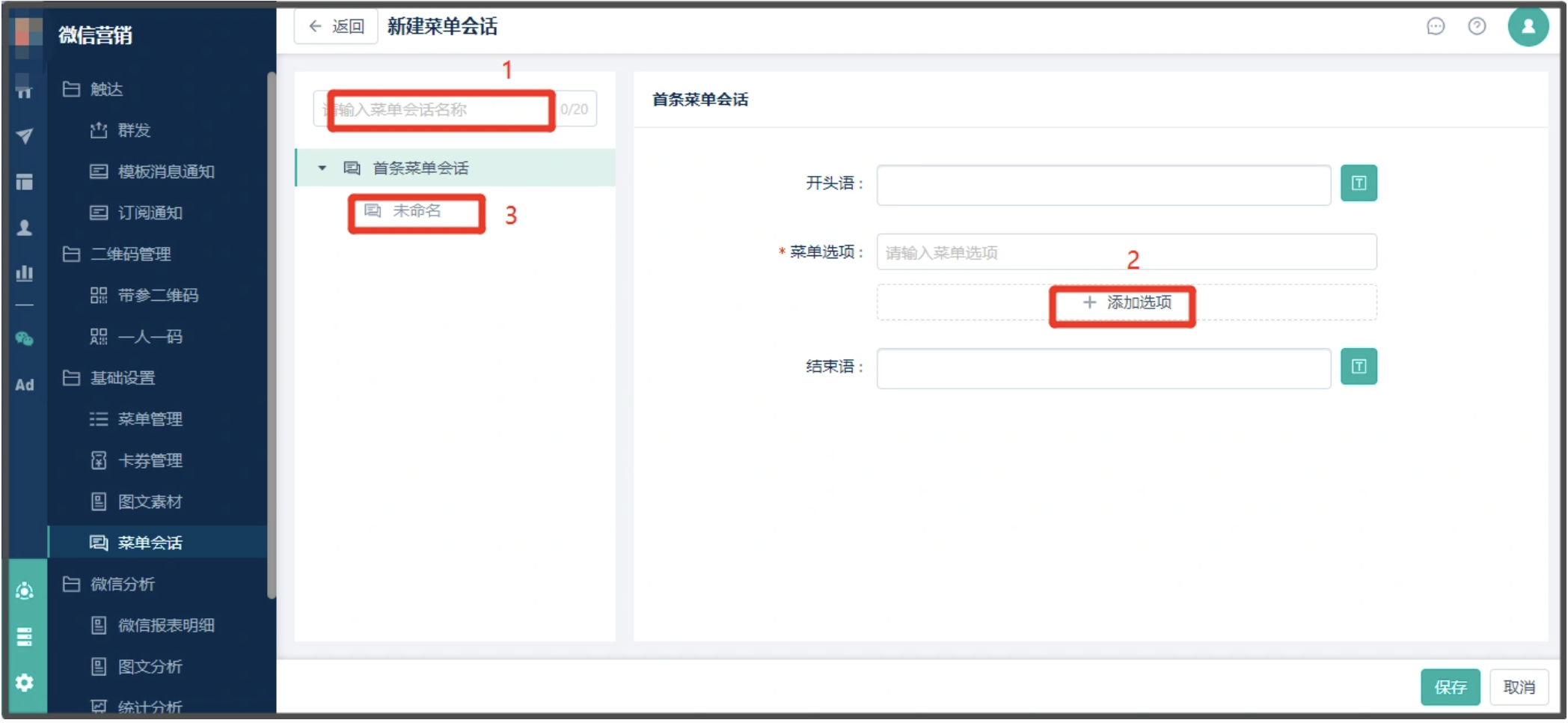
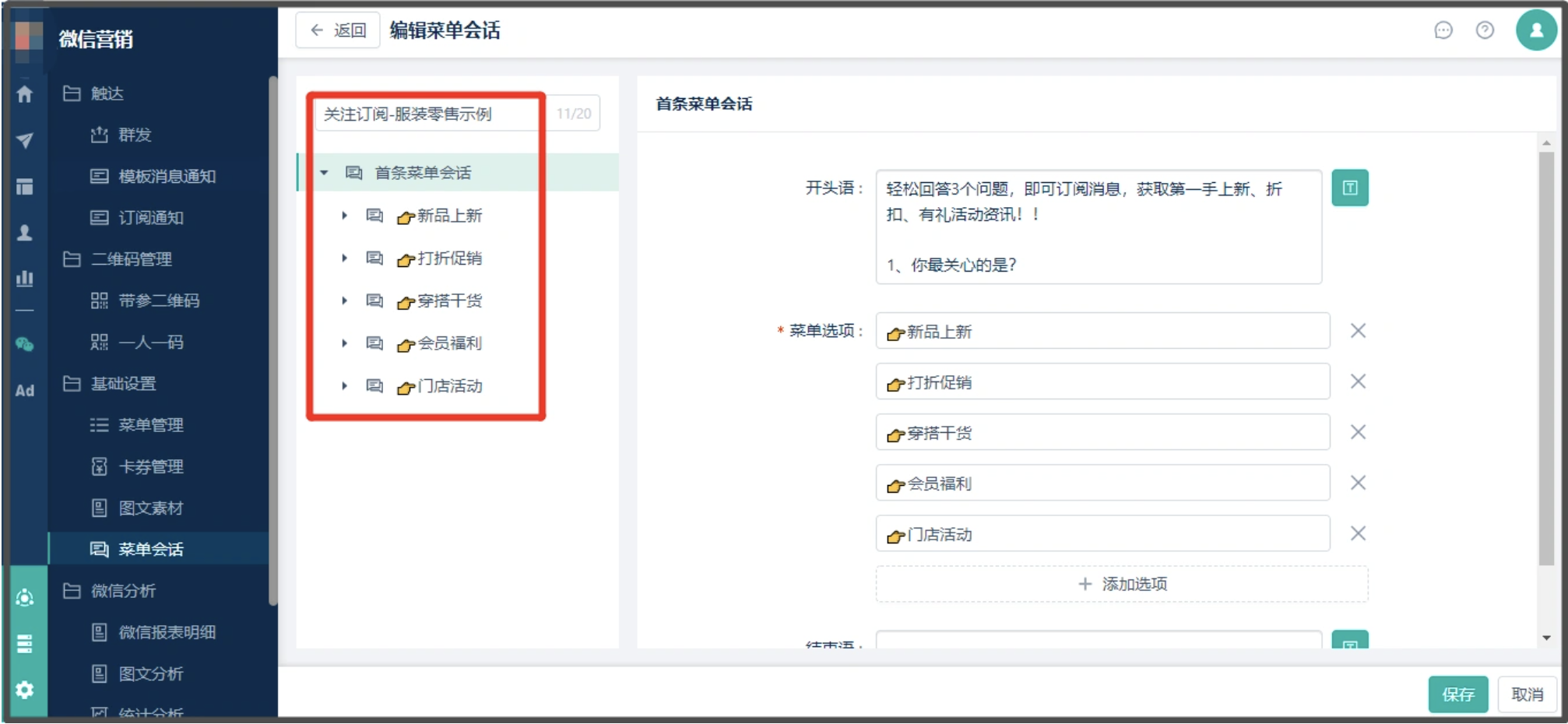
菜单选项:
- 根据需要可以设置多个,比如下图中服装零售示例
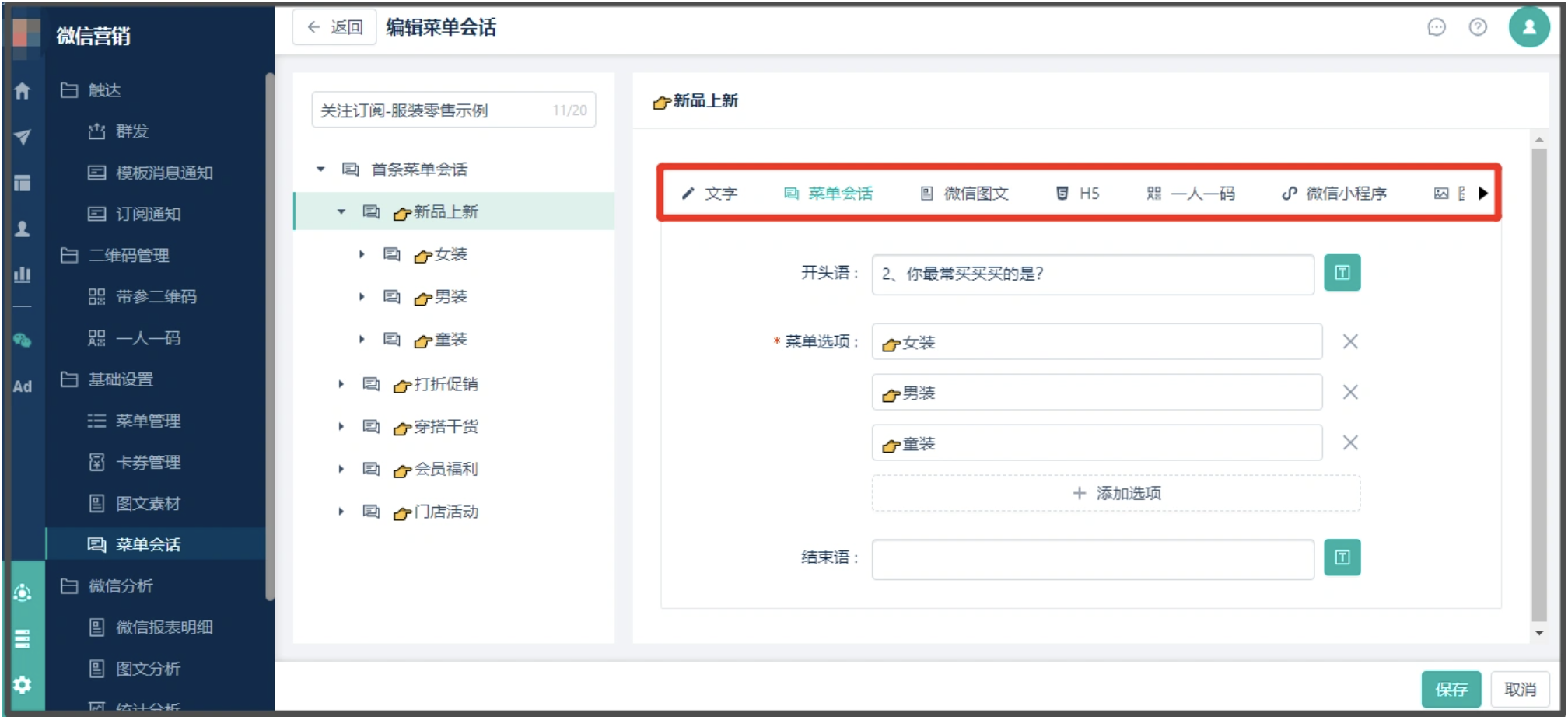
- 可以给每个菜单选项设置要回复的内容,可以是文字、图片、H5、小程序等形式,也可以是【菜单会话】
- 支持对菜单上移下移和插入空格
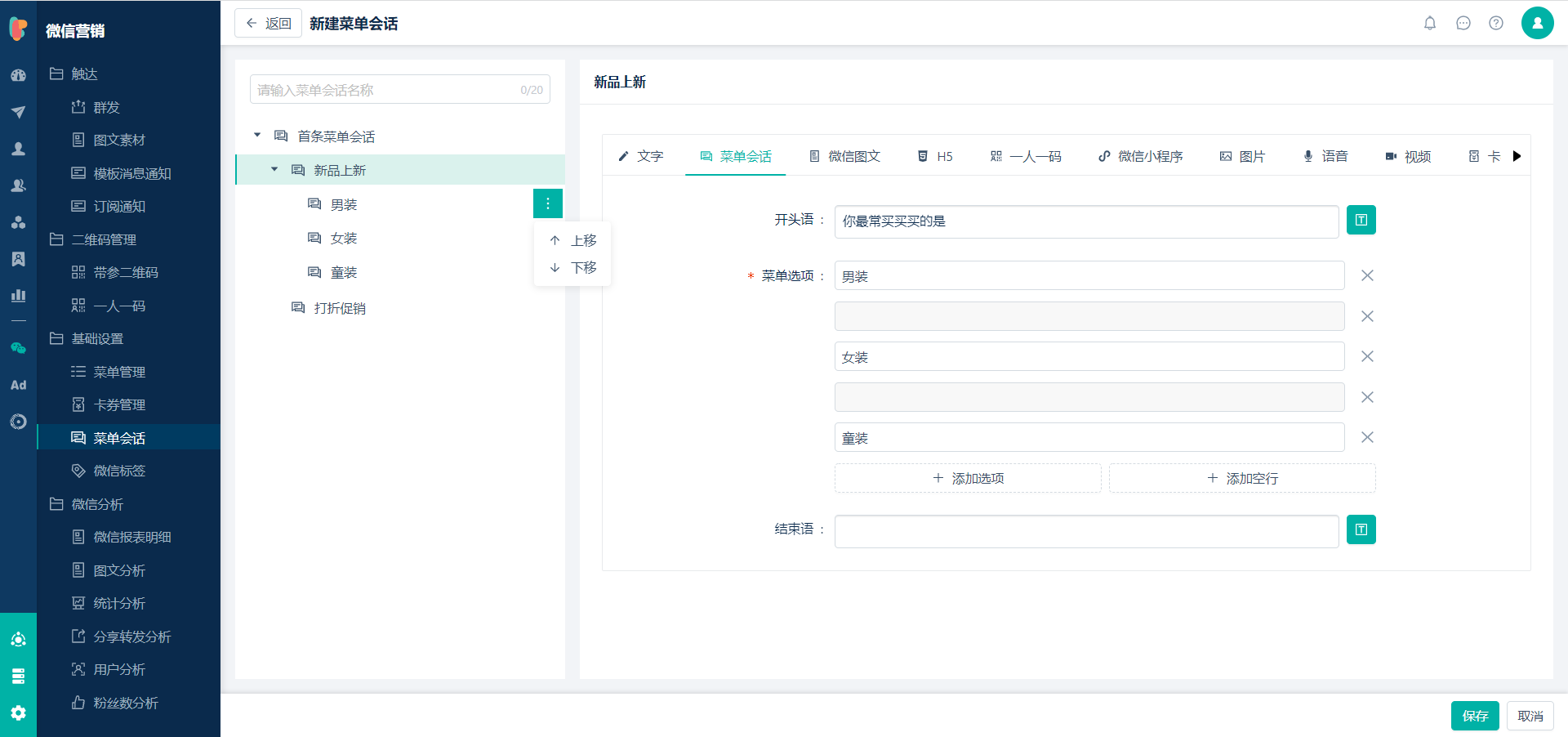
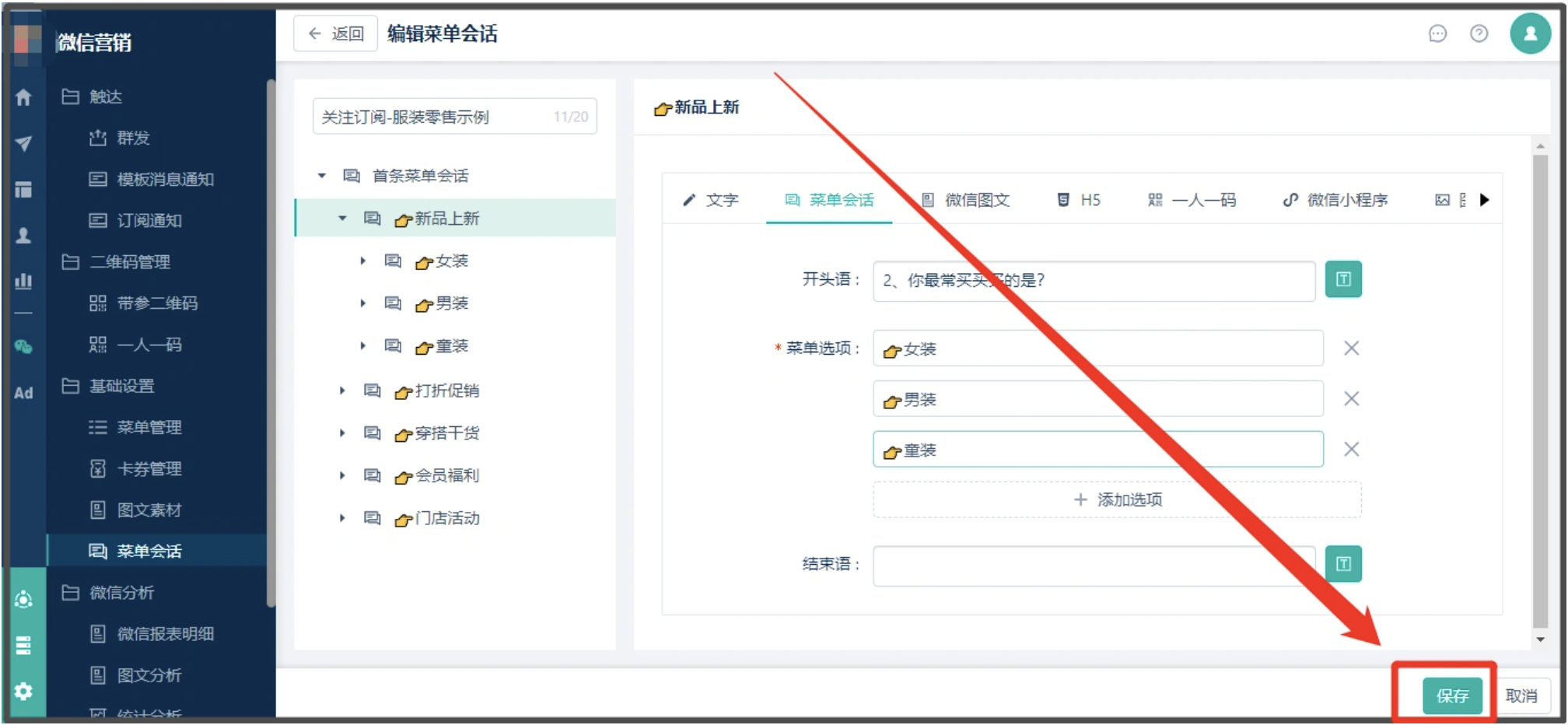
成功创建后,点击右下方的【保存】
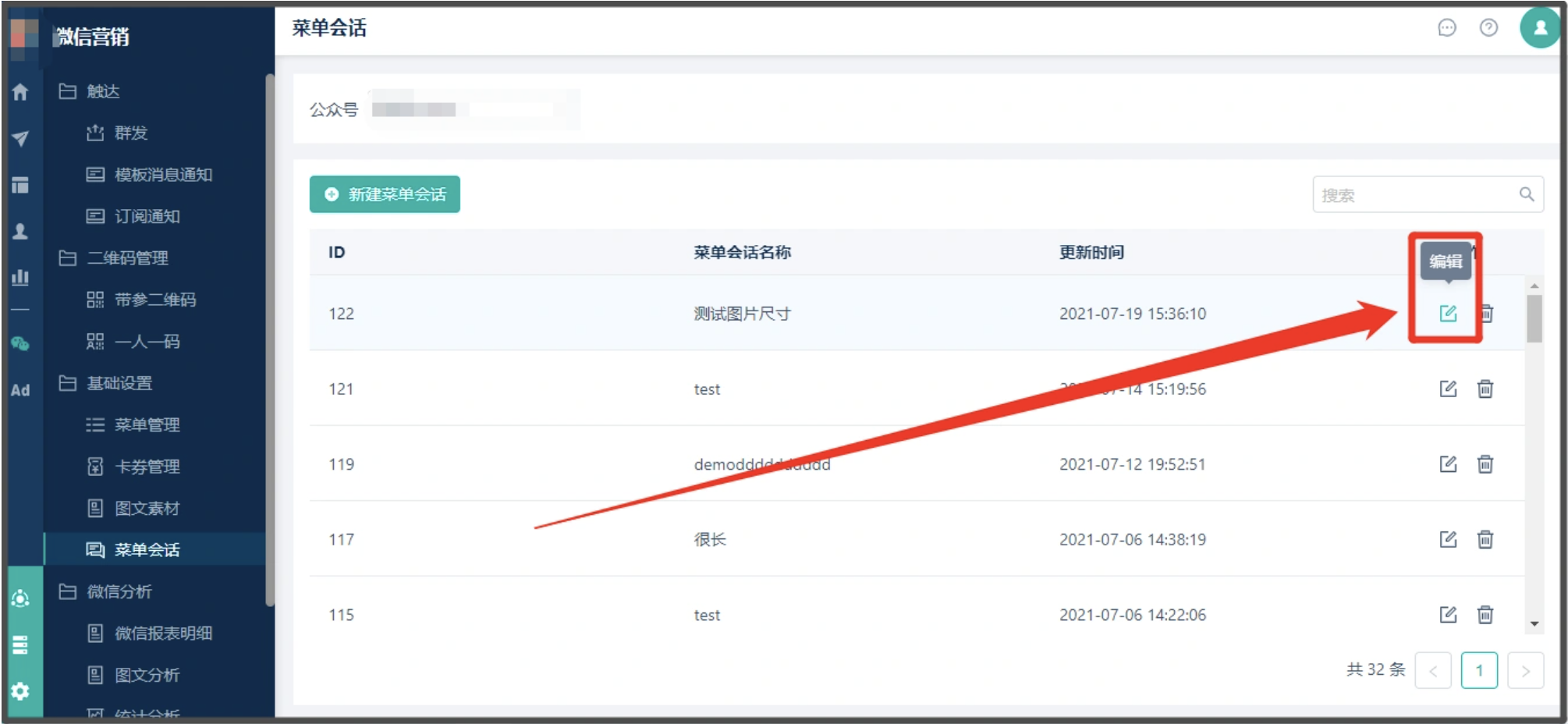
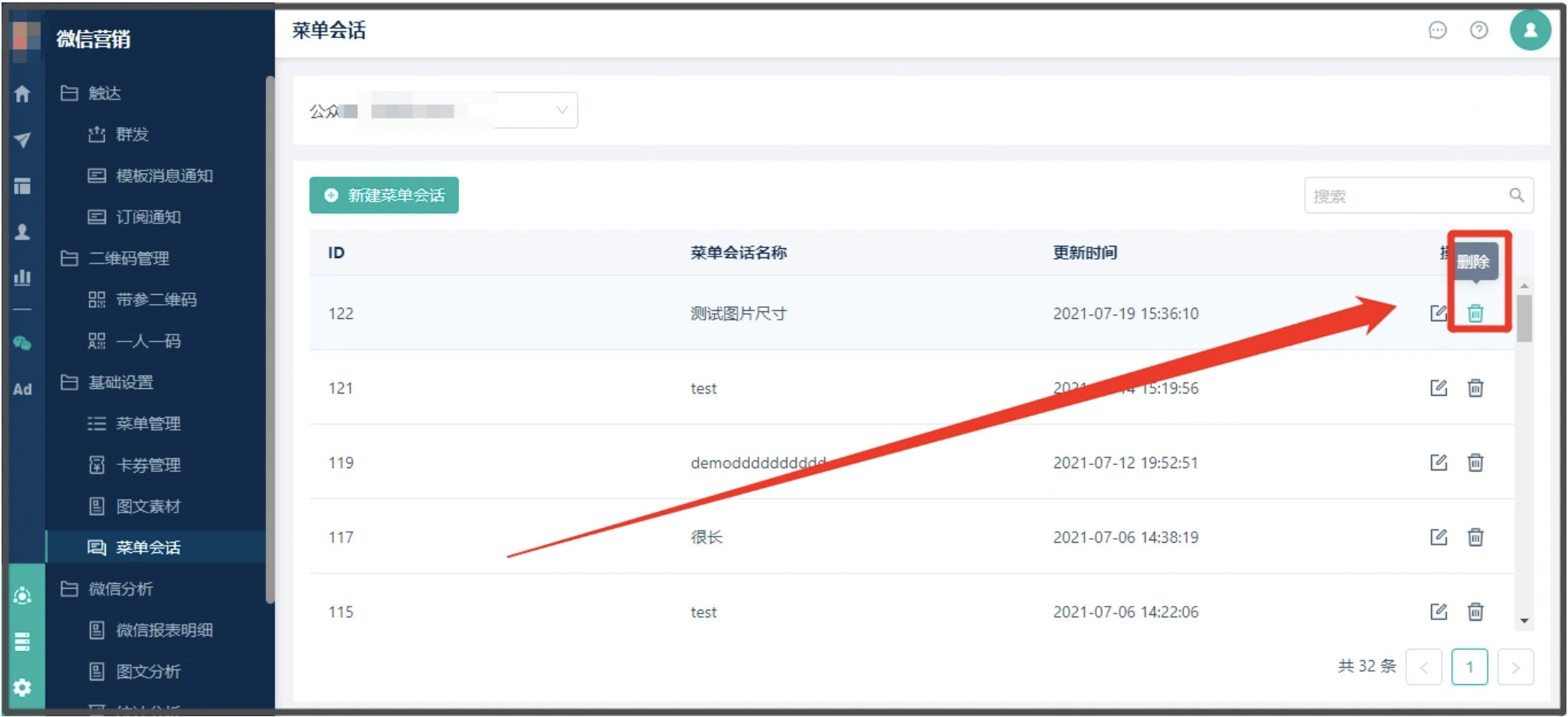
- 成功创建的【菜单会话】会显示在菜单会话列表,在【菜单会话】可以进行如下操作:
(1)编辑菜单会话
(2)删除菜单会话
2.2 发送【菜单会话】
-
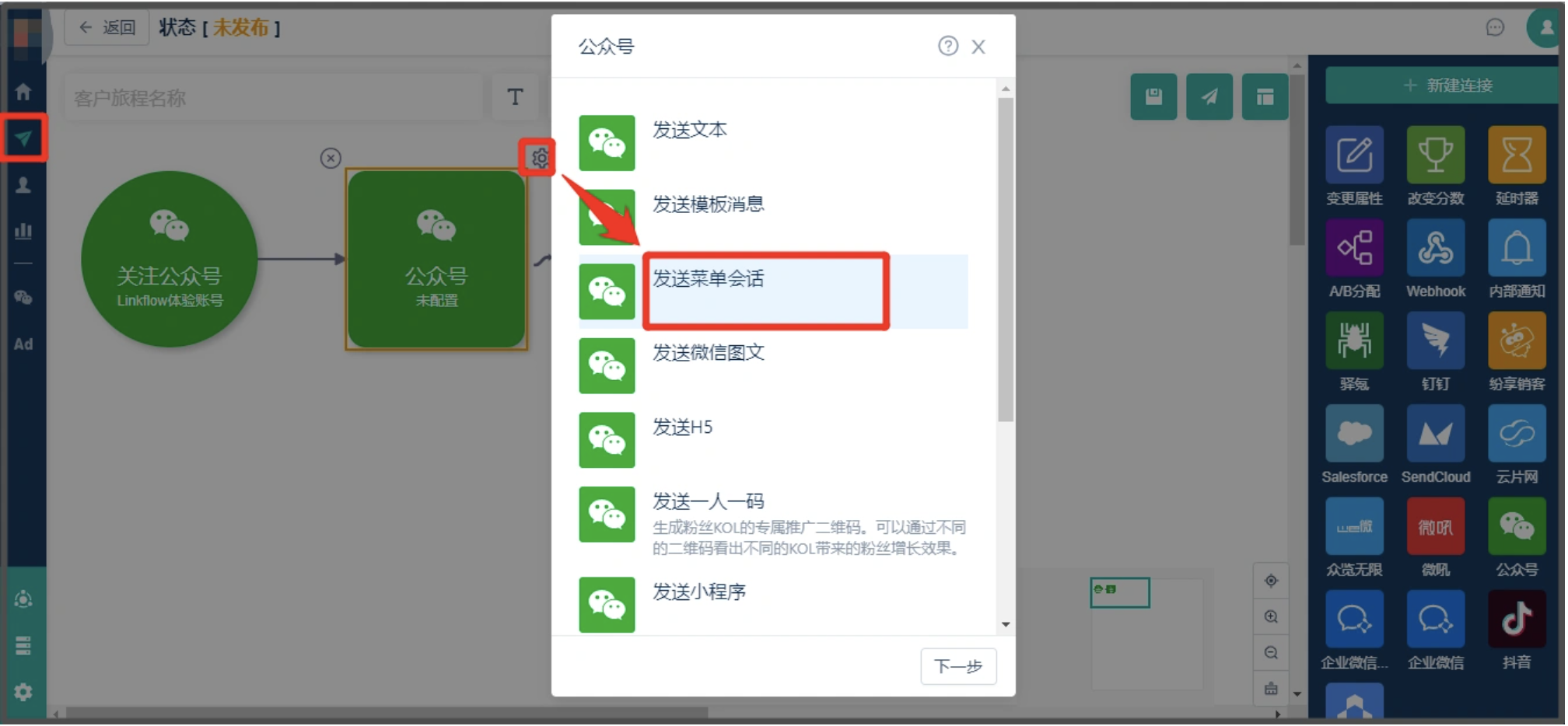
成功创建的【菜单会话】可以在客户旅程-微信执行动作-发送菜单会话中选择到,后续将按工作流触发规则发送给用户。
-
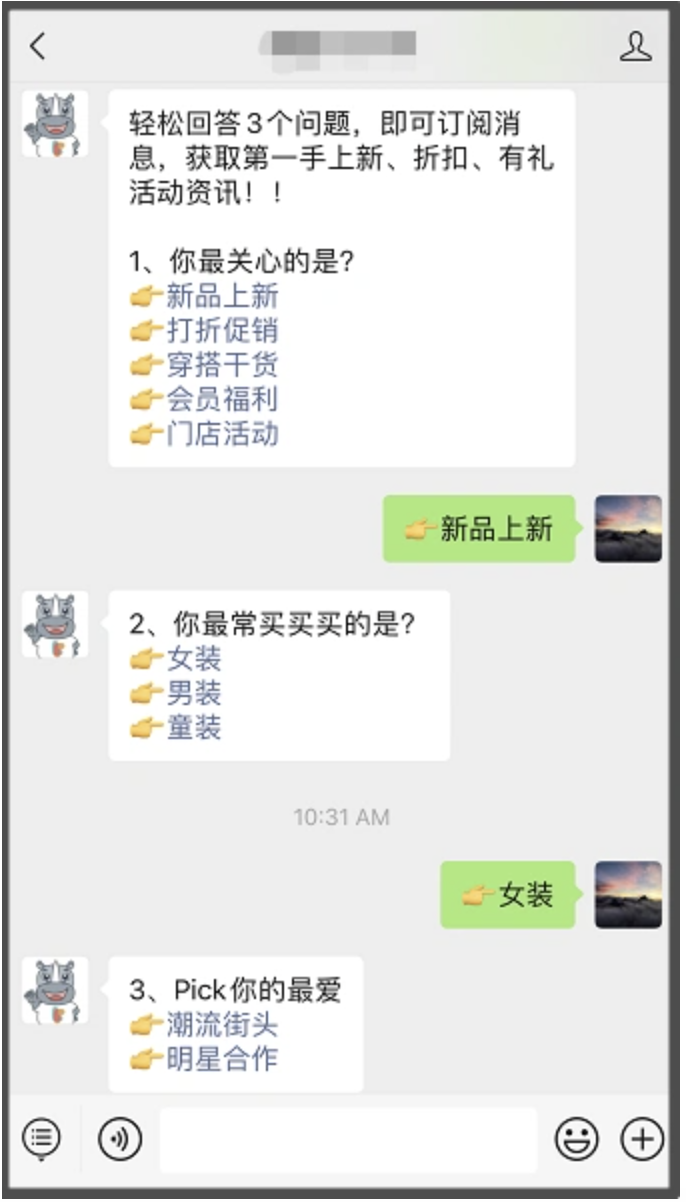
用户手机收到【菜单会话】后,可以点击选项,然后继续查看,如下图,是调查用户对于衣服的相关调研,选择不同的选项可以发送相关的内容:
-
【菜单会话】可以通过不同的类容,让用户根据自己的爱好习惯,选择需要查看的内容。
2.3 分析、应用用户与菜单会话互动行为数据
-
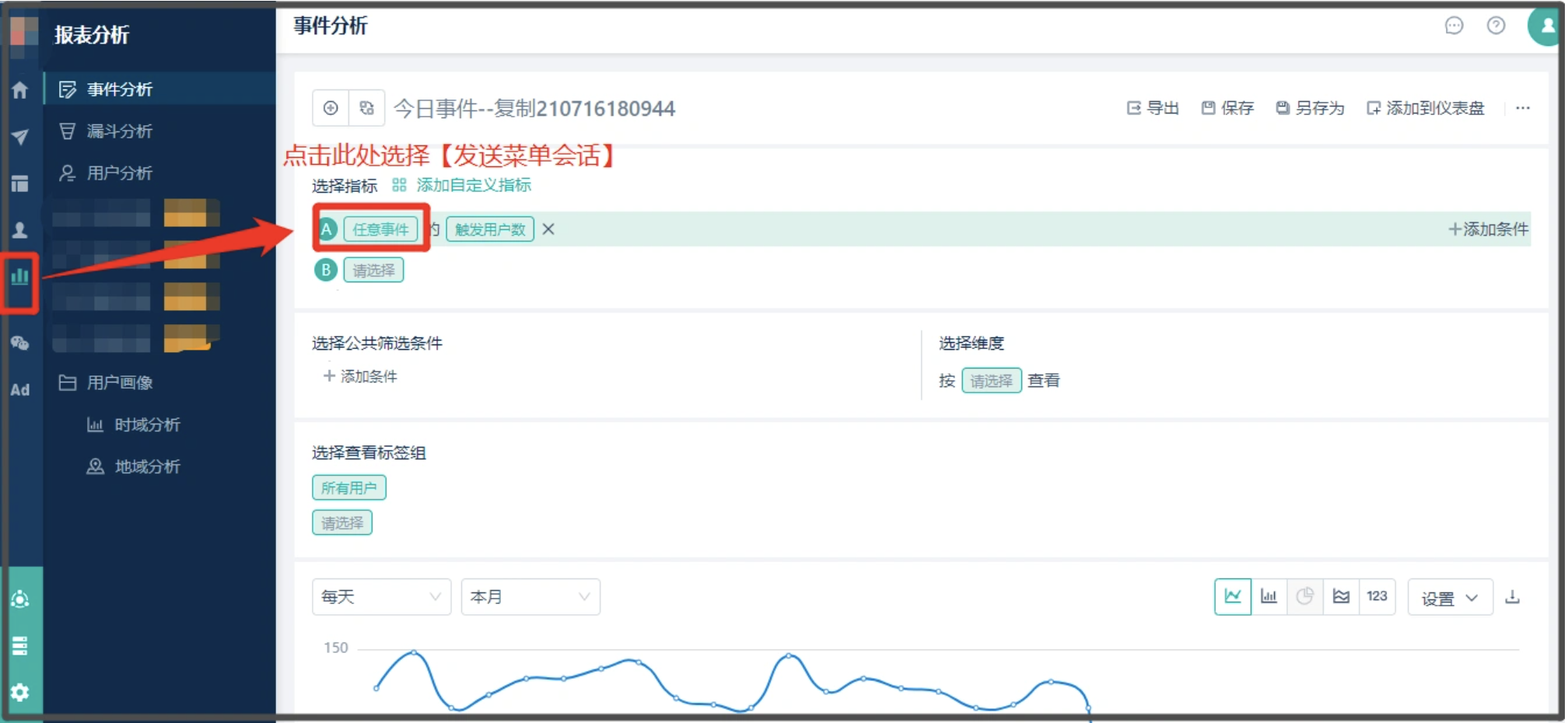
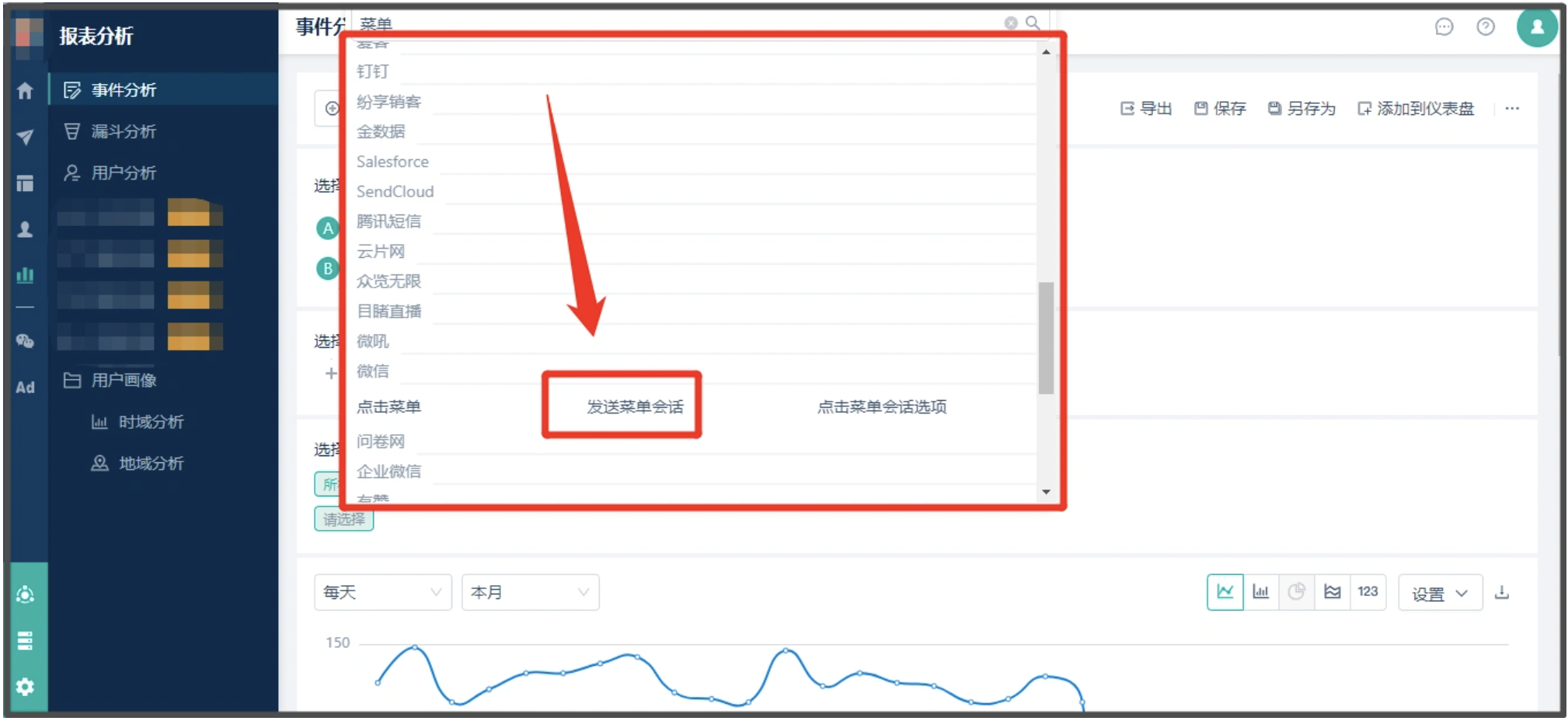
在通过工作流发送【菜单会话】、用户点击【菜单会话】选项的过程中,Linkflow系统将记录以下事件:
- 发送【菜单会话】事件
- 用户点击【菜单会话】按钮事件
-
这些事件可以在【事件分析】、【漏斗分析】等分析模型处选择到,进行相关事件的分析;
-
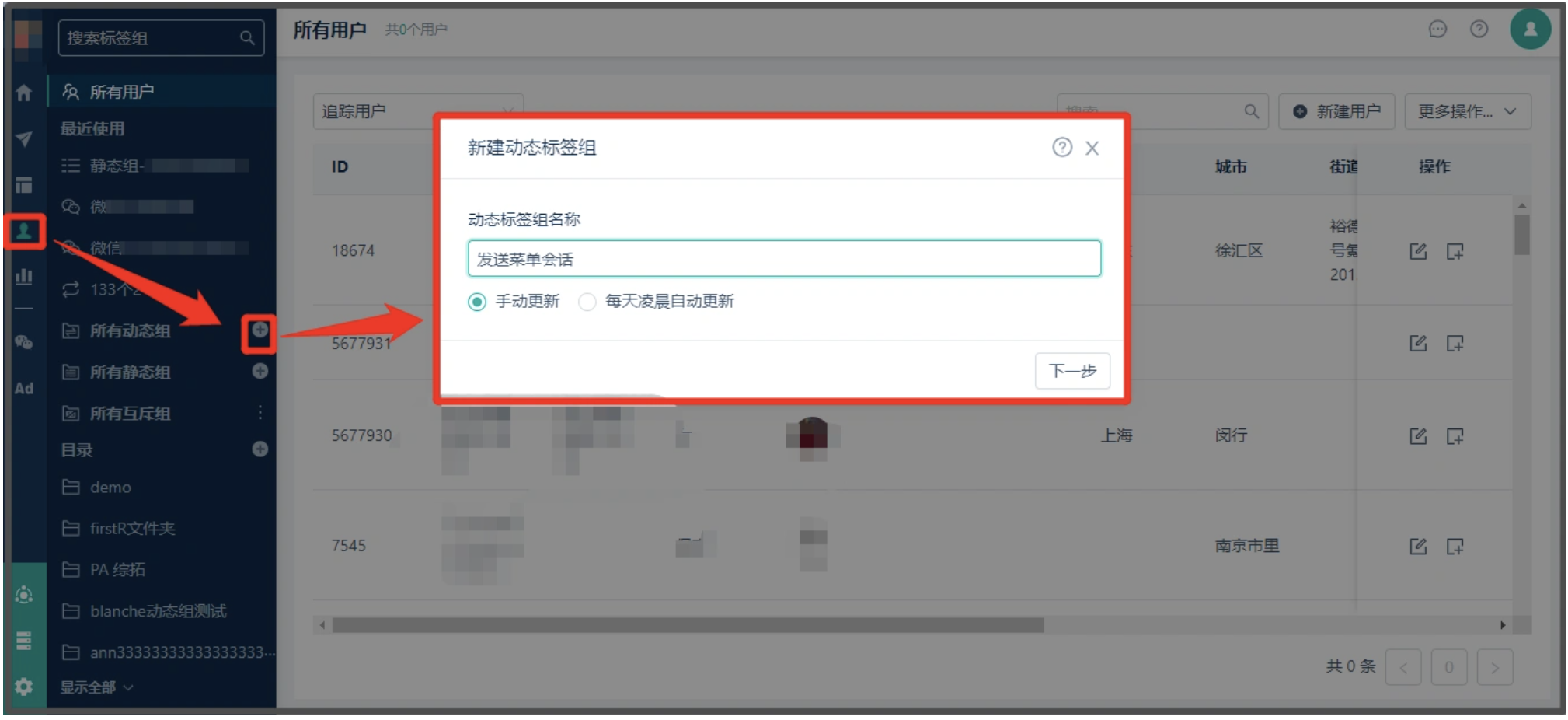
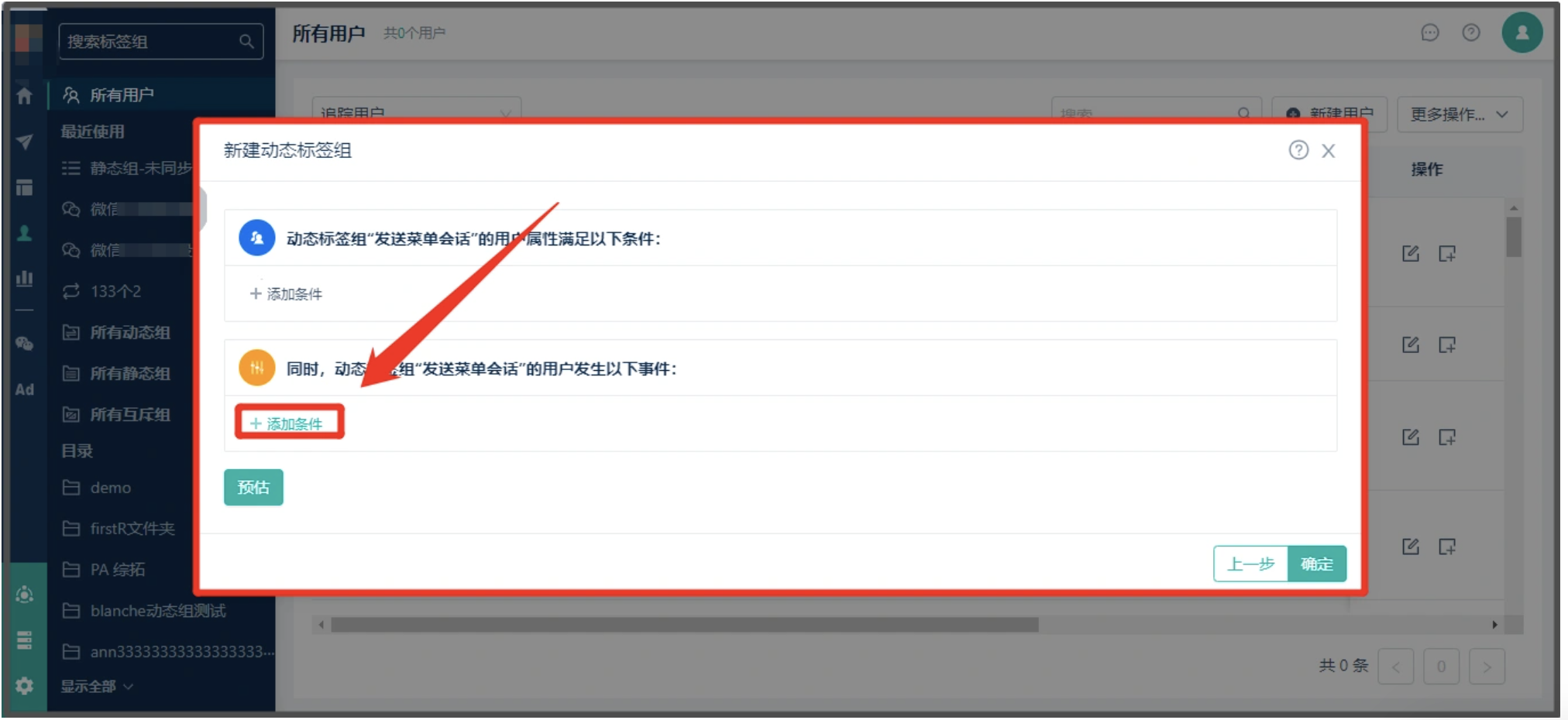
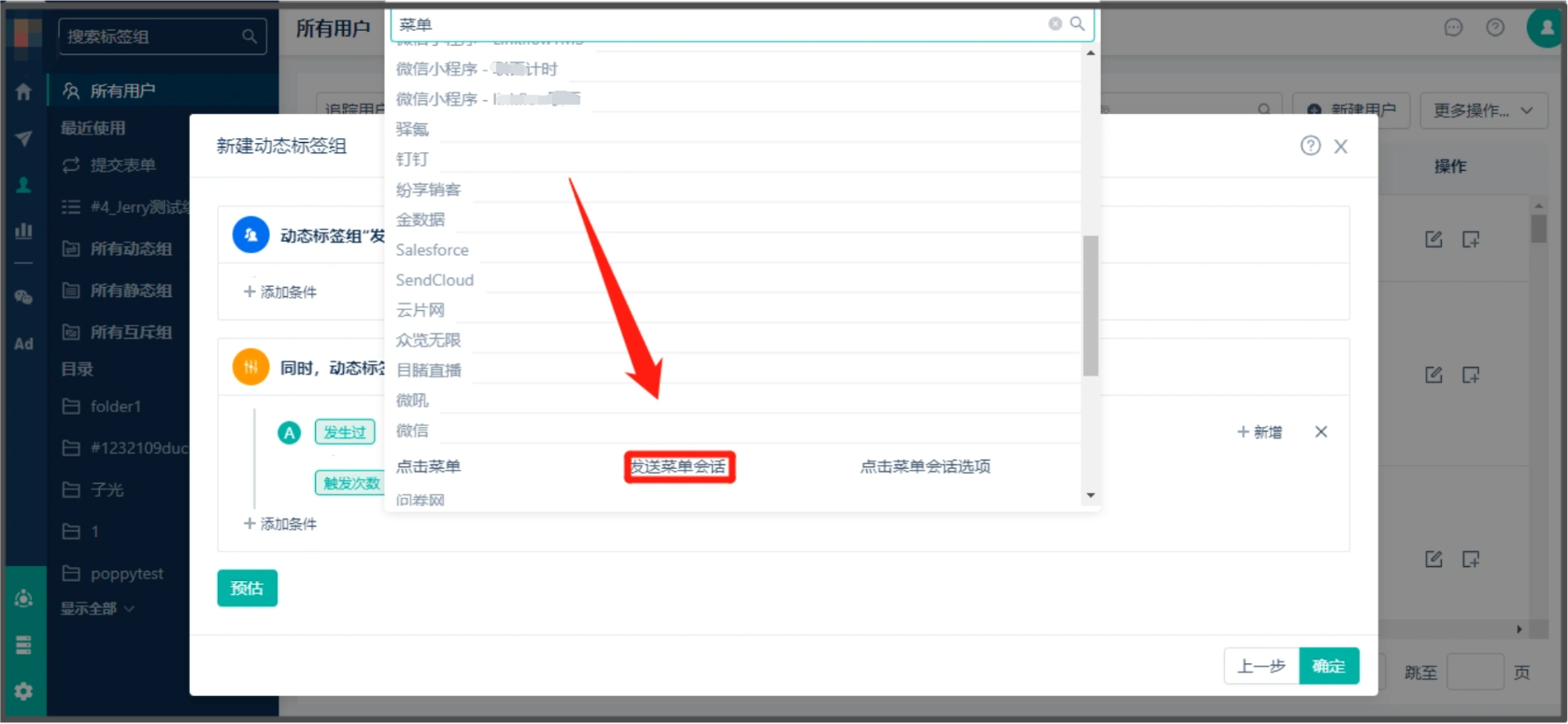
也可以在【动态标签组】选择到,进行人群的全选。
-
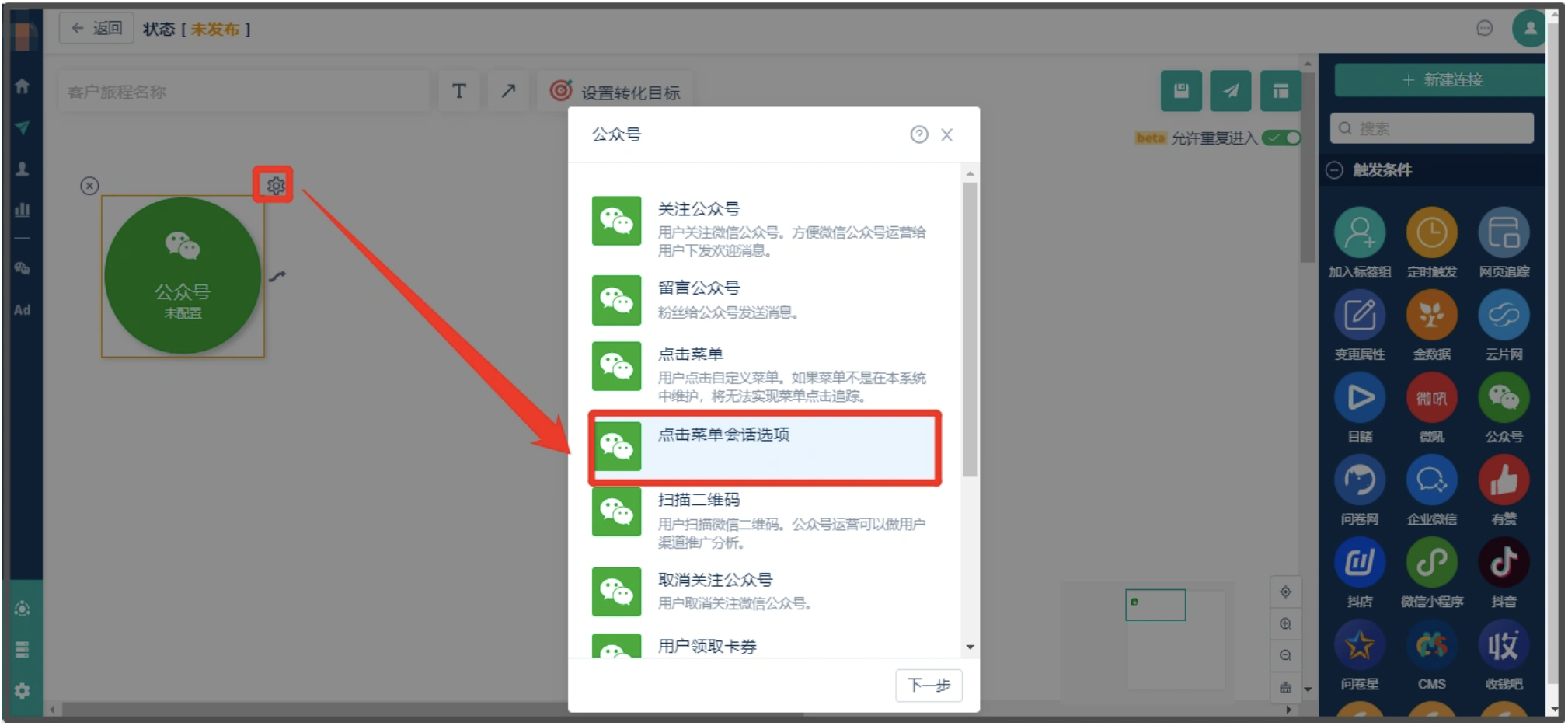
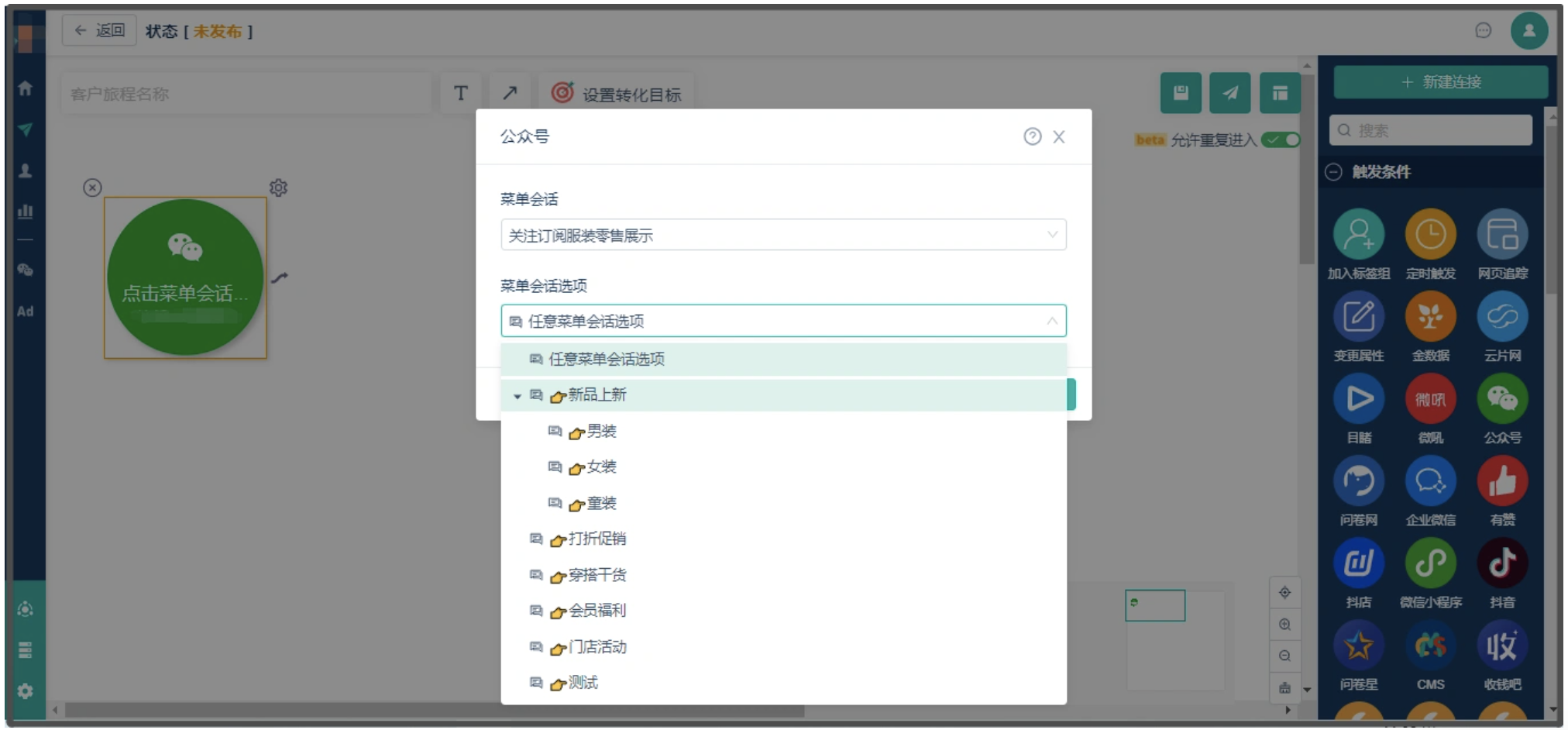
除此之外,还可以在【客户旅程】-【微信触发条件】-点击【菜单会话】选项处选择点击具体菜单选项。
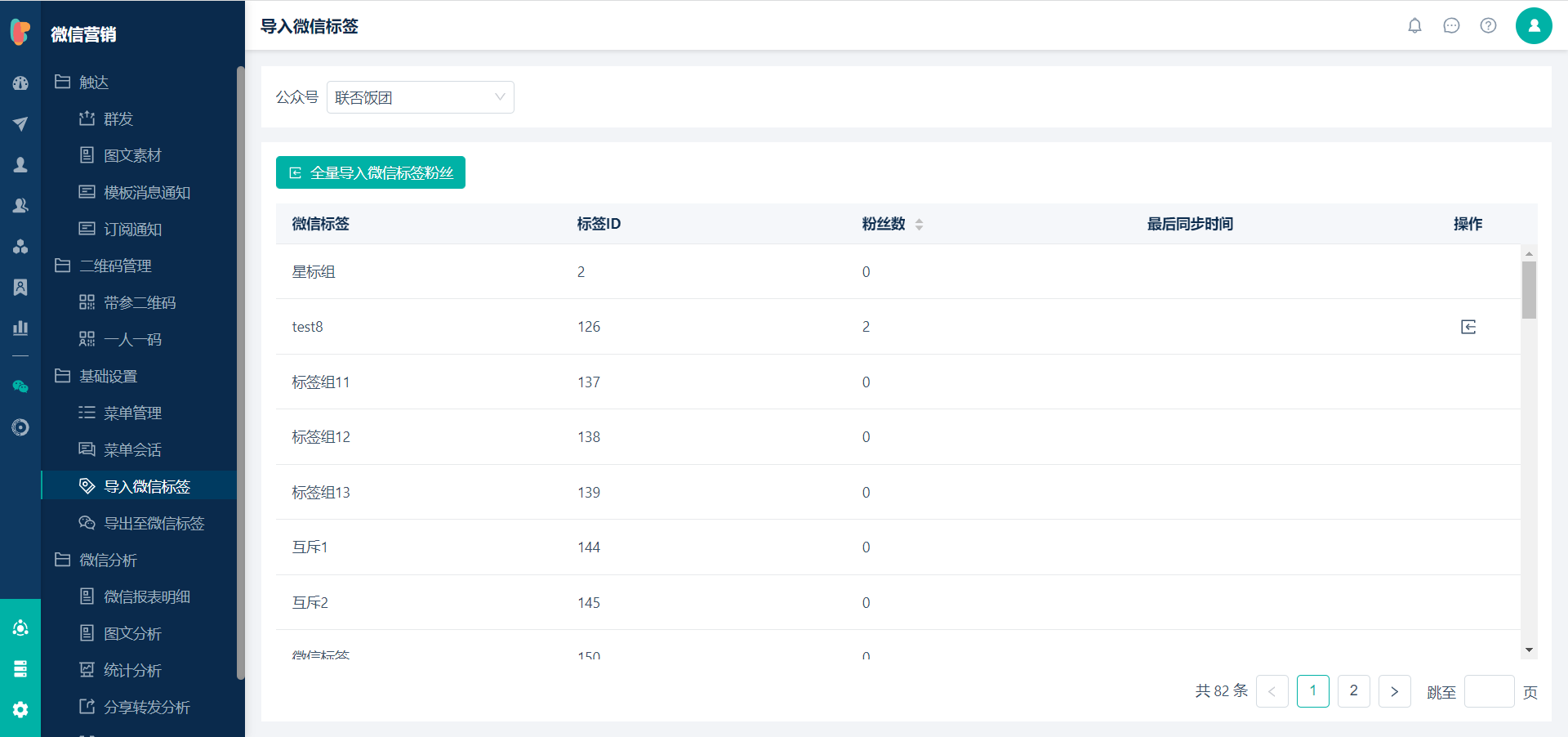
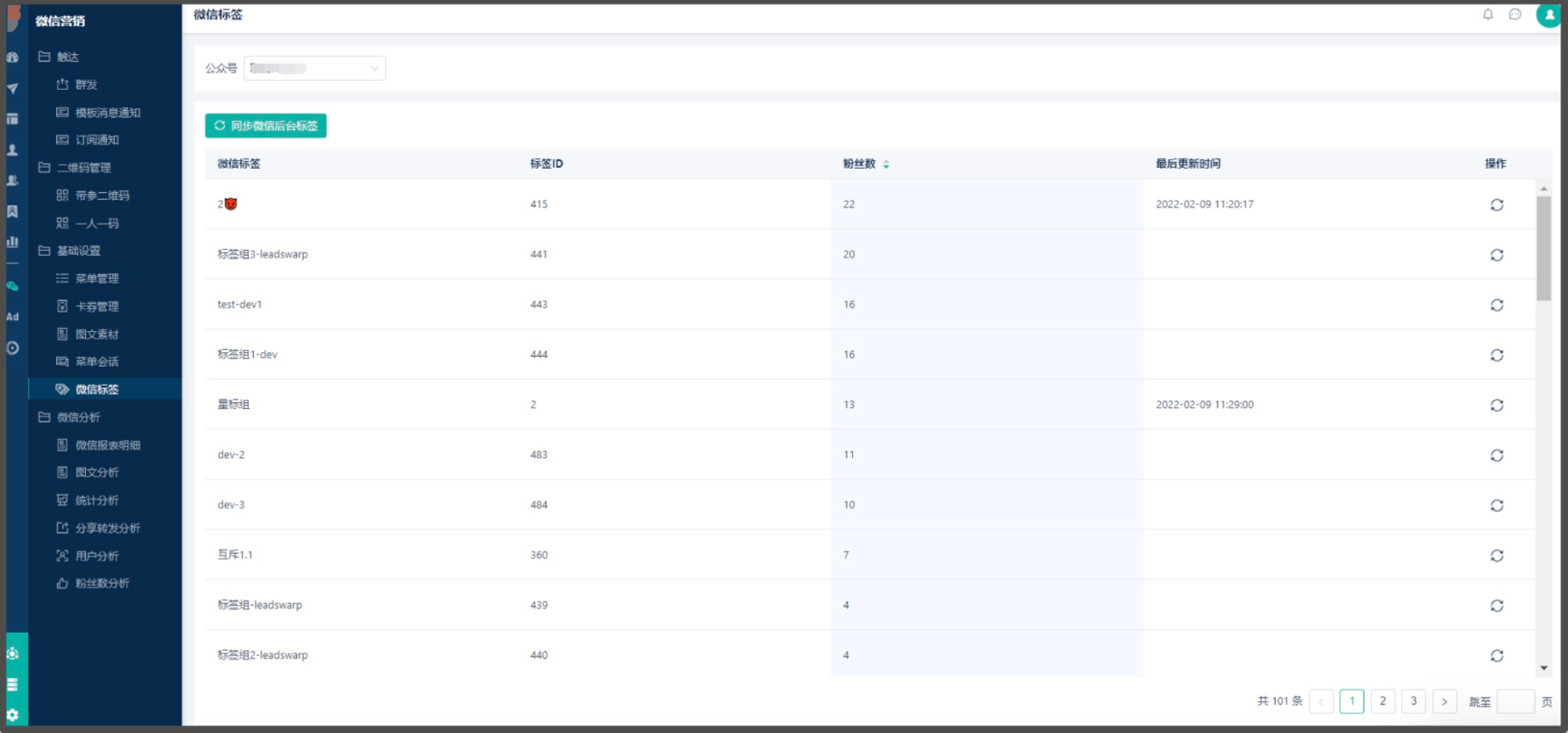
路径:【微信营销】>【基础设置】>【导入微信标签】>选择已连接的微信公众号
1、列表中展示该公众号下的微信标签、对应的粉丝数和最后同步时间。
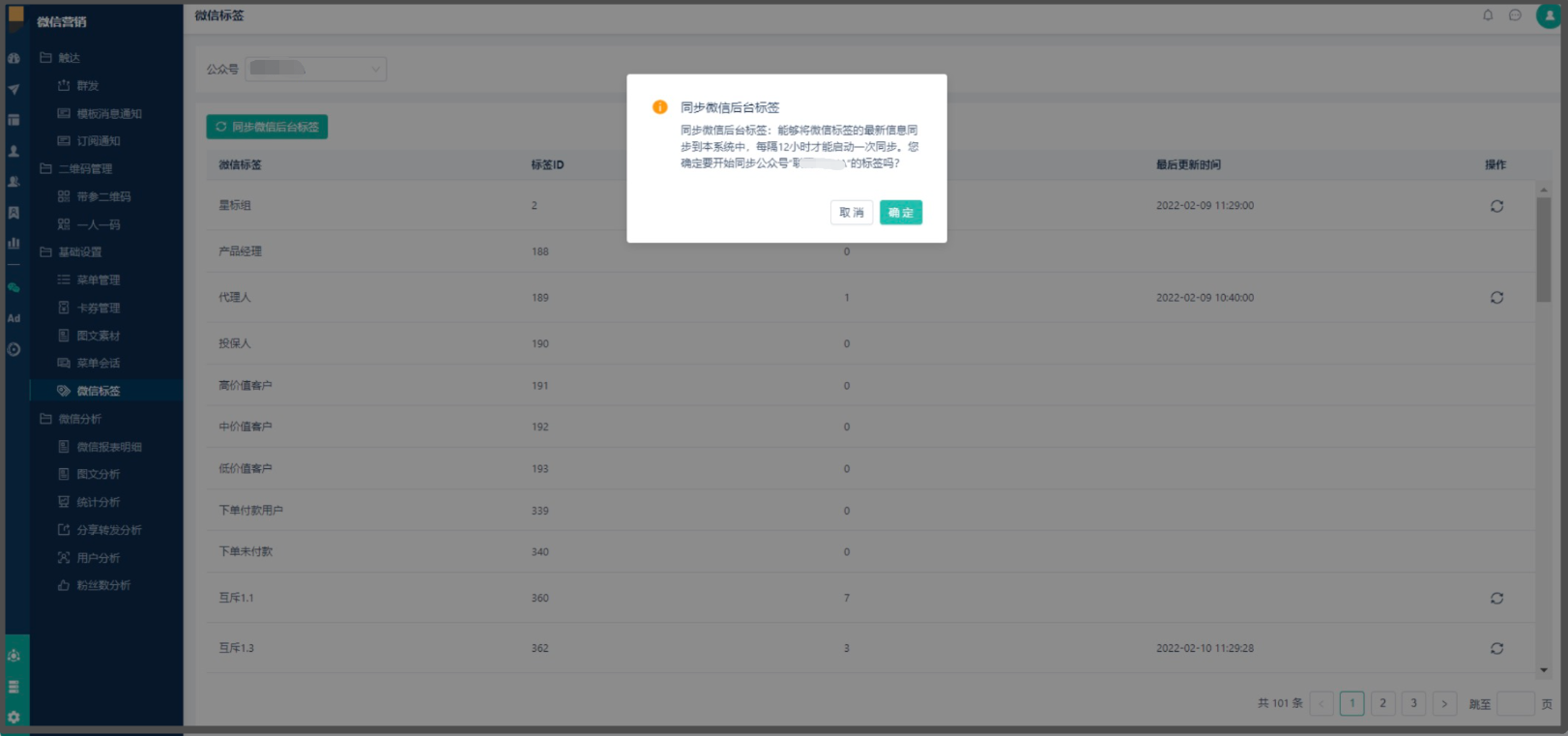
2、点击“同步微信后台标签”按钮可以将最新微信标签粉丝信息全量同步到Linkflow系统中。该方式同步时间较长,12小时才能启动一次,适用于微信标签粉丝数量较少的公众号。
同步结果可在通知中心查看。
- 标签更新规则:
- 微信有、Linkflow无的标签,会同步该标签和粉丝到Linkflow的标签组;
- 微信无、Linkflow有的标签,在Linkflow里取消微信标签的标记,里面的联系人不做变动;
- 微信有、Linkflow有的标签,将微信联系人增量同步到Linkflow的标签组内
例如,微信公众号后台和Linkflow都有标签组【VIP用户】。微信公众号后台的标签组【VIP用户】粉丝有:A、B,Linkflow系统中的【VIP用户】标签组联系人有:C、D。
同步之后,Linkflow系统中【VIP用户】标签组联系人有:A、B、C、D。
3、点击操作栏的"同步"按钮,可以针对某个标签单独同步标签下的粉丝信息,适用于微信标签粉丝量较大的公众号。
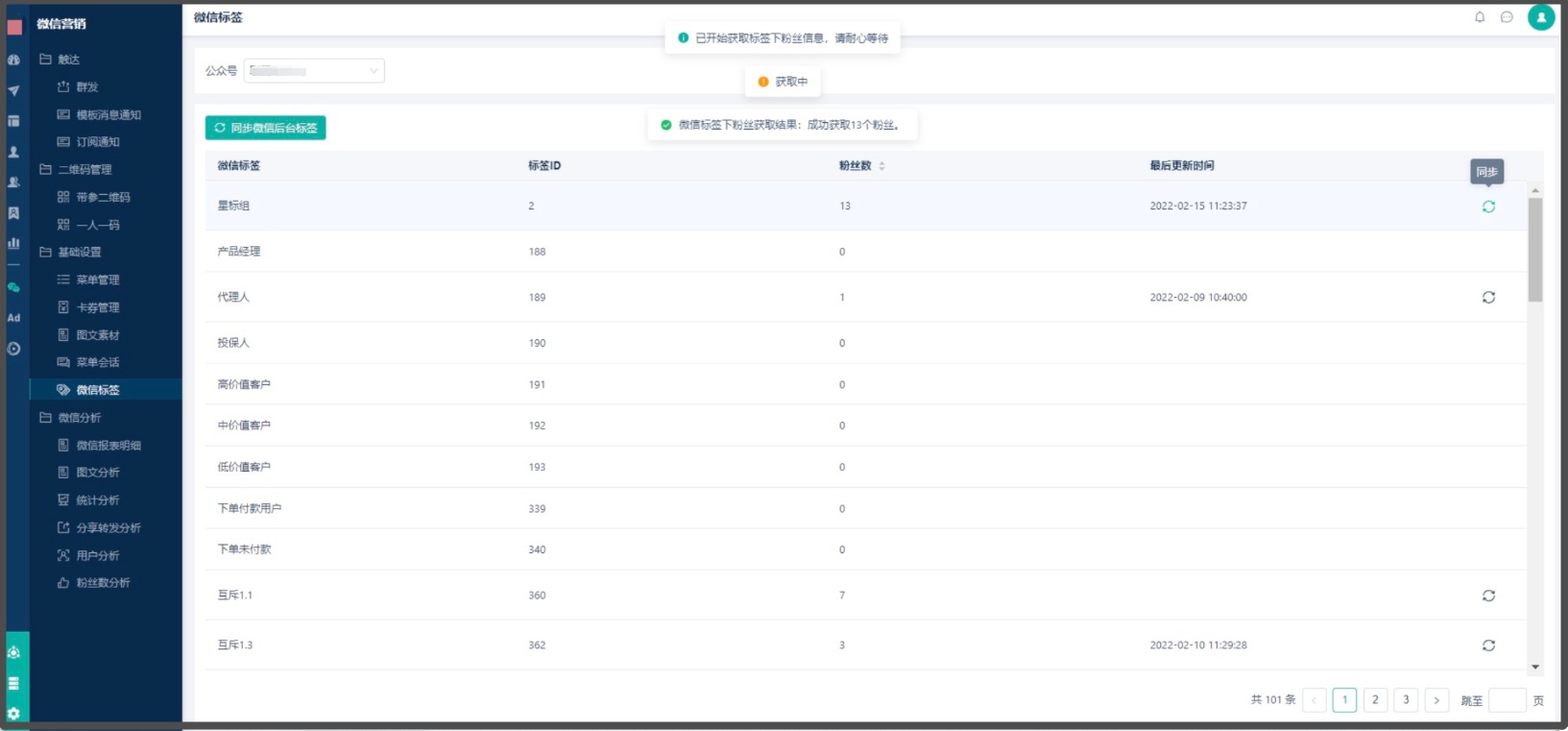
4、点击“粉丝数”可以按粉丝数对列表排序
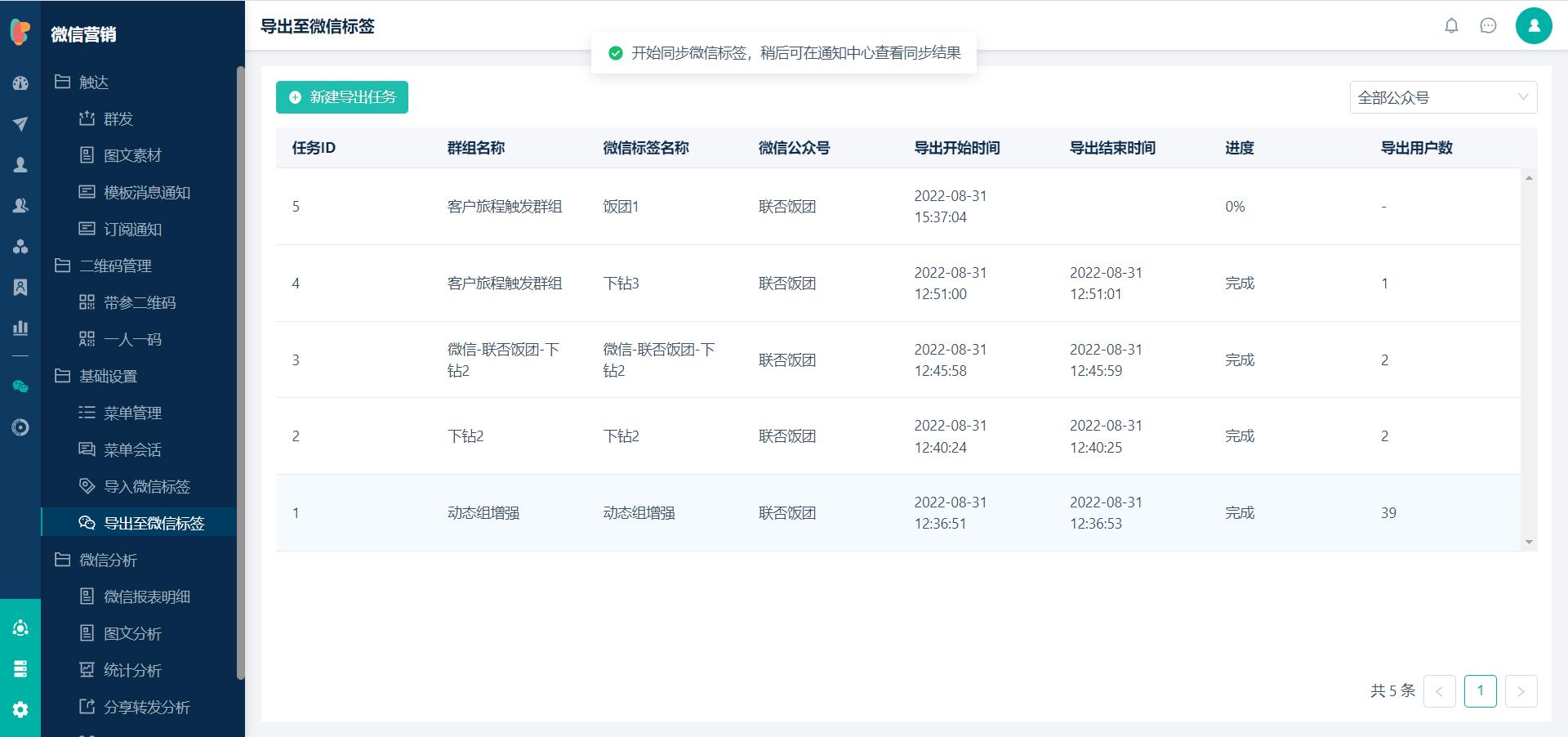
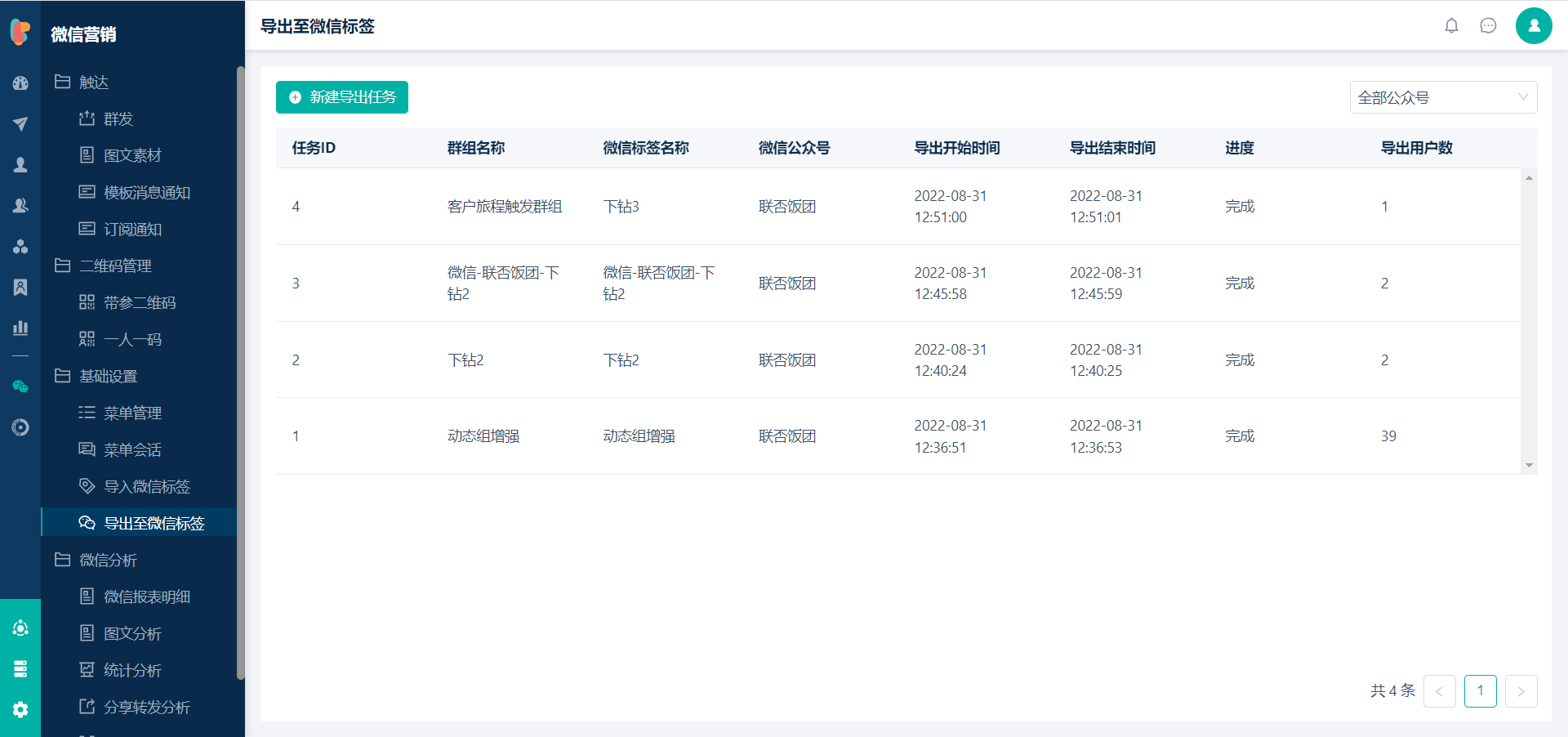
路径:微信营销->基础甚至→导出至微信标签
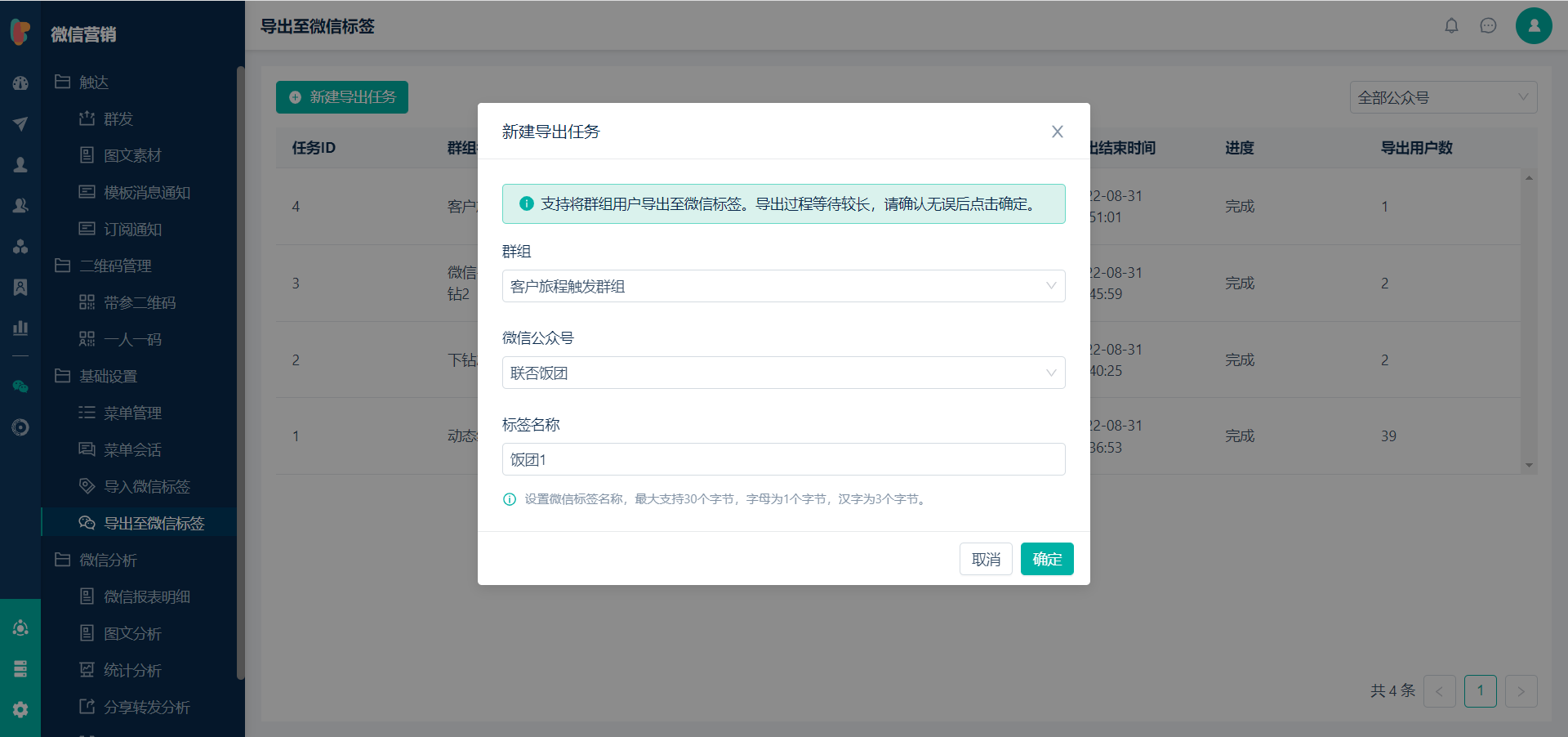
1、导出至微信标签,用于将Linkflow群组(动态组和静态组都支持)用户,在微信内打上对应标签
2、点击“新建导出任务”按钮,可以设置需要打标的群组和标签名称。
3、确定后可以刷新页面查看进度,并在通知中心查看结果。