-
更多二维码管理操作可点击查看《永久与临时二维码创建》、《批量创建/导出二维码》、《如何查找带参二维码》。
创建带参二维码
注意事项
- 微信订阅号无法创建二维码!!
- 尚未认证的微信服务号也无法创建二维码!
## 如何创建带参二维码
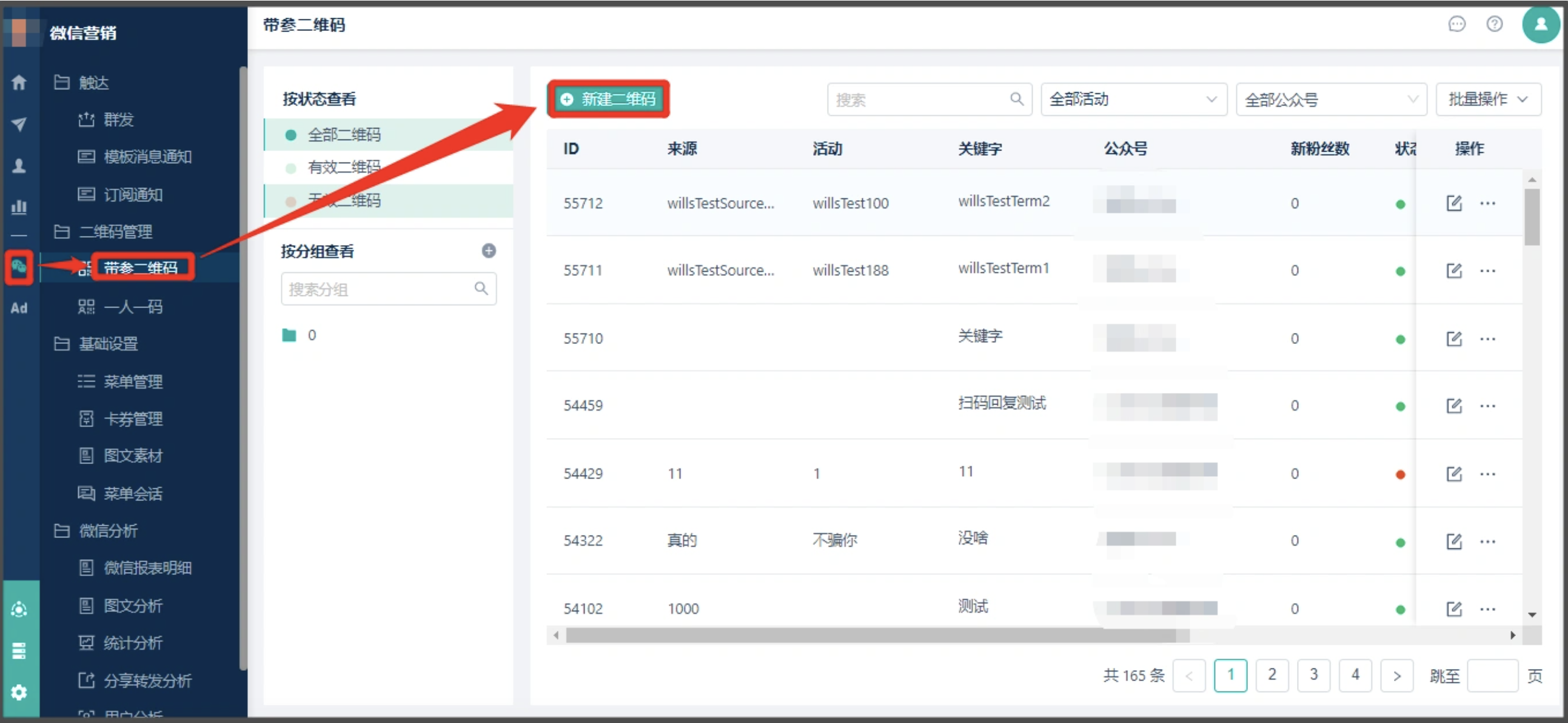
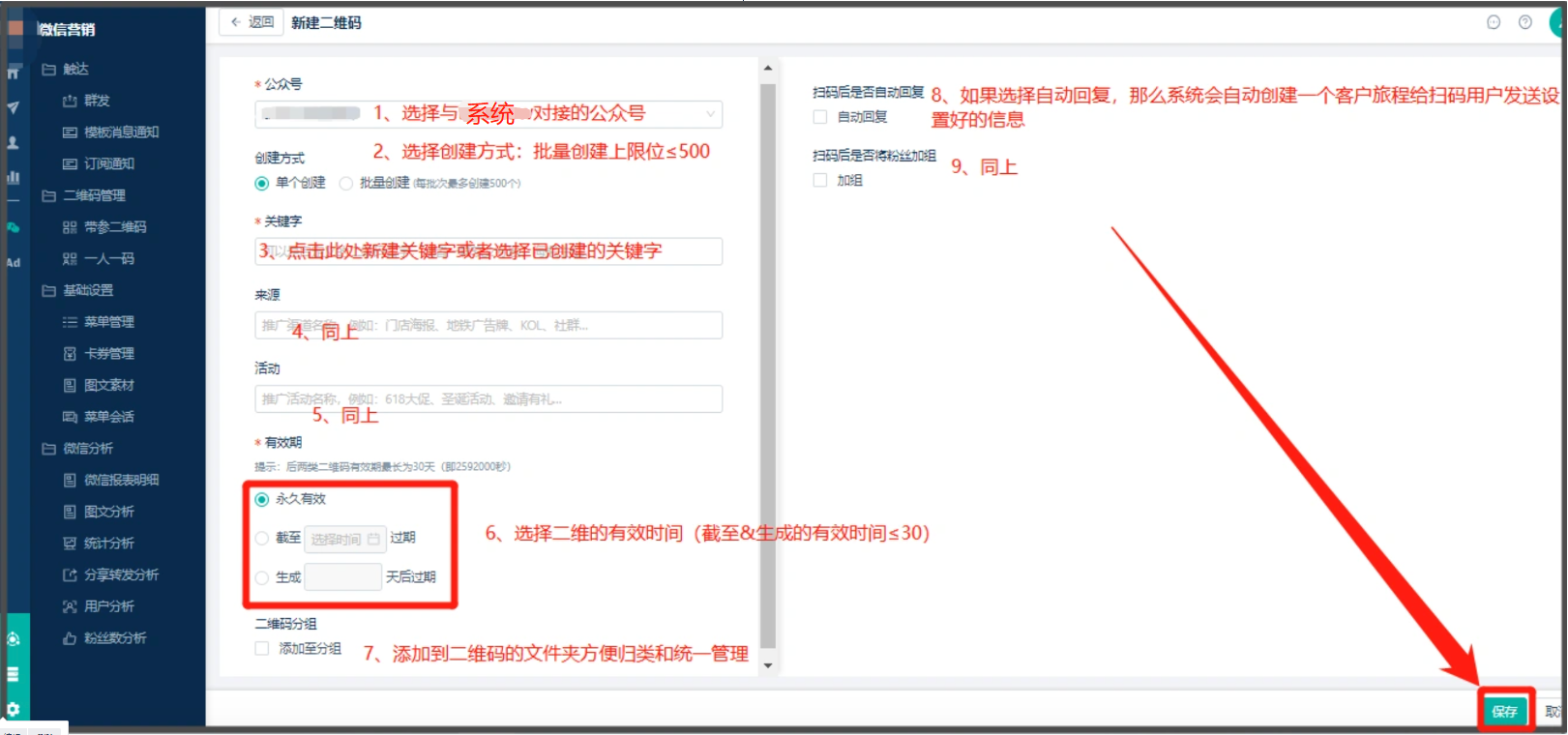
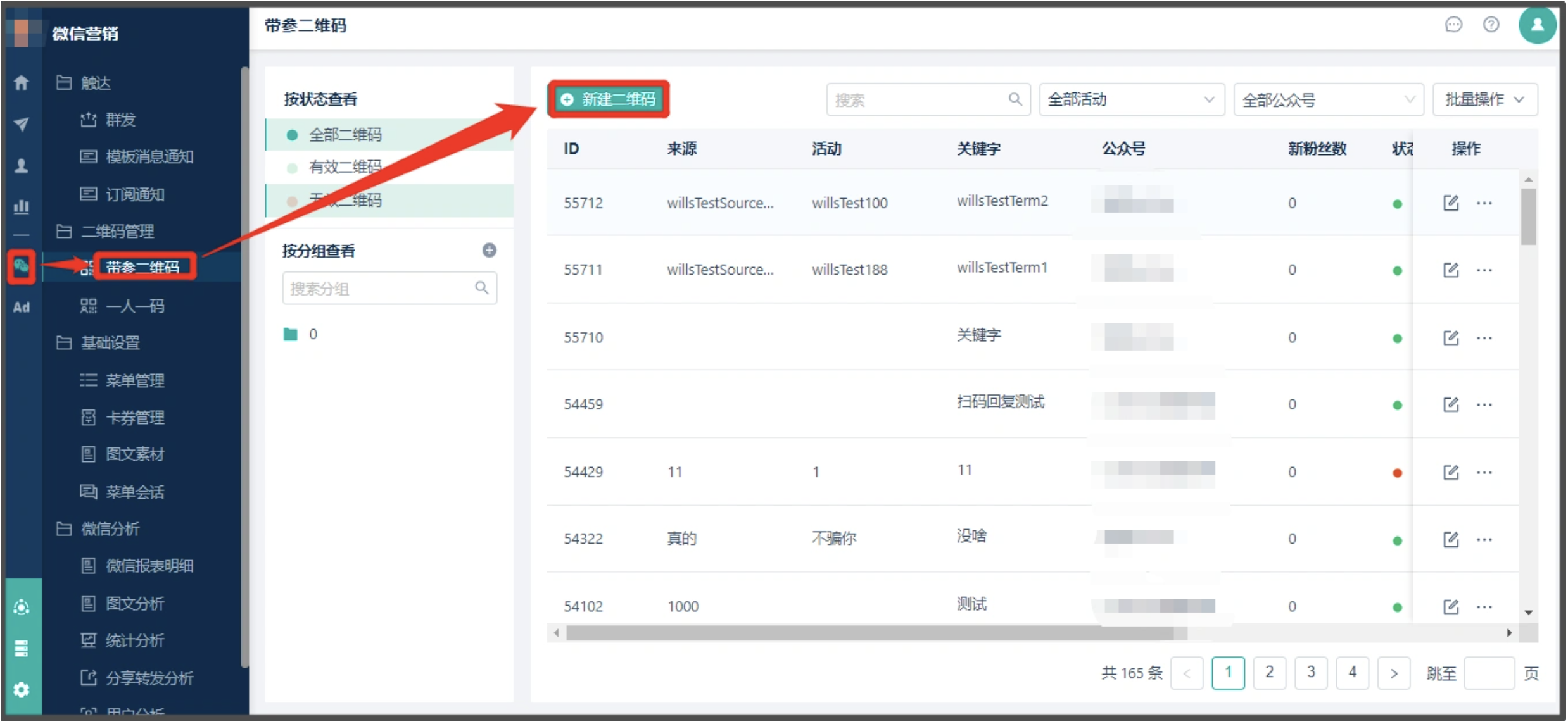
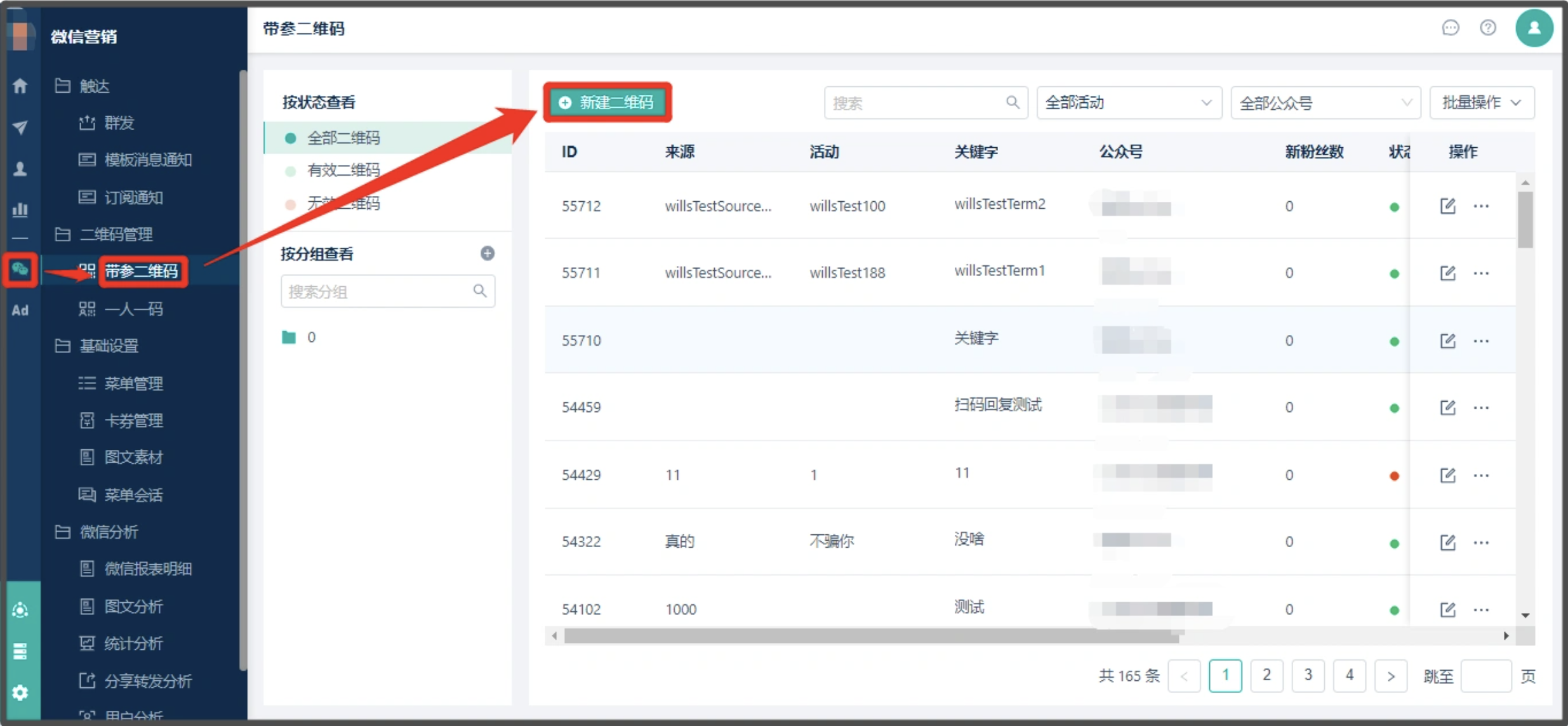
创建路径:【微信营销】 > 【二维码管理】 > 【带参二维码】 > 新建二维码
更多二维码管理操作可点击查看[《二维码分组管理》](/help2/latest/二维码分组管理-129309382)、[《批量创建/导出二维码》](/help2/latest/批量创建-导出二维码-129309353)、[《如何查找带参二维码》](/help2/latest/如何查找带参二维码-129309363)。

# 创建永久二维码
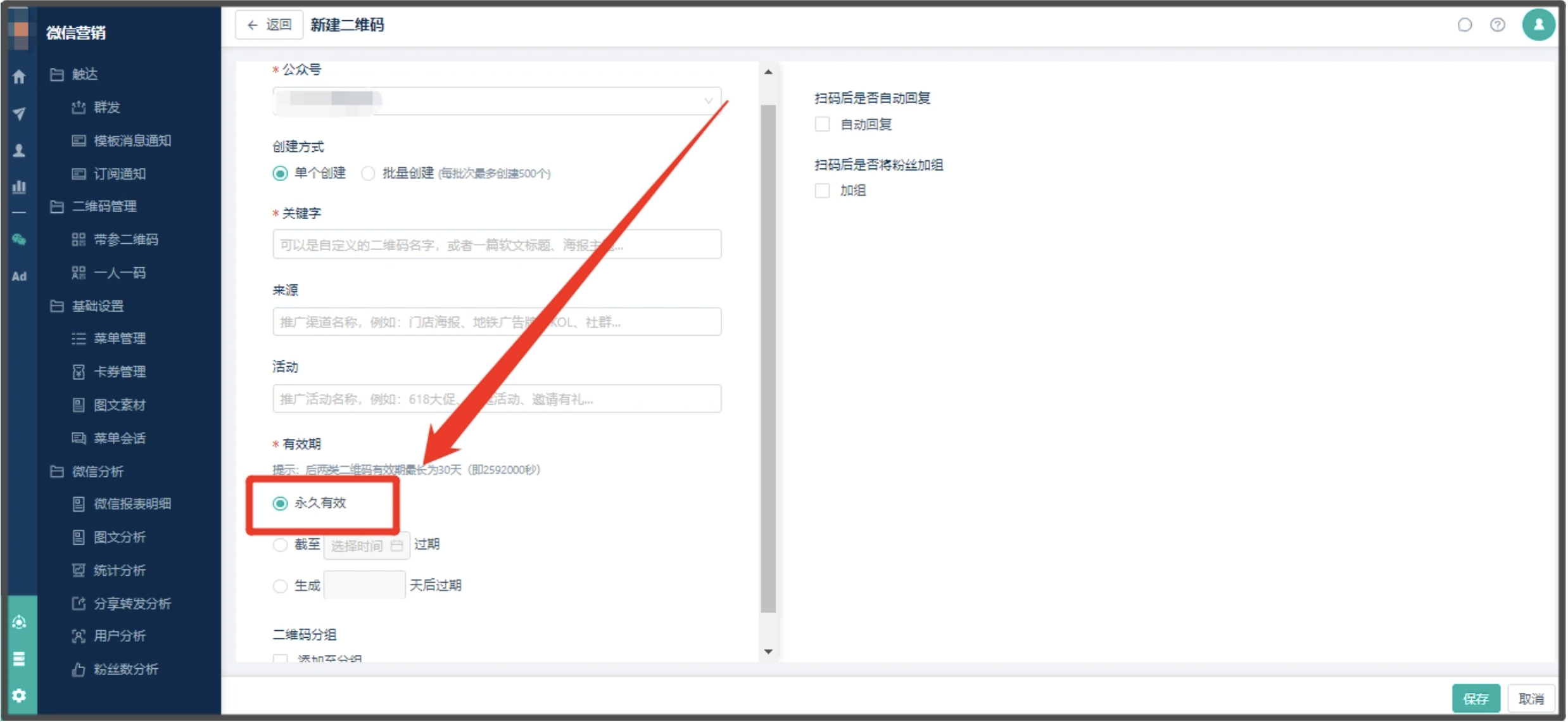
- 永久二维码的创建路径:【微信营销】> 【管理二维码】> 【带参二维码】> 新建二维码 > 永久二维码
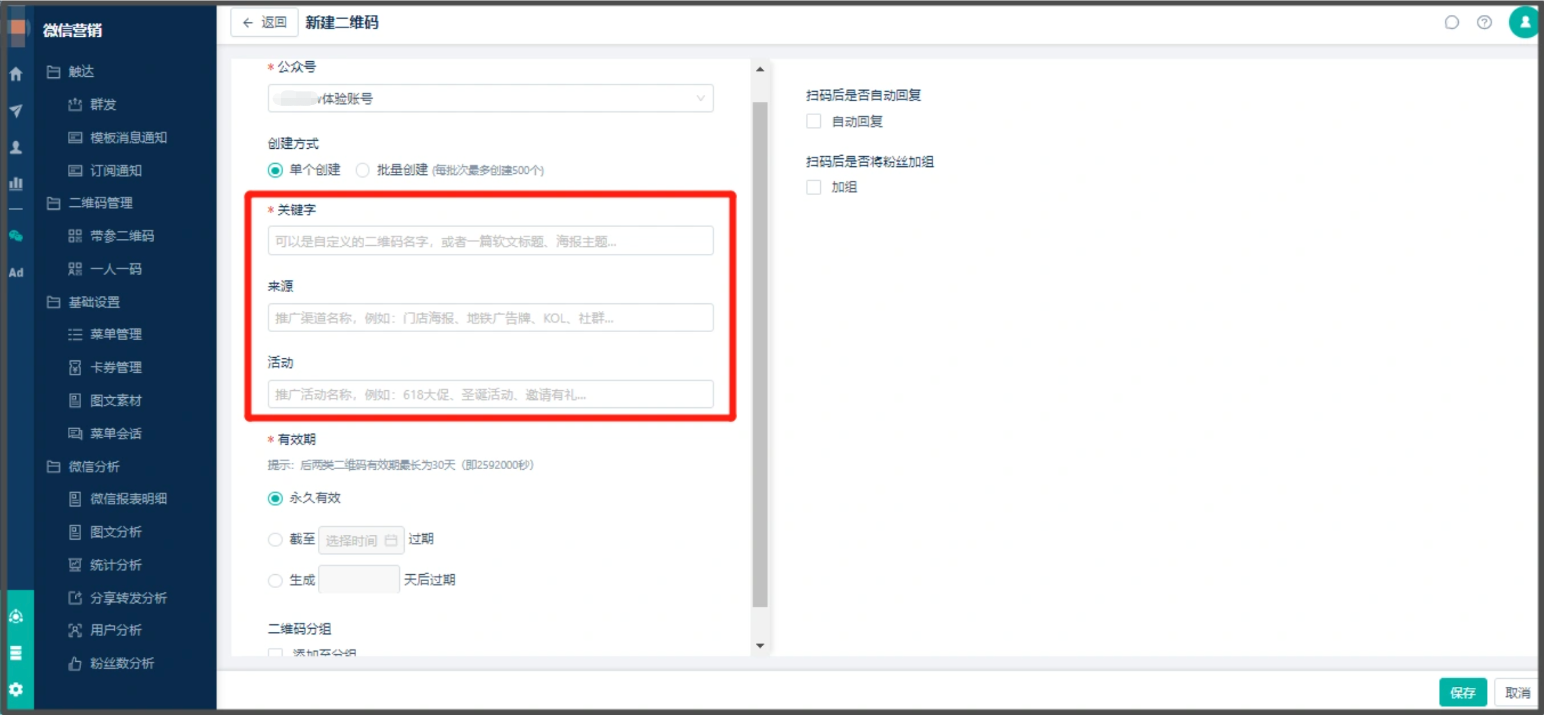
- 如下位置设置关键字、来源、活动等UTM参数,可以输入新值,也可以复用之前输入过的值:
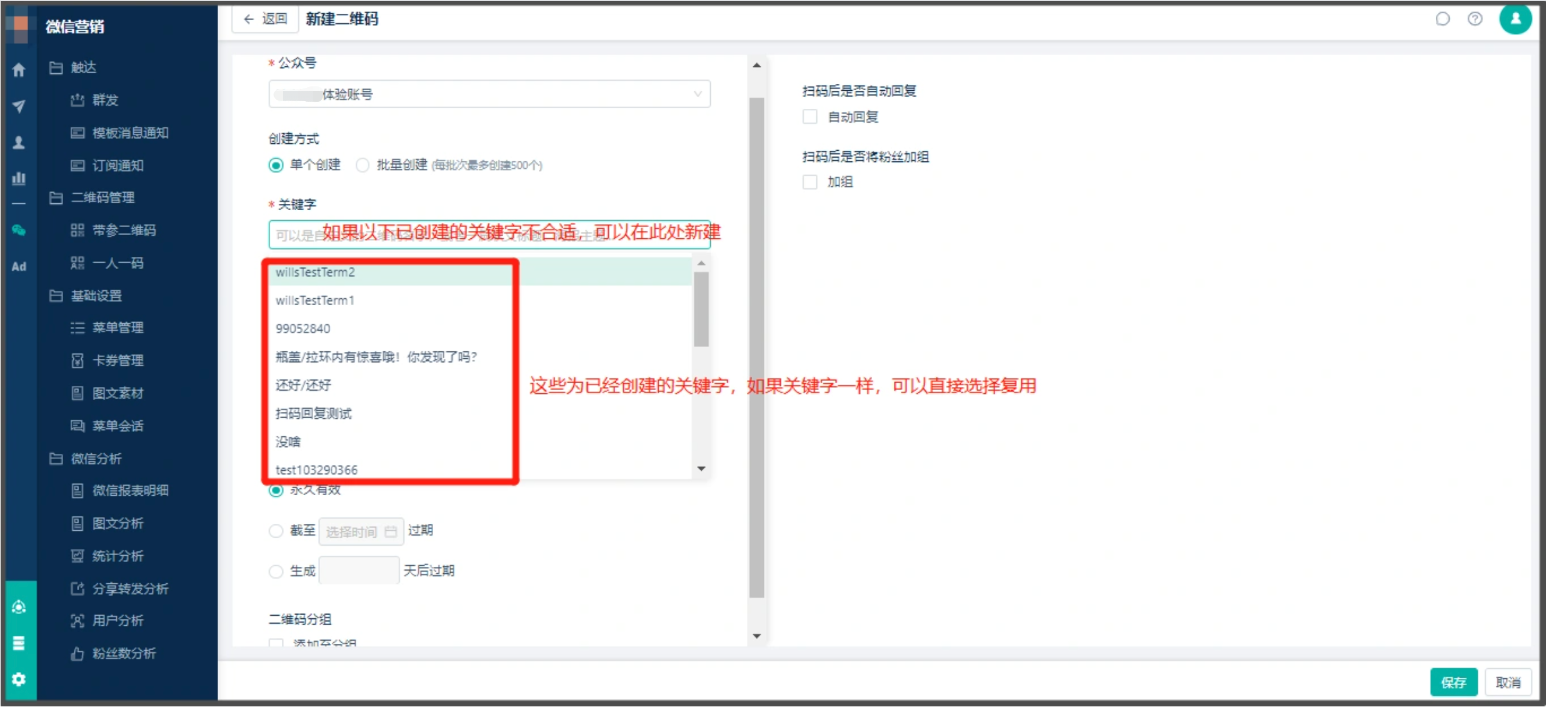
注:来源与活动创建暂不支持修改或删除
# 创建临时二维码
临时二维码的创建路径:【微信营销】> 【管理二维码】> 【带参二维码】> 新建二维码 > 临时二维码
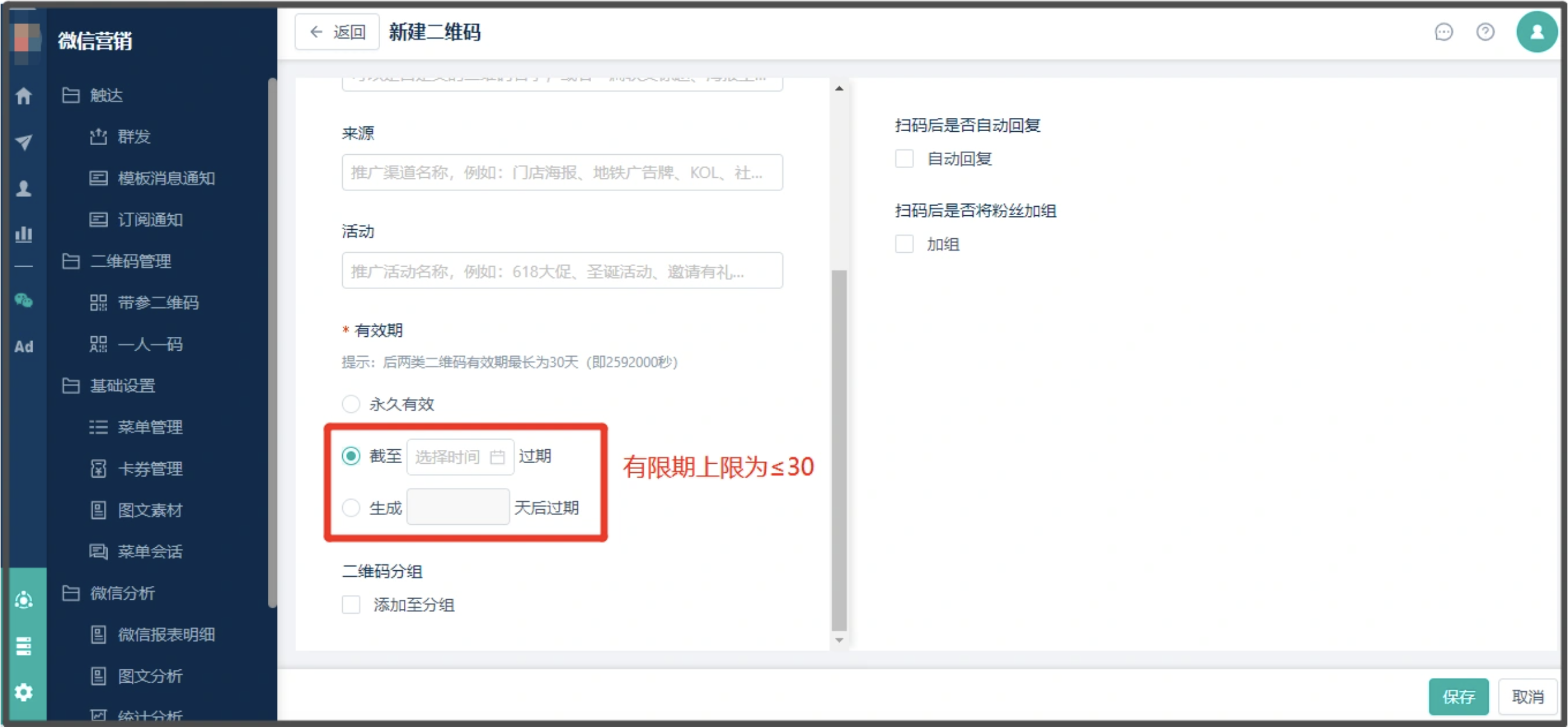
注:后两个二维码有效期最长不能超过30天!
# 二维码搜索
- 支持按ID、来源、关键字进行搜索
- 同时可以按公众号、活动进行筛选
注:二维码筛选和二维码搜索功能之间是“且”的关系,比如,按活动“双11”筛选出了20张活动为双11的二维码,20张二维码中,5张的来源包含“门店”,再用搜索功能搜“门店”,最终结果会展示5张二维码。
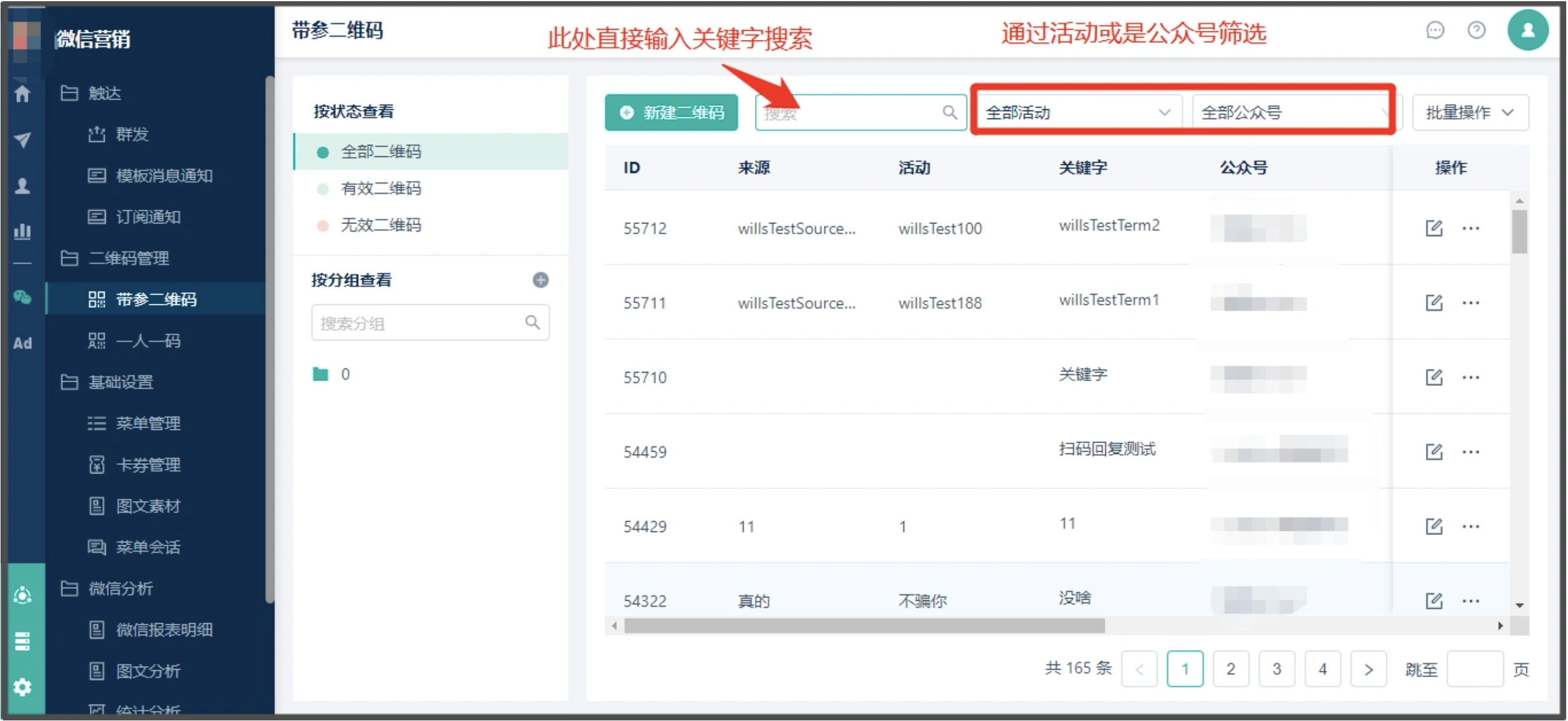
更多二维码管理操作可点击查看[《二维码分组管理》](/help2/latest/二维码分组管理-129309382)、[《带参二维码在触发条件中使用》](./带参二维码在触发条件中使用-75817121.md)、[《如何查找带参二维码》](/help2/latest/如何查找带参二维码-129309363)。

# 批量创建二维码
批量创建路径:【微信营销】 > 【二维码管理】 > 【带参二维码】 > 新建二维码> 批量创建
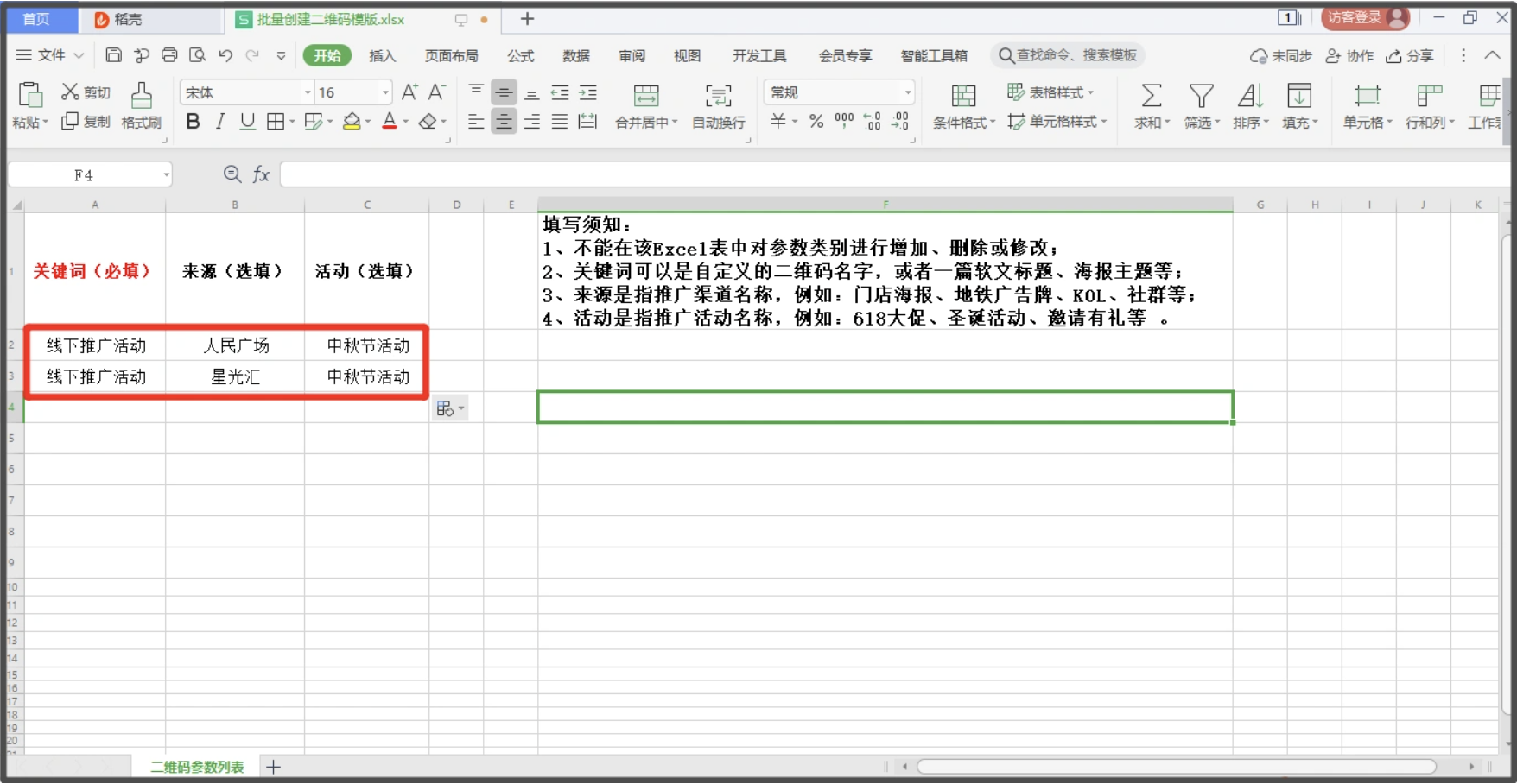
- 批量创建excel模版中的关键字为必填项(最多一次性创建500个二维码);
- 【批量创建二维码】不支持配置回复和加组的工作流。
⚠️需要注意的是:最多一次性创建500个二维码,方便后续的导出二维码操作。
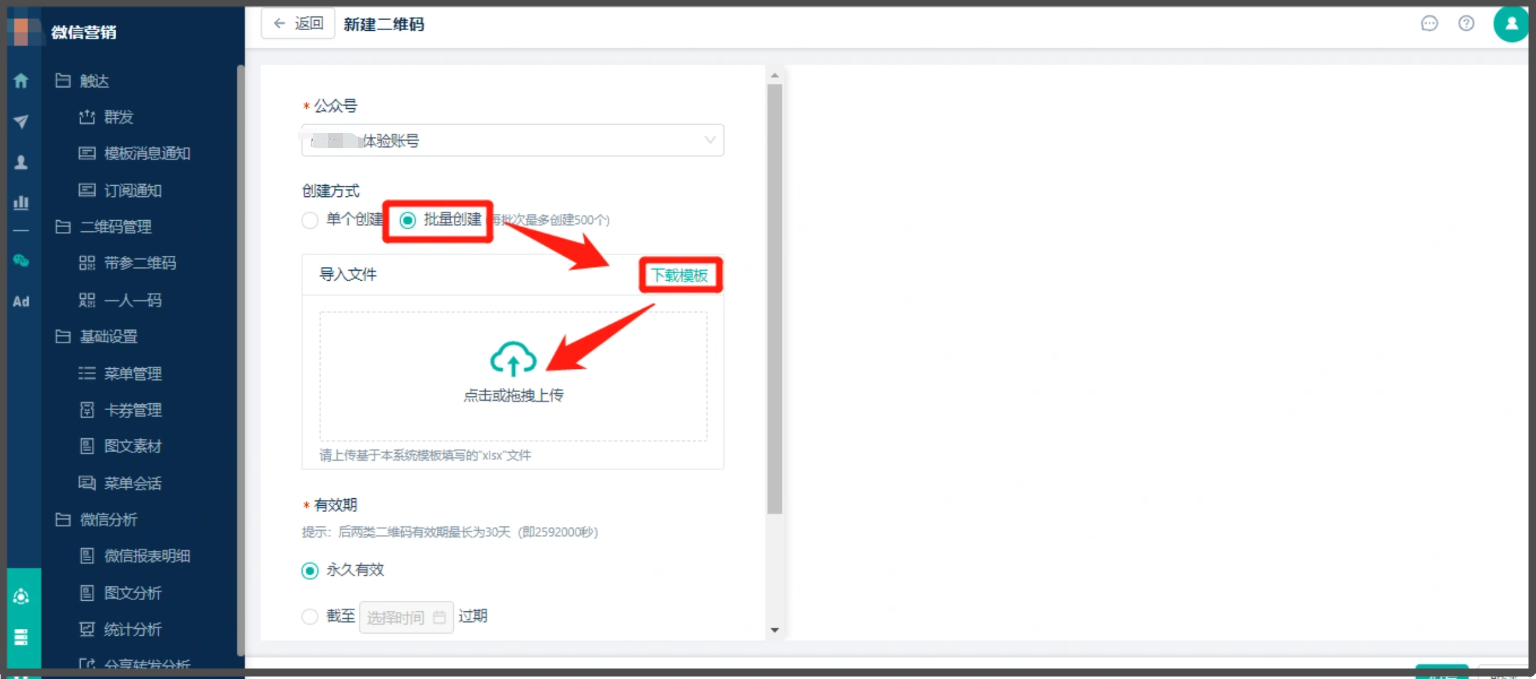
- 批量创建Excel表格模板如下:
# 批量创建列表中导出二维码
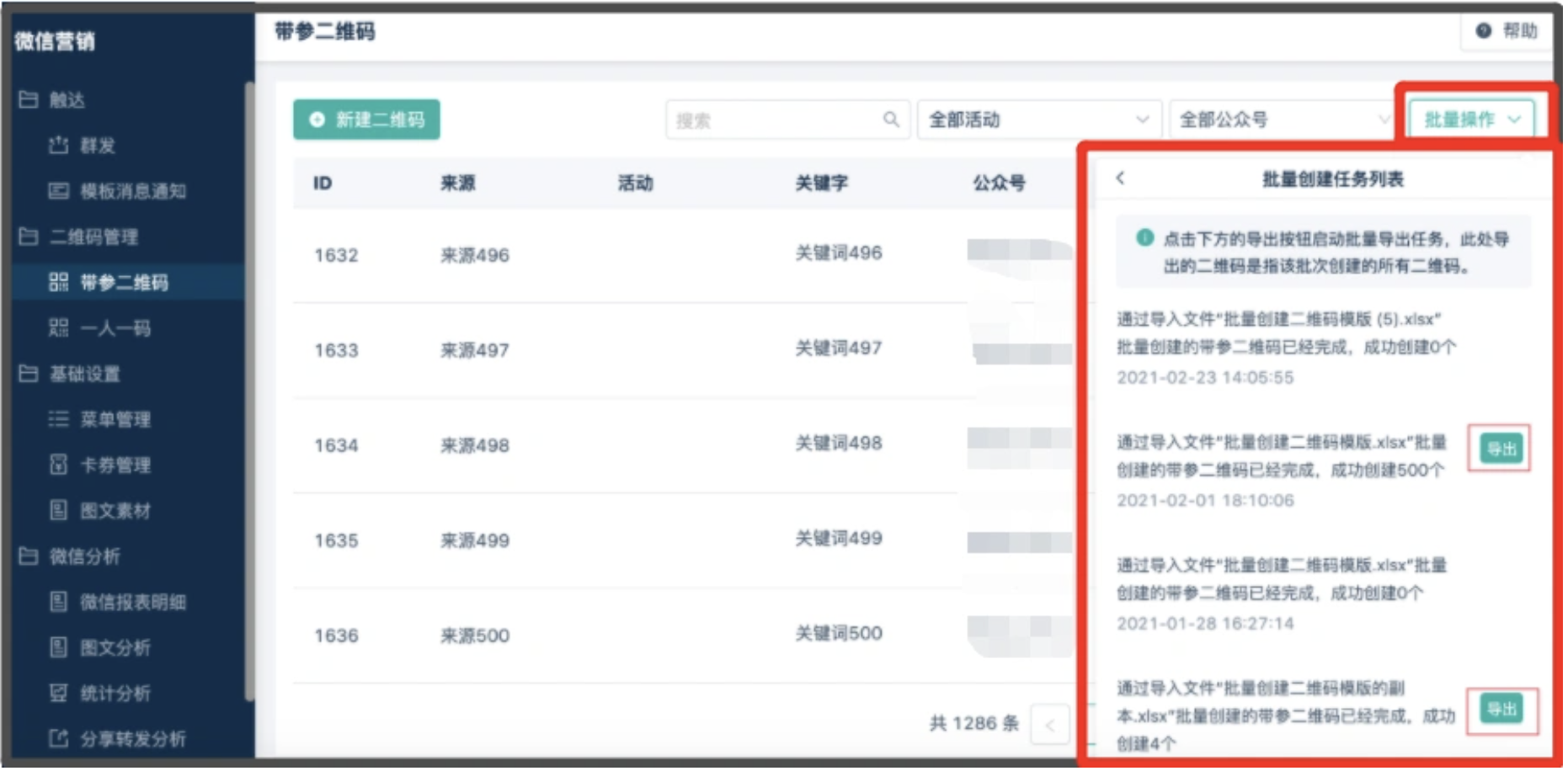
批量创建后直接导出路径:【微信营销】 > 【二维码管理】 > 【带参二维码】 > 【批量创建任务列表】> 【导出】
⚠️您在批量创建后,可以直接在此处查看批量创建任务的状态以及导出该批次创建的所有二维码。(≥500的二维码无法导出)
# 批量导出二维码
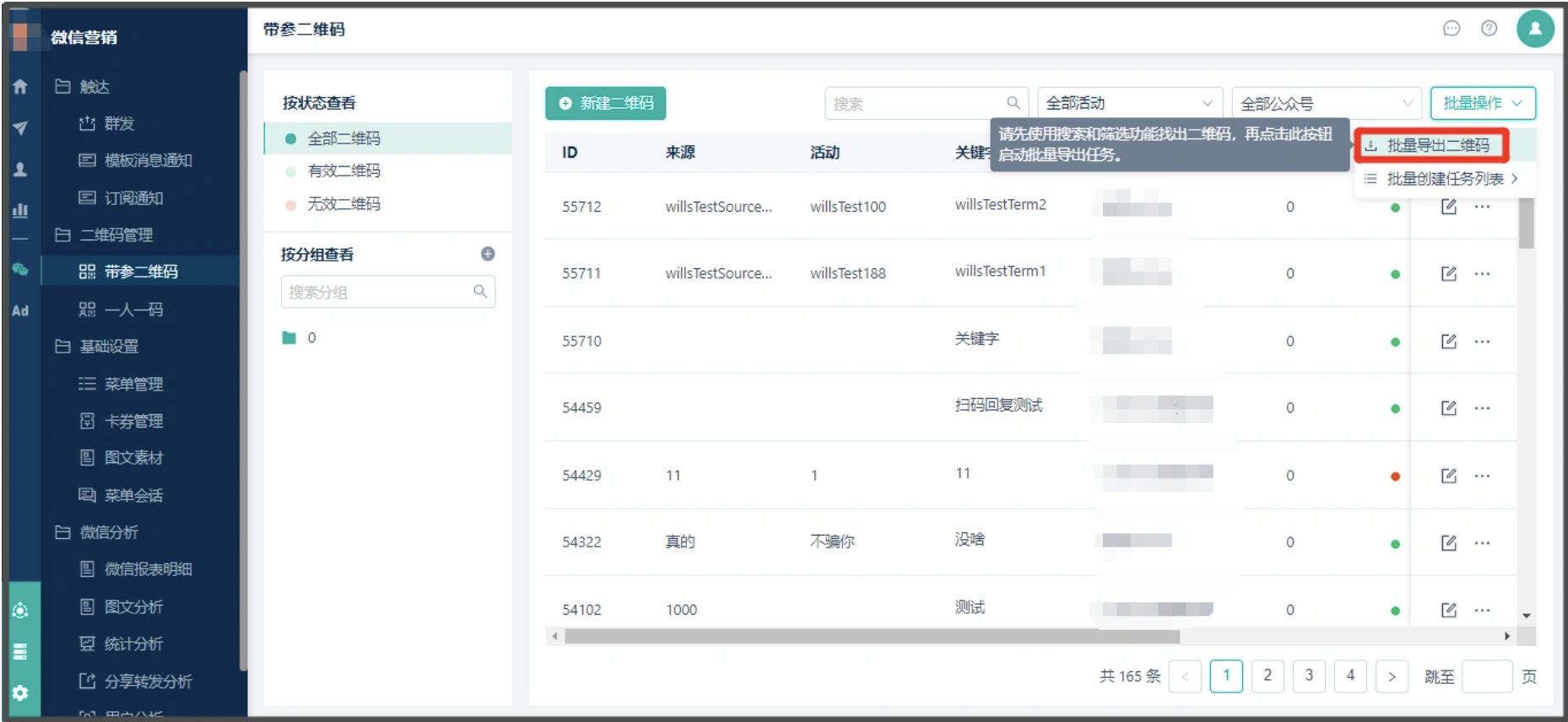
批量创建后直接导出路径:【微信营销】 > 【二维码管理】 > 【带参二维码】 > 批量导出二维码
⚠️
- 请您先使用搜索和筛选功能找出二维码,再点击此按钮启动批量导出任务;
- 此处导出的二维码是经过筛选出的所有二维码。(最多批量导出500个二维码)
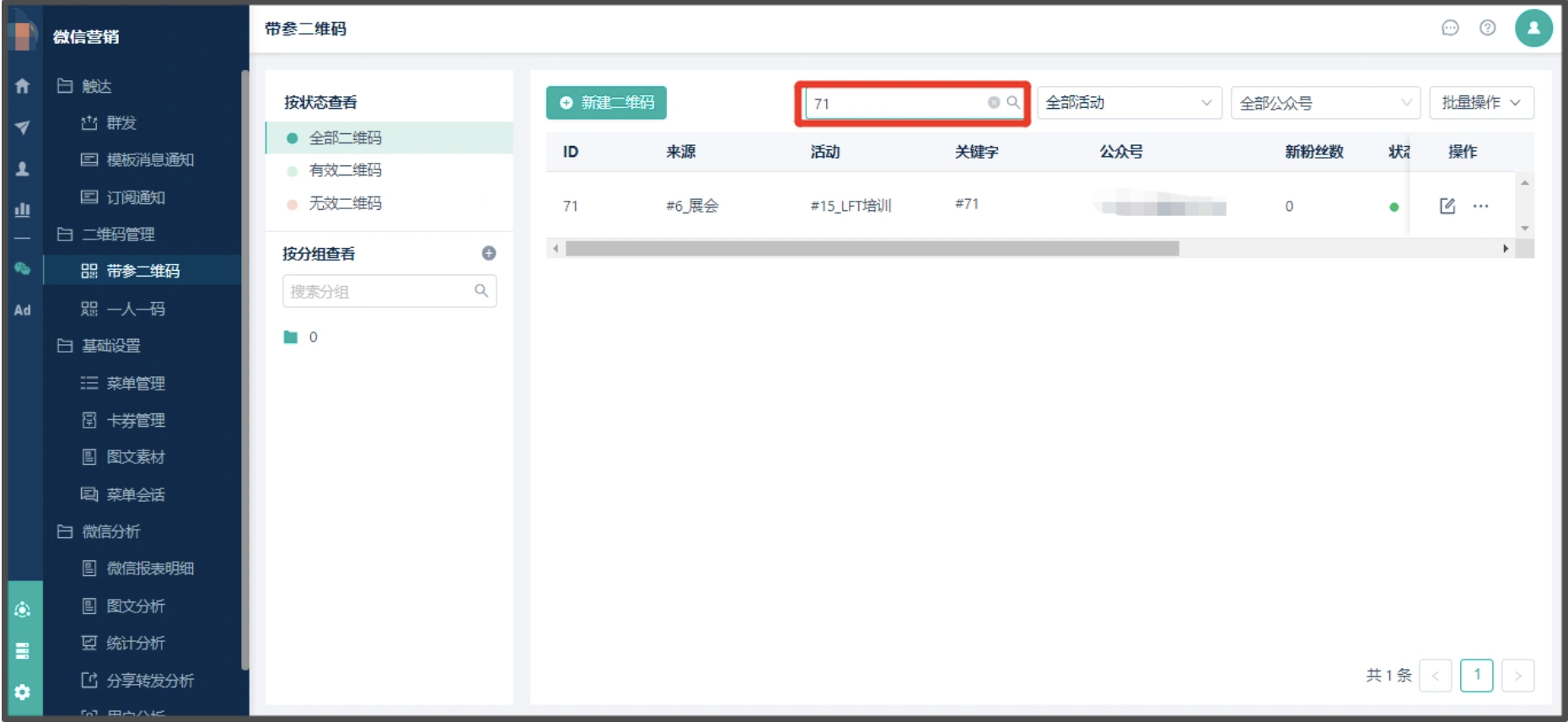
搜索框支持ID、来源、关键字的模糊搜索。
更多二维码管理操作可点击查看[《二维码分组管理》](/help2/latest/二维码分组管理-129309382)、[《批量创建/导出二维码》](https://wiki.linkflowtechttps//wiki.linkflowtech.com/help2/latest/%E6%89%B9%E9%87%8F%E5%88%9B%E5%BB%BA-%E5%AF%BC%E5%87%BA%E4%BA%8C%E7%BB%B4%E7%A0%81-75817079.html.com/pages/viewpage.action?pageId=75794197)、[《二维码创建路径》](/help2/latest/二维码创建路径-129309315)。

# 如何查找二维码

## **查找路径**
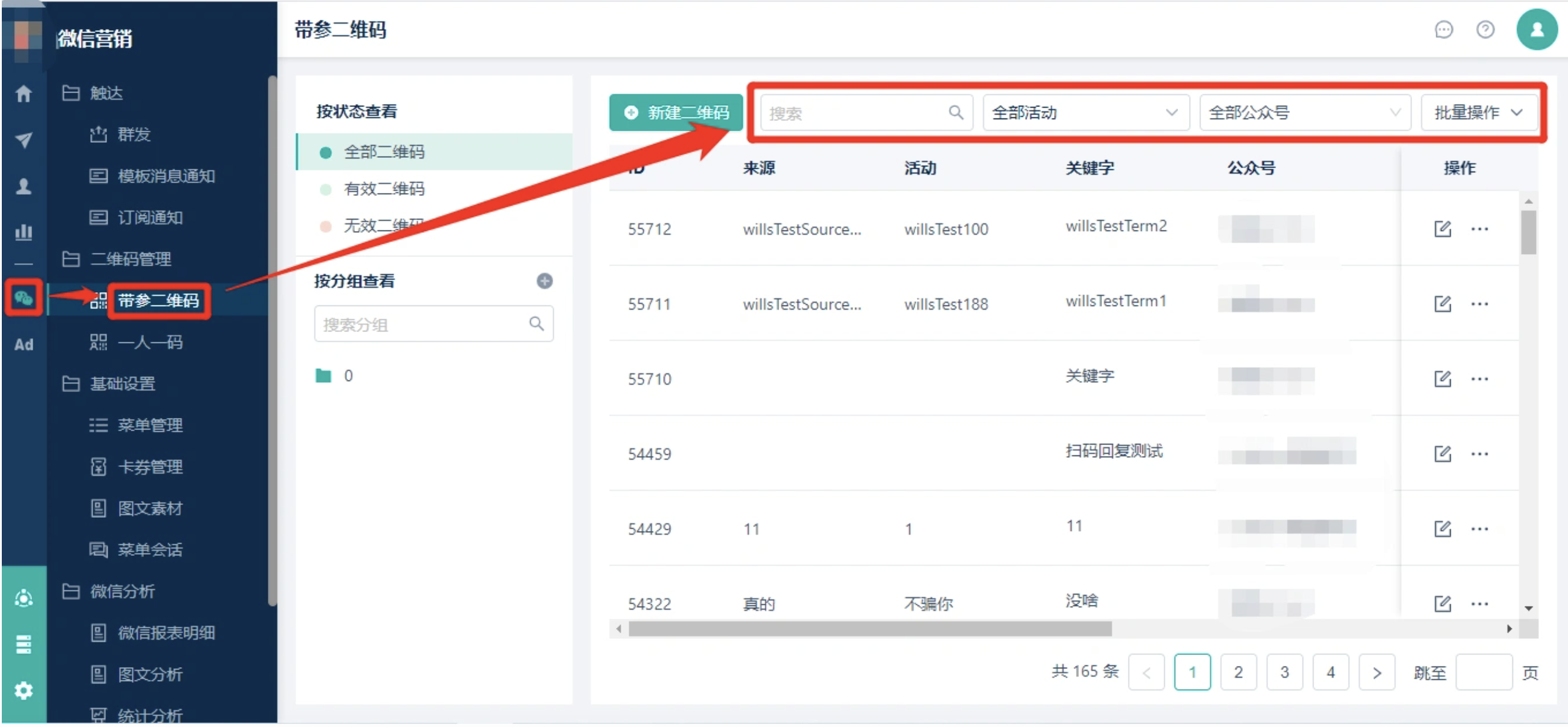
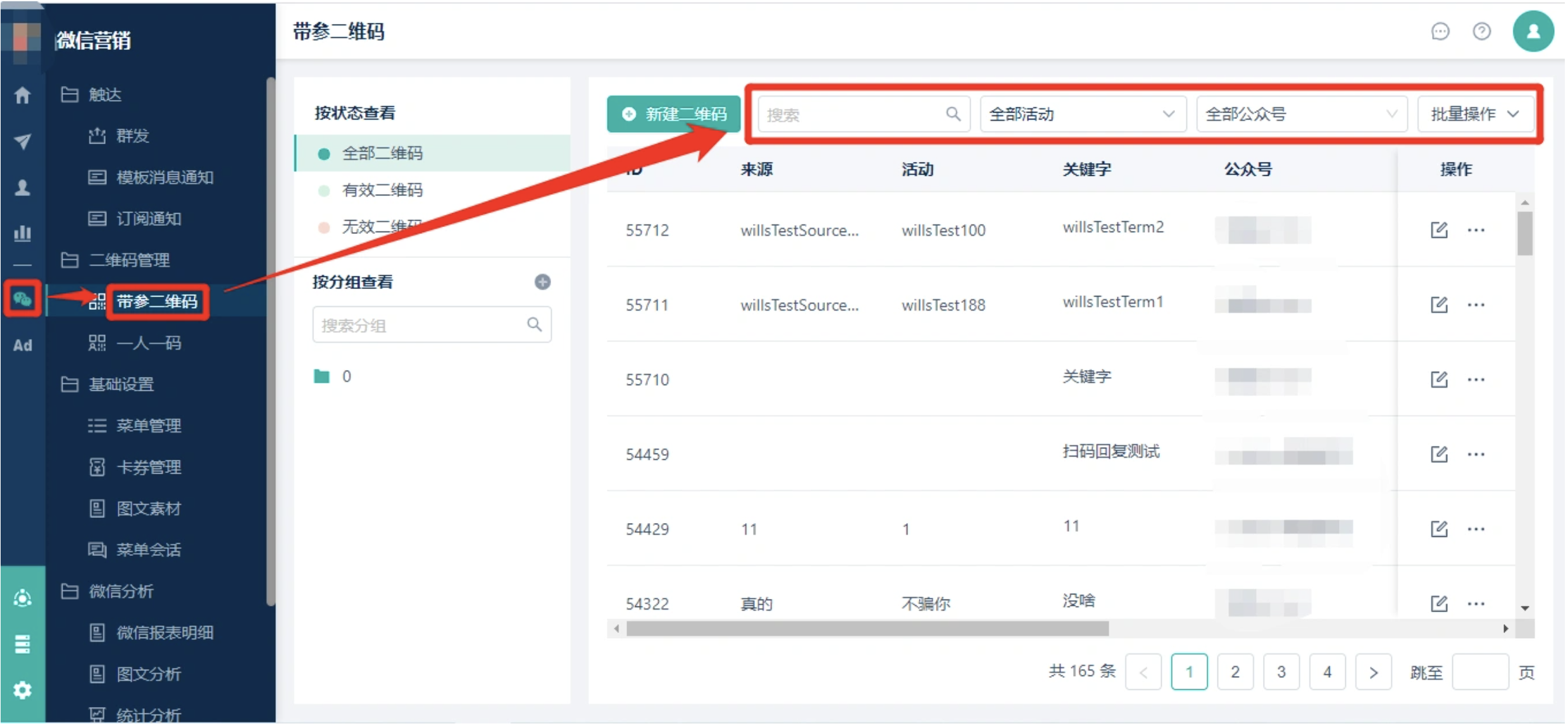
查看路径:【微信营销】> 【二维码管理】> 【带参二维码】> 输入信息查找二维码
- 目前支持二维码ID搜索
- 支持模糊搜索
- 支持活动、公众号搜索
## **如何输入查看内容**
选择需要查看的公众号,然后可以输入关键字搜索二维码
目前支持搜索的类型:
-
ID(或其他模糊搜索)
-
活动
-
微信公众号
-
导出二维码
## 带参二维码常见问题
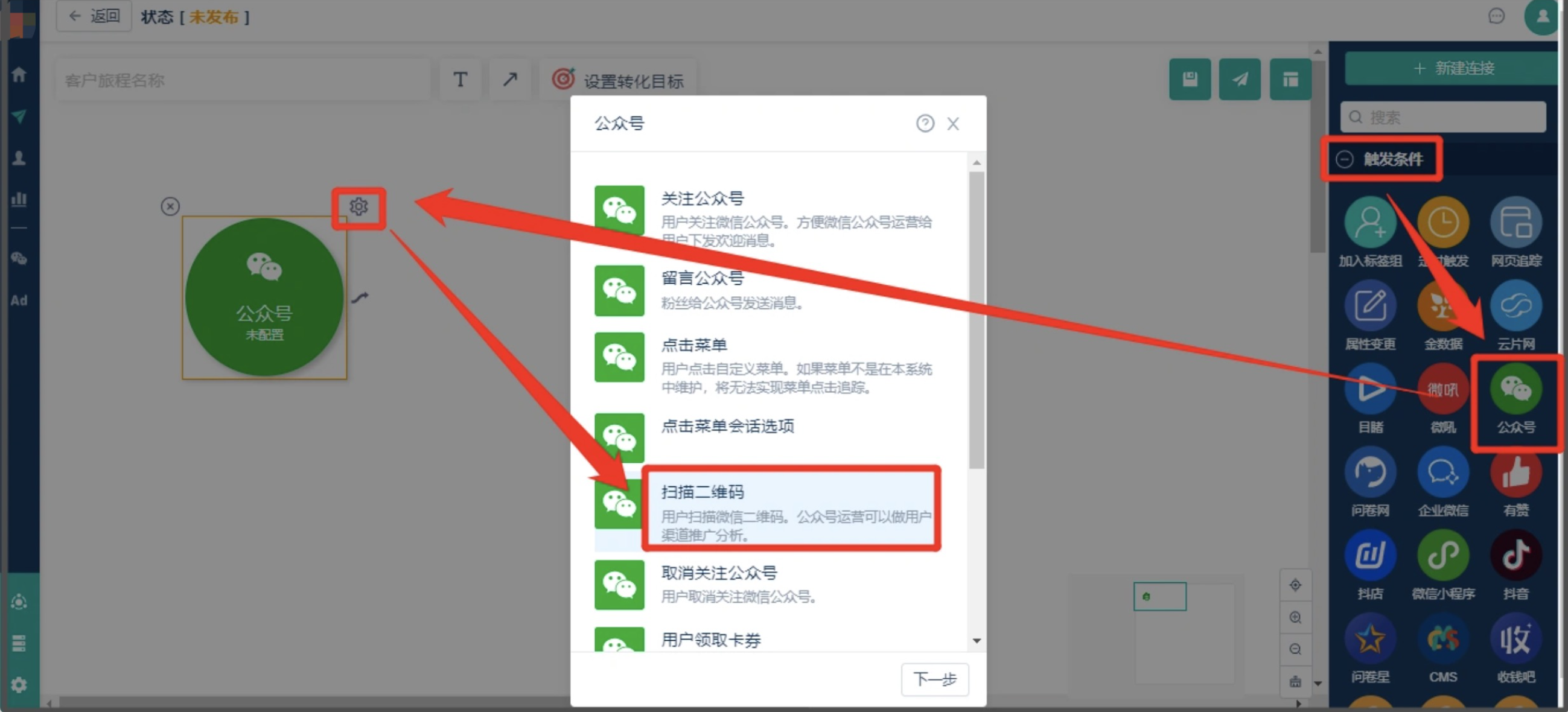
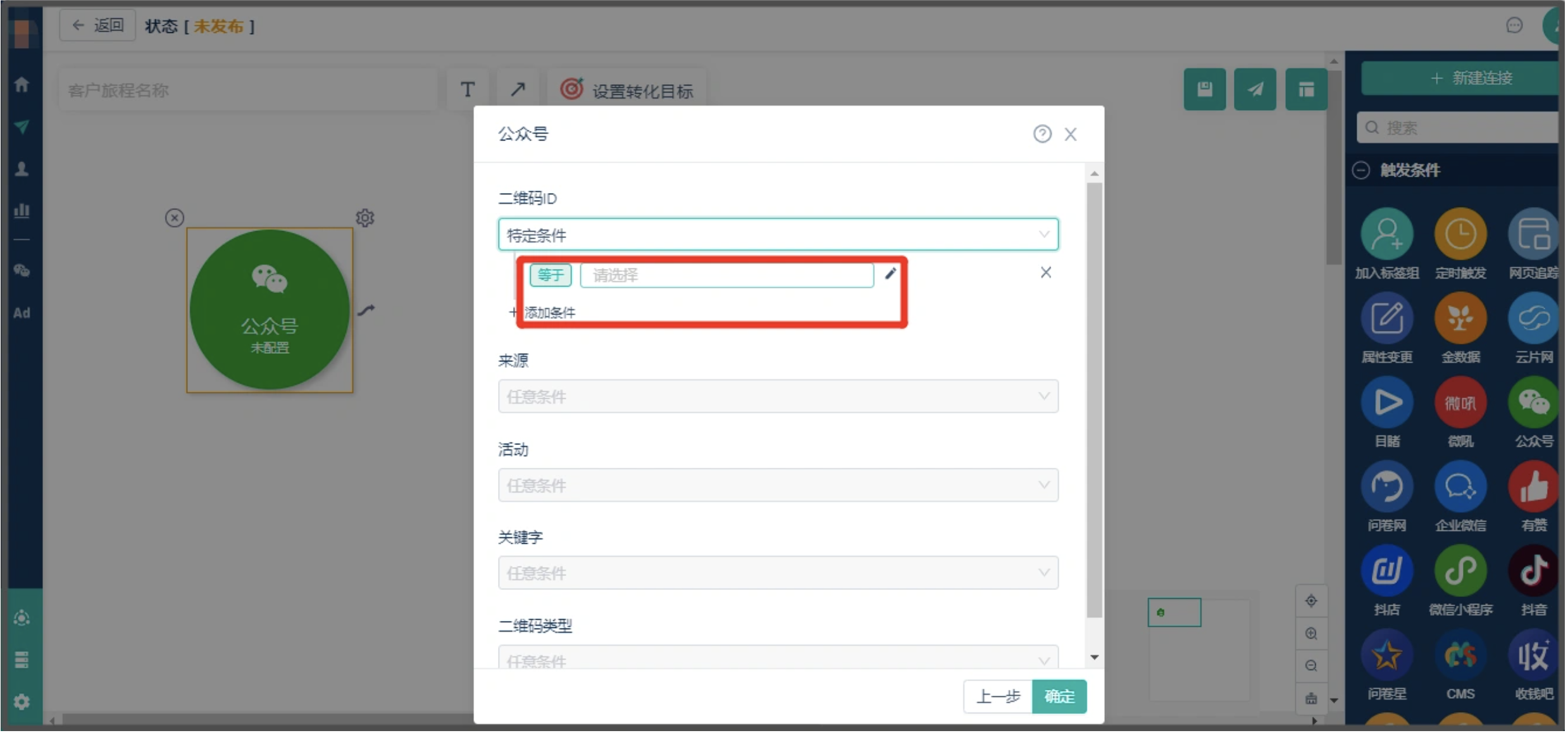
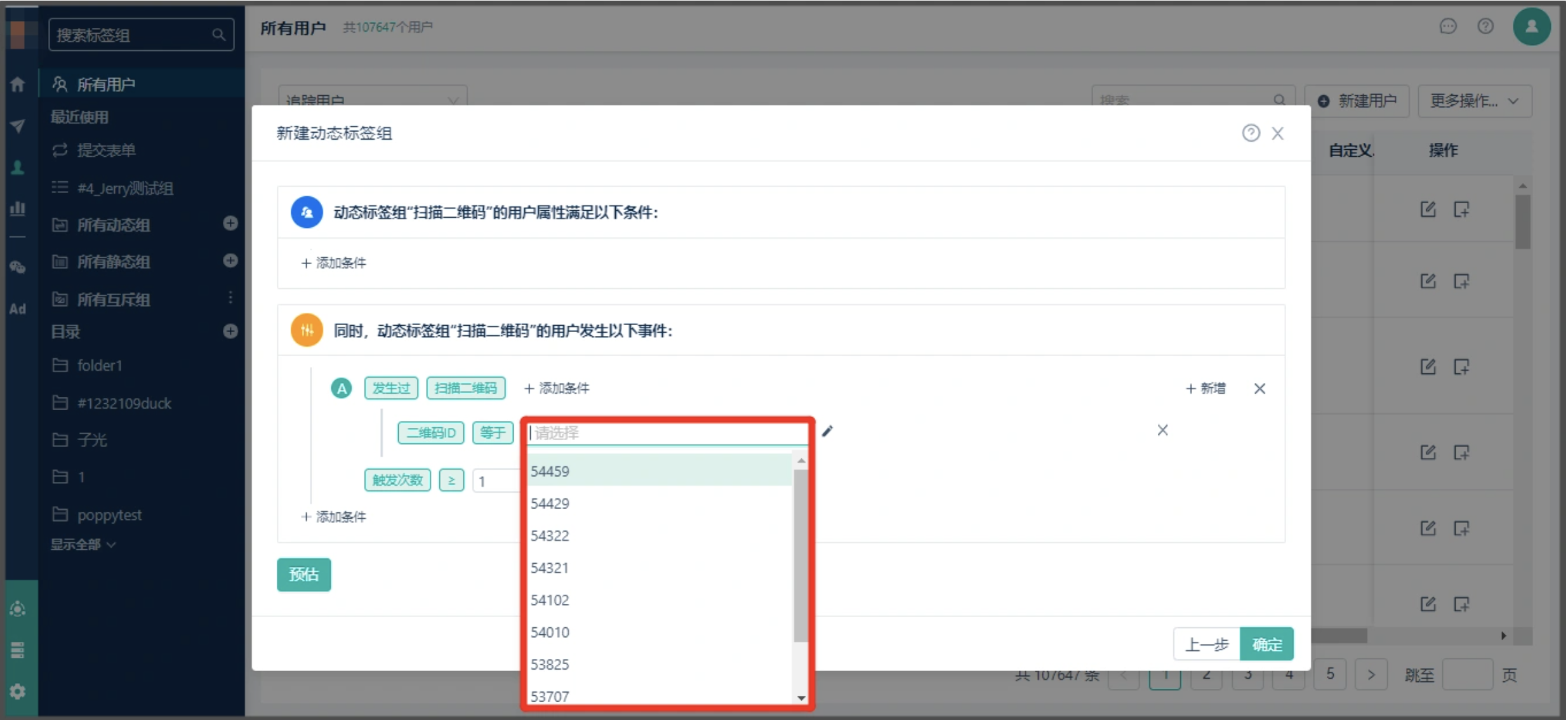
问题2:创建【动态标签组】时,也无法选择,等等
-
路径:【用户和标签】> 点击“

”
——原因:二维码创建后,没有被任何粉丝扫描过二维码。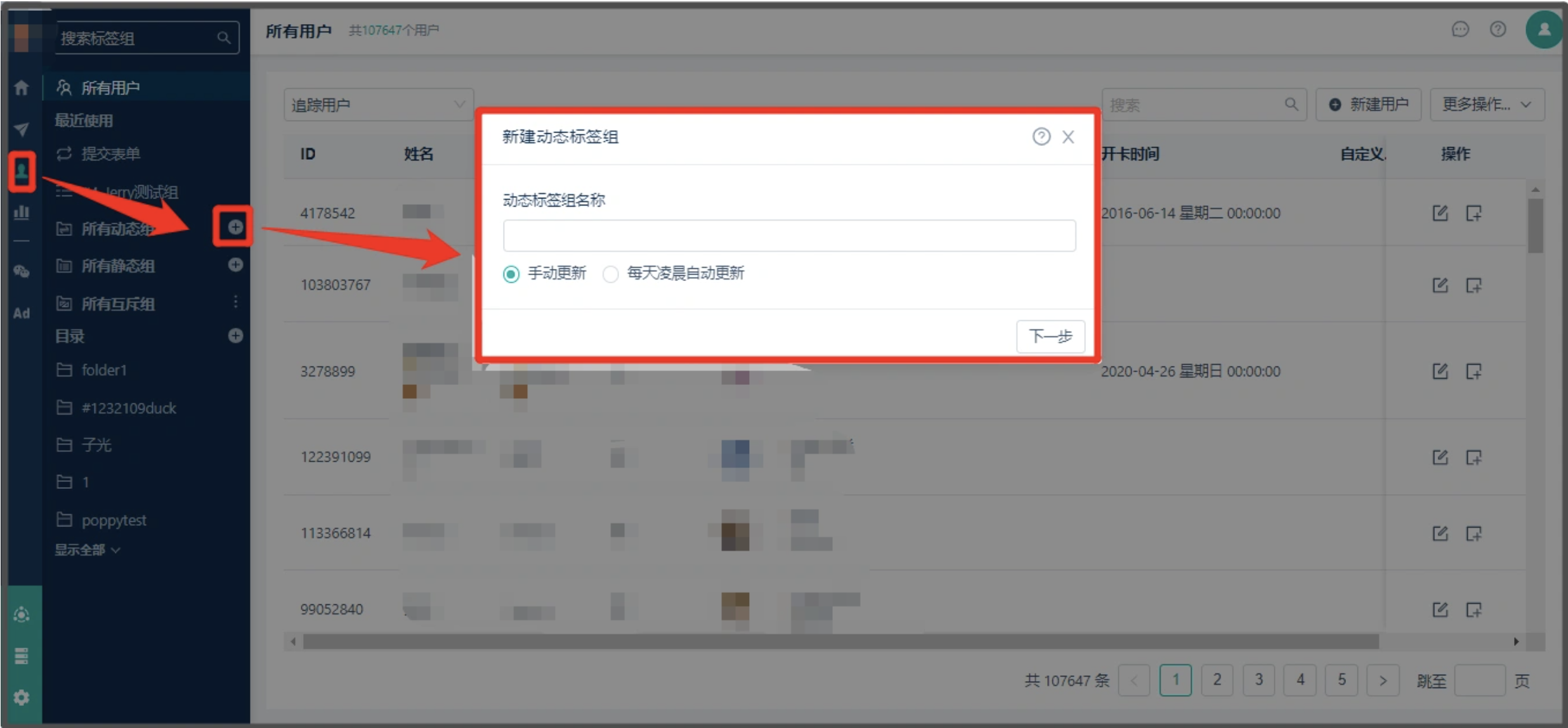
问题3:【事件分析】报表中无法选择二维码ID
-
路径:【报表分析】> 【事件分析】
——原因:二维码创建后,没有被任何粉丝扫描过二维码。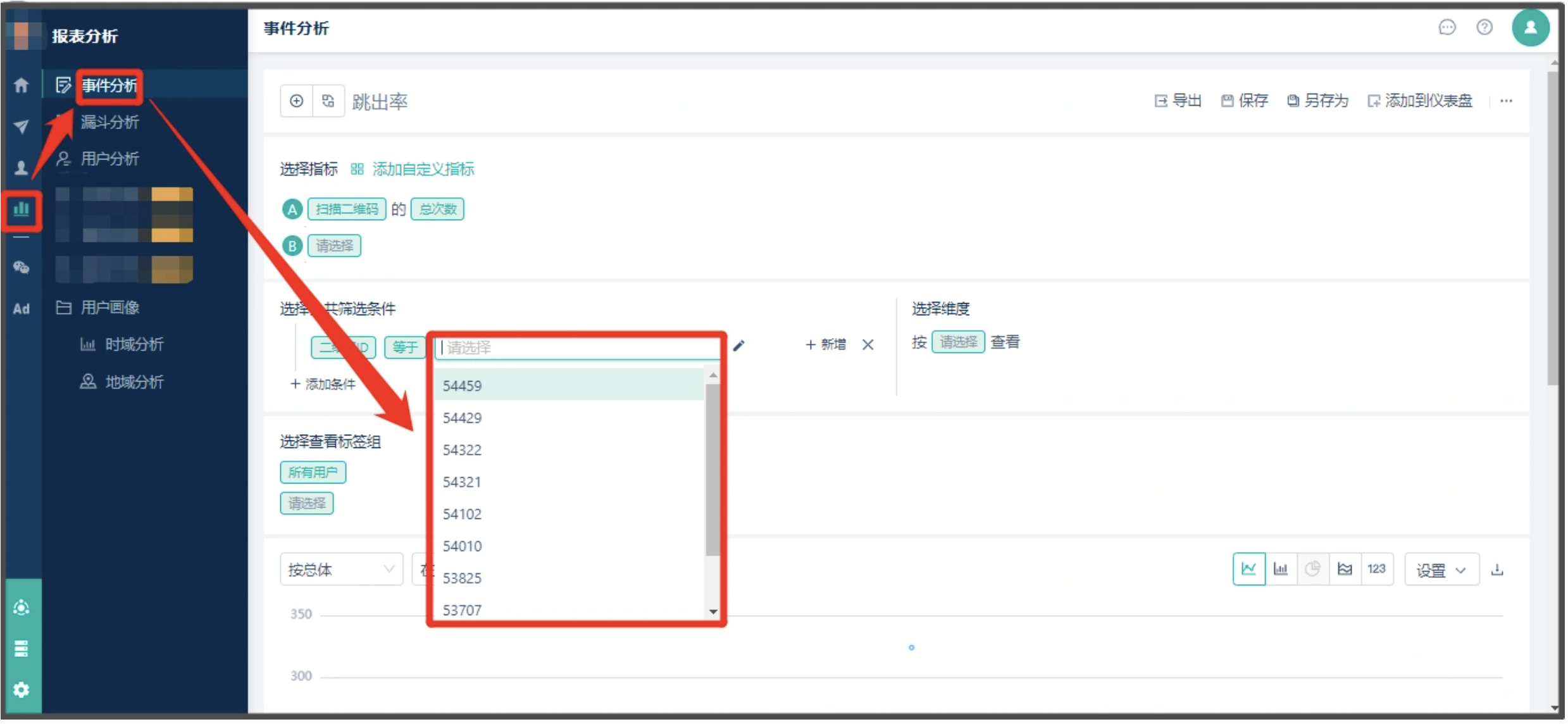
更多二维码管理操作可点击查看[《二维码分组管理》](/help2/latest/二维码分组管理-129309382)、[《批量创建/导出二维码》](/help2/latest/批量创建-导出二维码-129309353)、[《二维码创建路径》](/help2/latest/二维码创建路径-129309315)。

# 扫描带参二维码后,回复、加组

## 扫码后是否自动回复
-
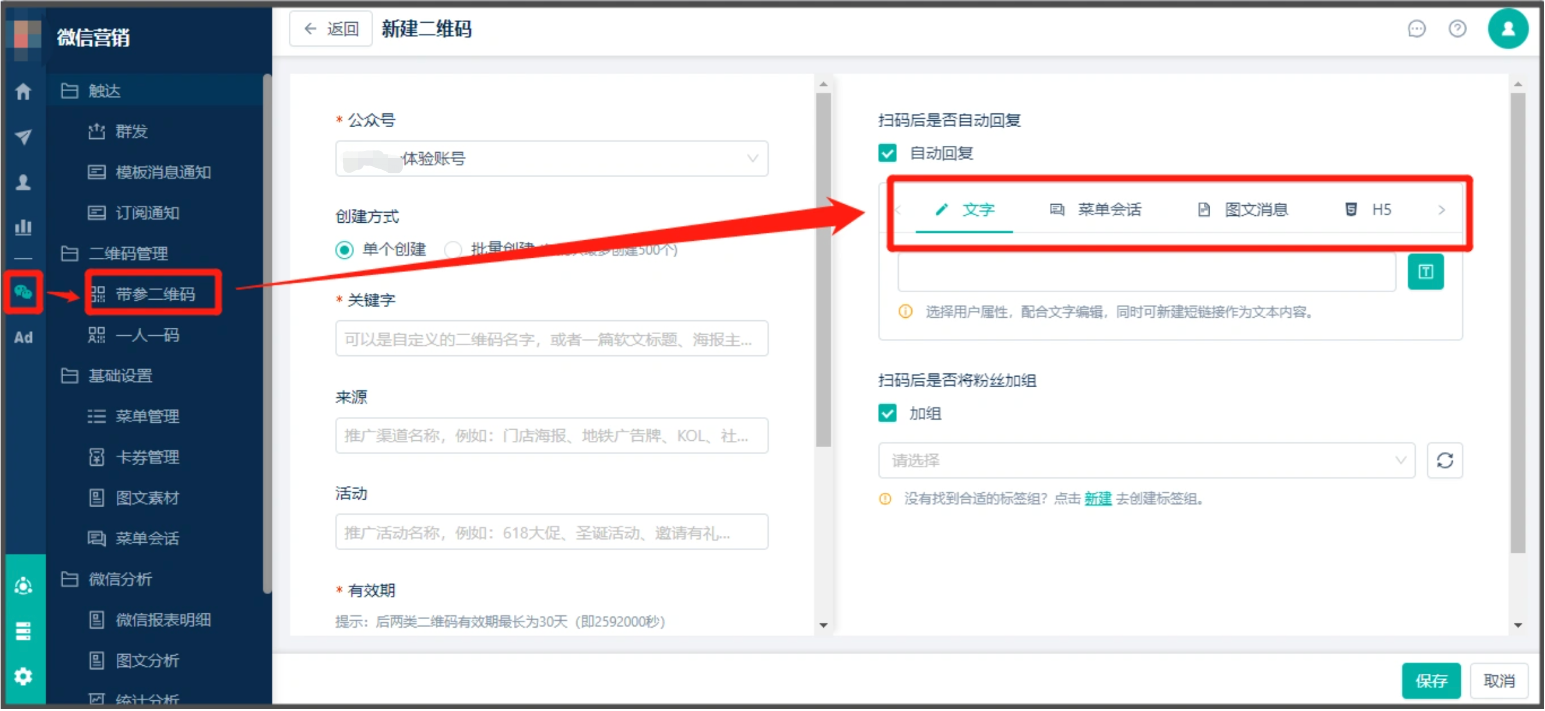
在【扫码后是否自动回复】配置项,可以设置有人扫码后自动回复的内容,默认不回复内容;
-
目前可回复的内容类型有文字、图文消息、图片、语音、视频、H5。有关回复内容的具体设置,可以参考:微信执行动作。
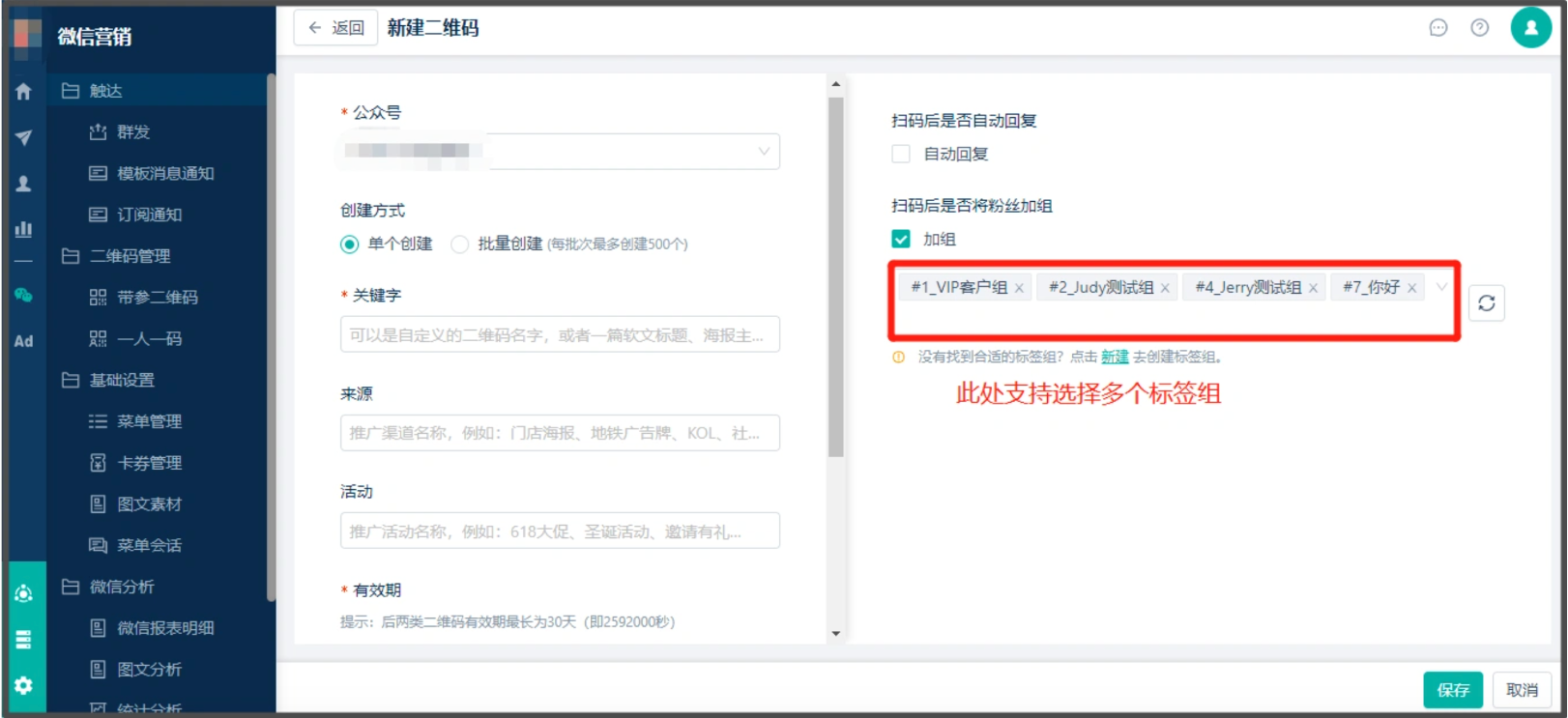
## 扫码后是否将粉丝加组
- 在【扫码后是否自动加组】配置项,可以配置是否将扫描二维码的人加入一个组统一进行管理,以便进行后需要的营与分析;
- 目前仅可以选择当前租户内已经创建的静态组。
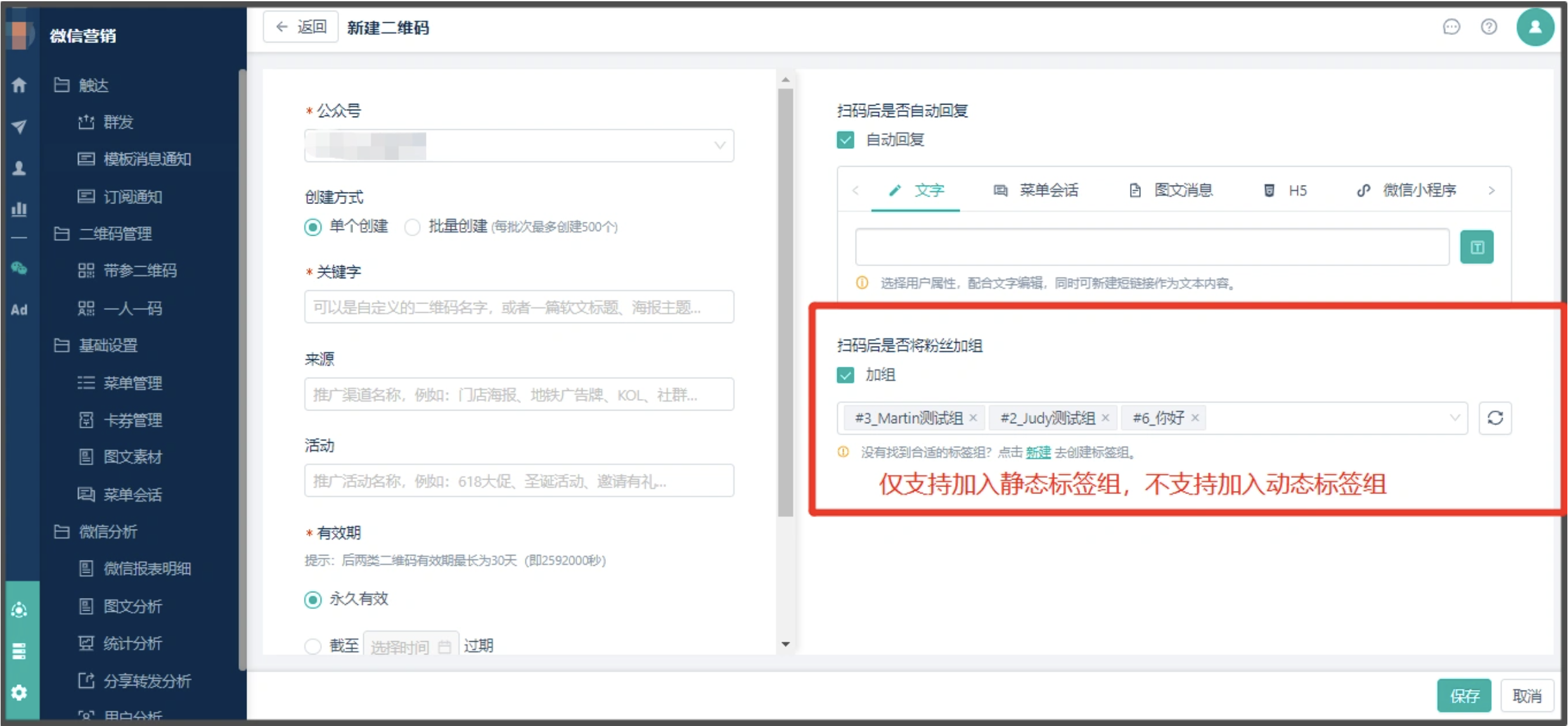
注:扫码后目前只支持加入【静态标签组】!
## 编辑二维码
扫描【带参二维码】后回复的内容、加组的组时支持编辑修改的。比如,当您的宣传物料粘贴了【带参二维码】,扫码后回复内容、加入组需要根据活动而改变时,就可以通过修改【带参二维码】来满足;
之后回复内容、加组支持编辑修改,其他配置暂不支持修改。
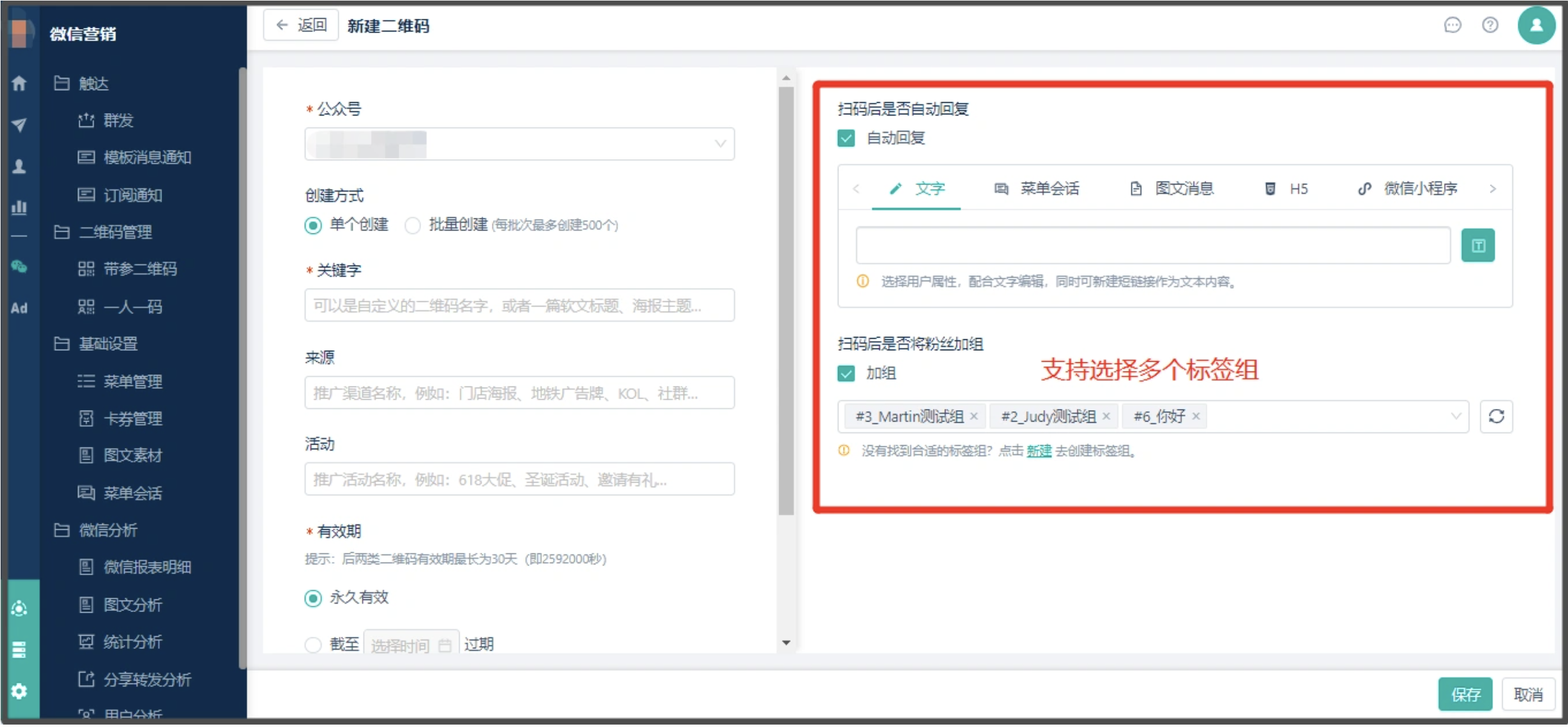
更多二维码管理操作可点击查看[《永久与临时二维码创建》](/help2/latest/永久与临时二维码创建-129309333)、[《批量创建/导出二维码》](/help2/latest/批量创建-导出二维码-129309353)、[《二维码创建路径》](/help2/latest/二维码创建路径-129309315)。

# 二维码分组

## 按分组查看
点击各状态或各分组,可分类查看二维码,对二维码进行更好的管理。
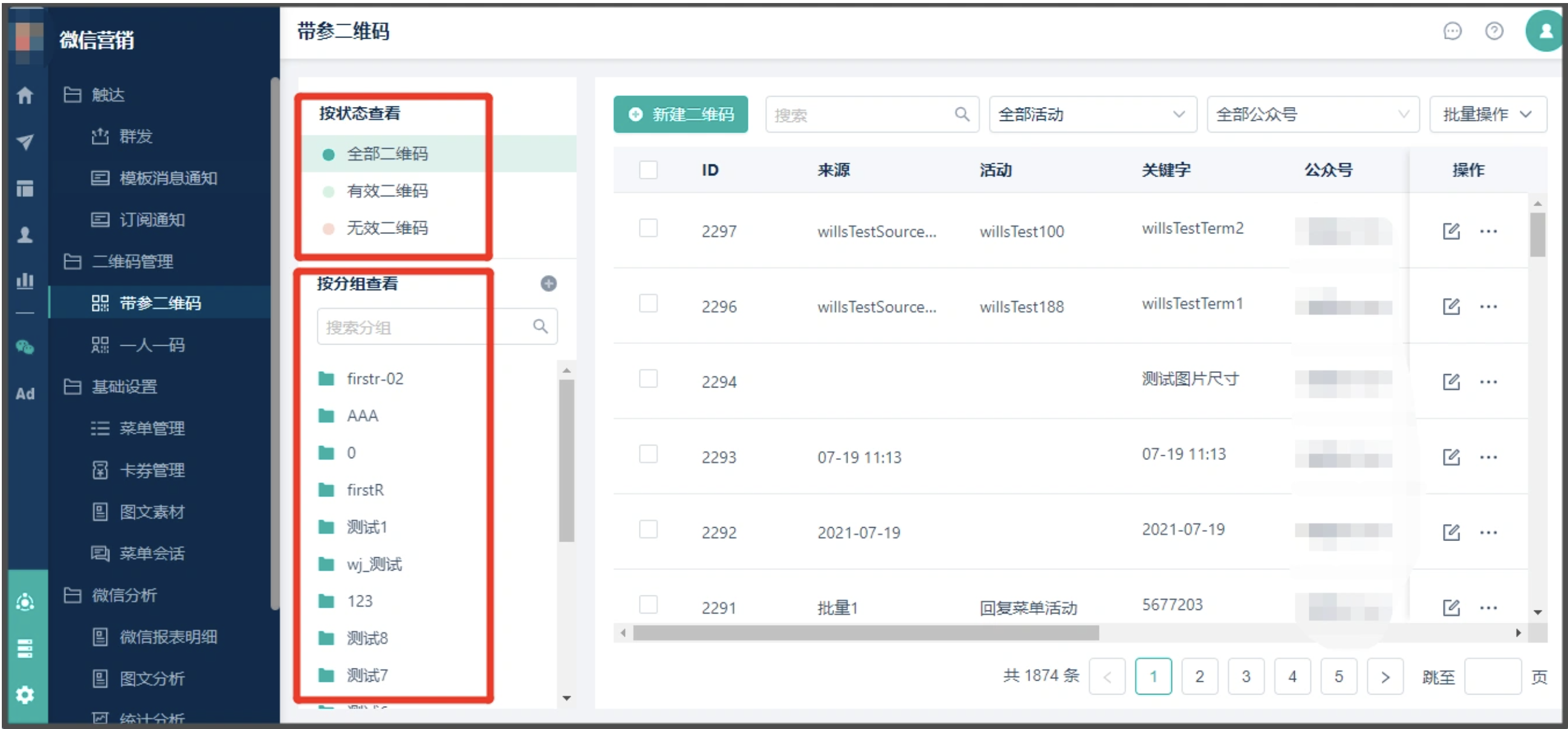
## 分组操作
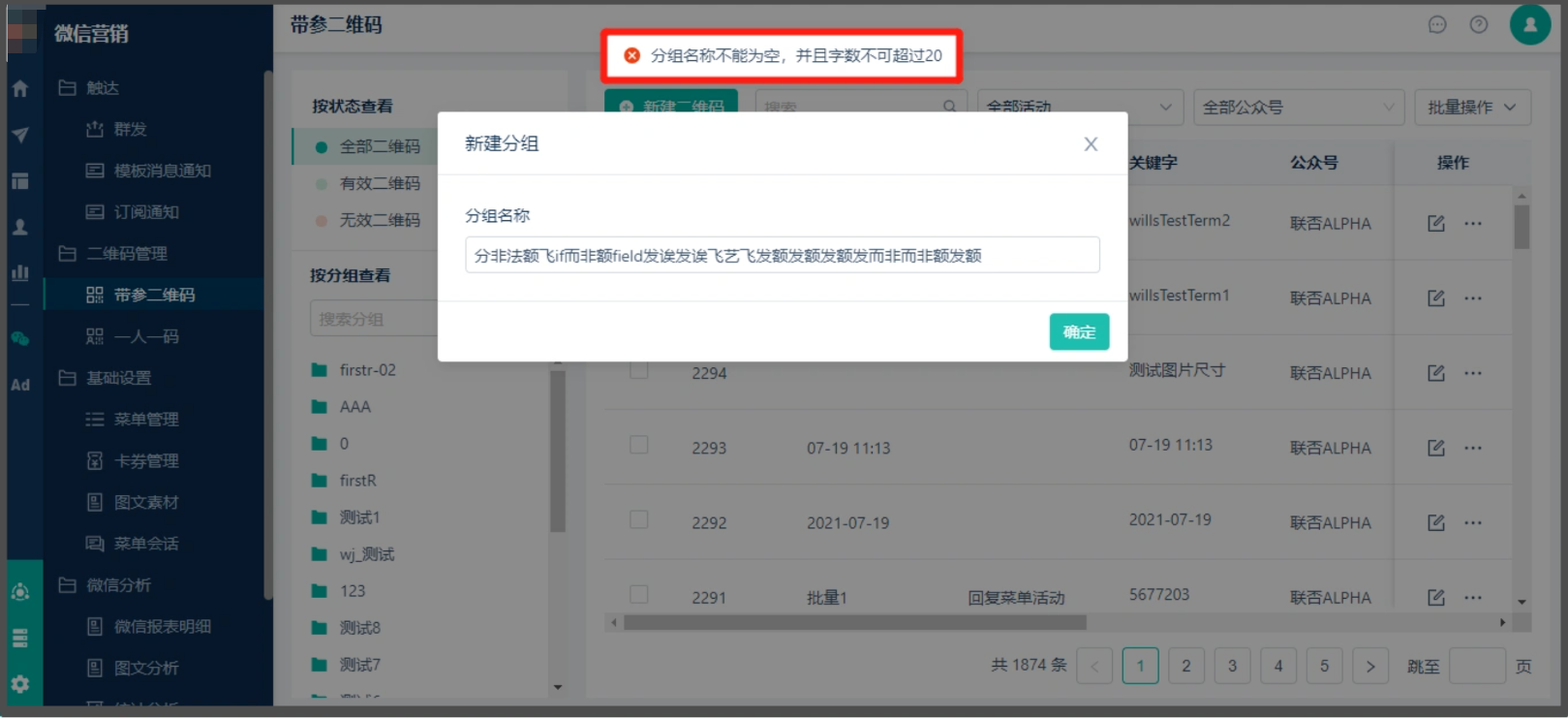
1、新建分组
点击“按分组查看“右方的“+“icon,可直接新建分组,分组名不可超过20个字符。
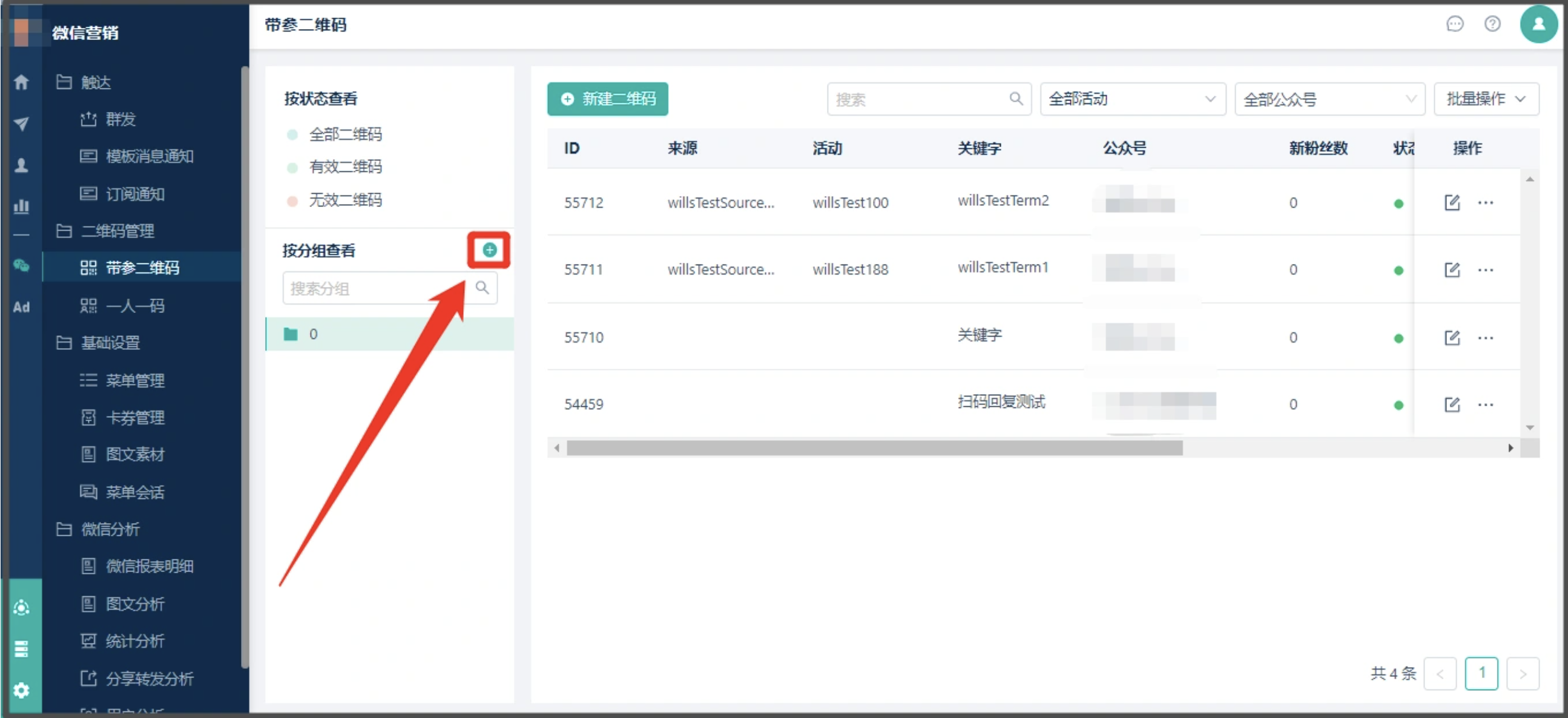
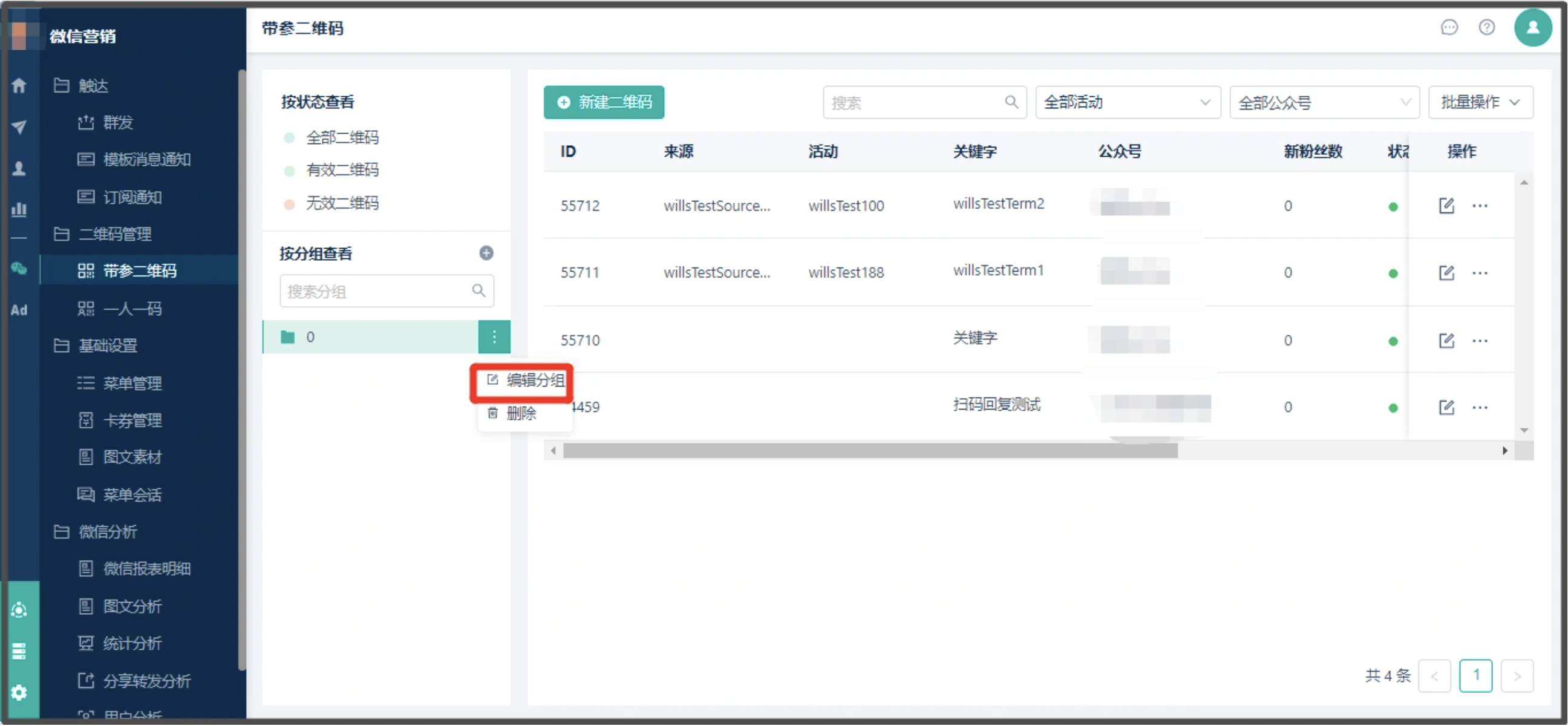
2、编辑分组
点击每个分组右方的下拉框选项,选择编辑分组可对分组名称进行修改。
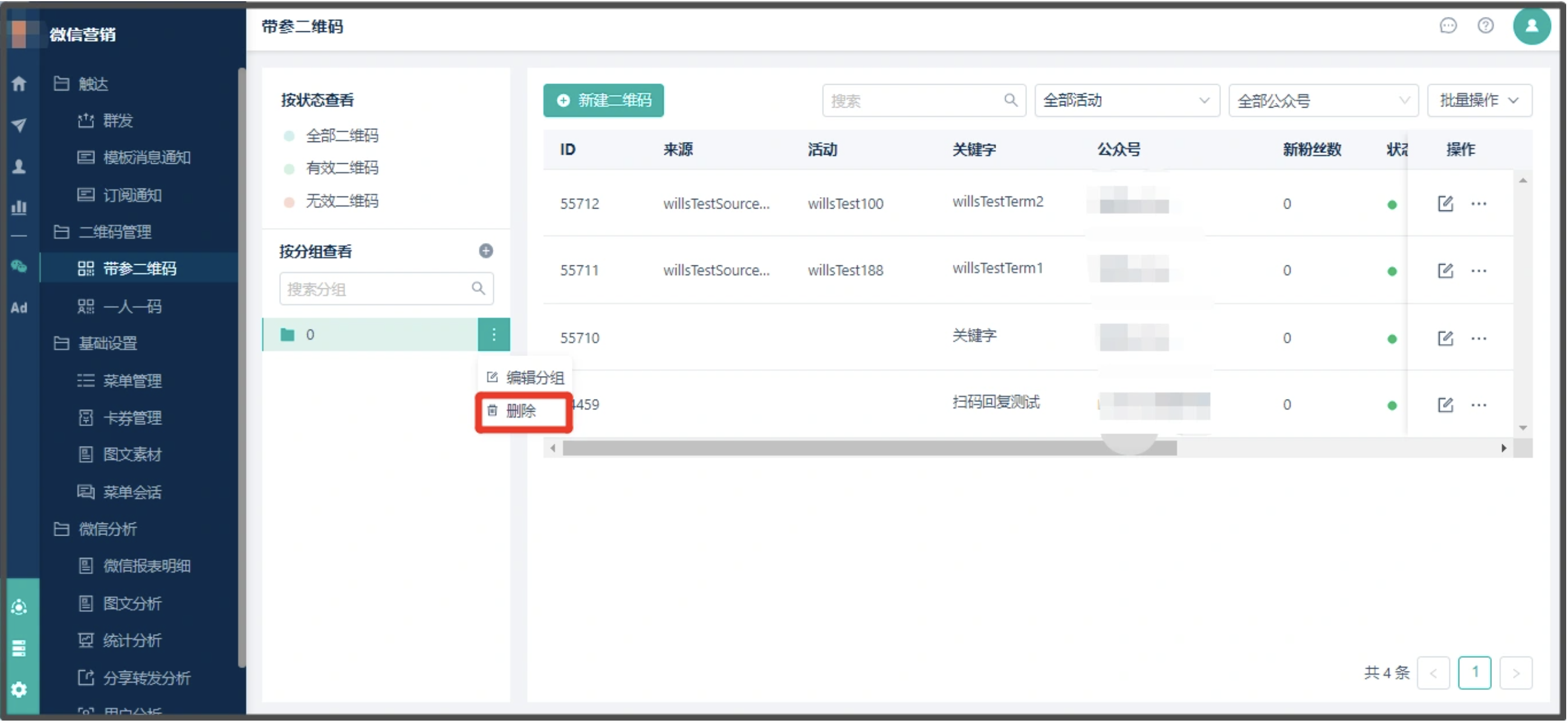
3、删除分组
点击删除分组,可删除已选中的分组。
注意:删除已有二维码的分组,分组内的二维码不会被删除,仅是默认未分组,可在“全部二维码“中进行查看。
## 添加至分组
给带参二维码添加至分组,有三种方式:
-
方式一:新建二维码时选择分组
新建二维码时,可直接添加至分组,选择要加入的分组名即可。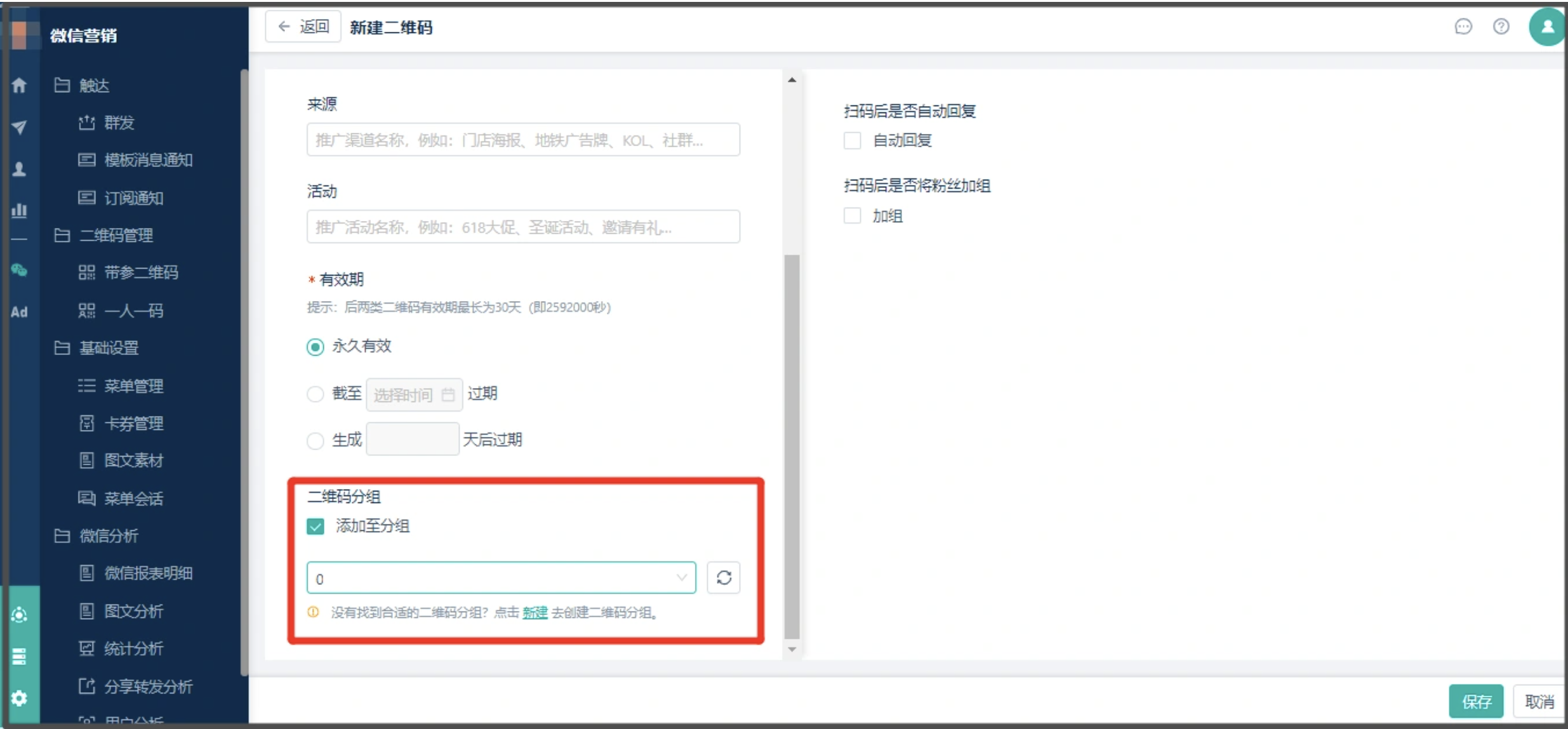
-
方式二:二维码单个添加至分组
点击操作一览的“添加至分组“,在下拉框中选择想要加入的分组名即可。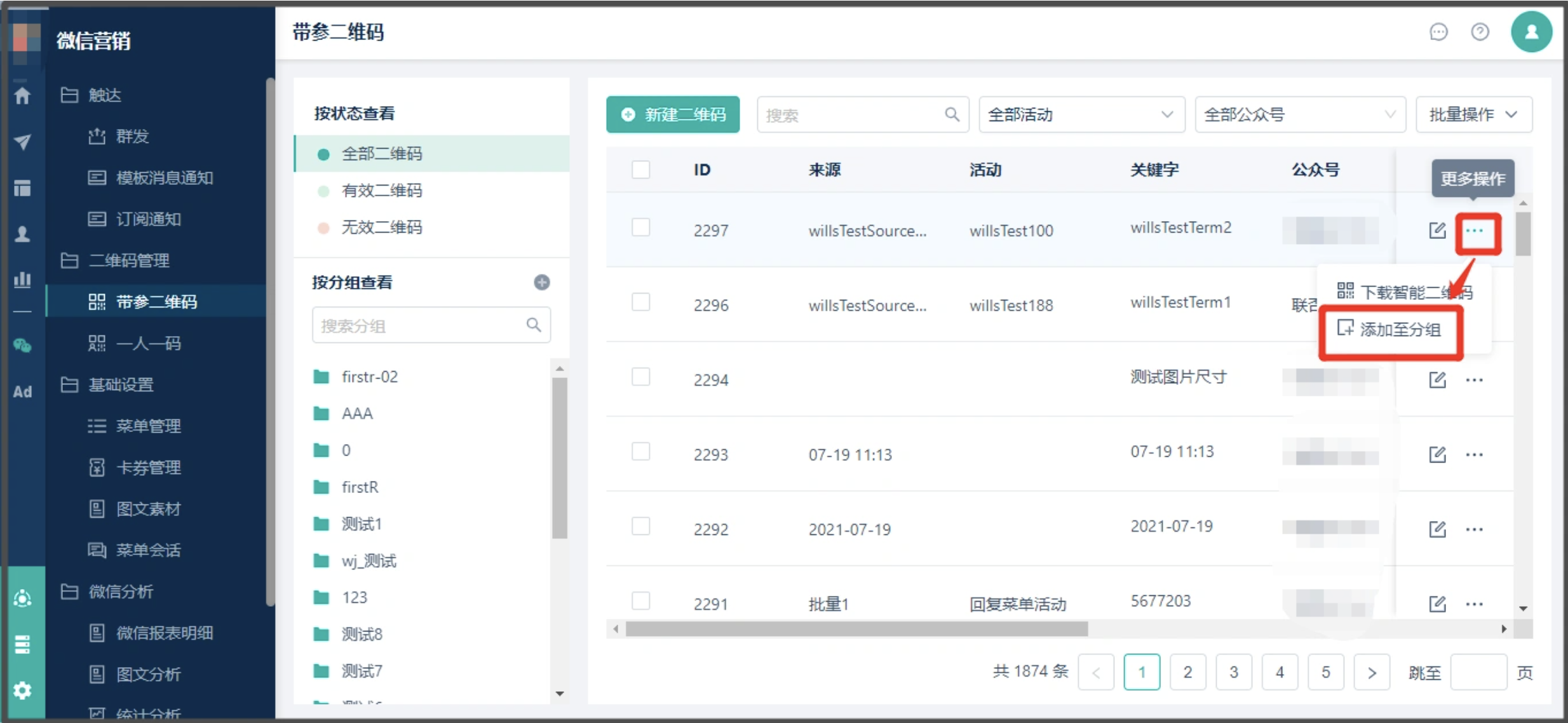
-
方式三:二维码批量添加至分组
首先选中多个二维码,点击上方的“添加至分组“,可将选中的二维码批量添加至分组。
注意:ID左方的全选中框仅表示全选中当前也的二维码。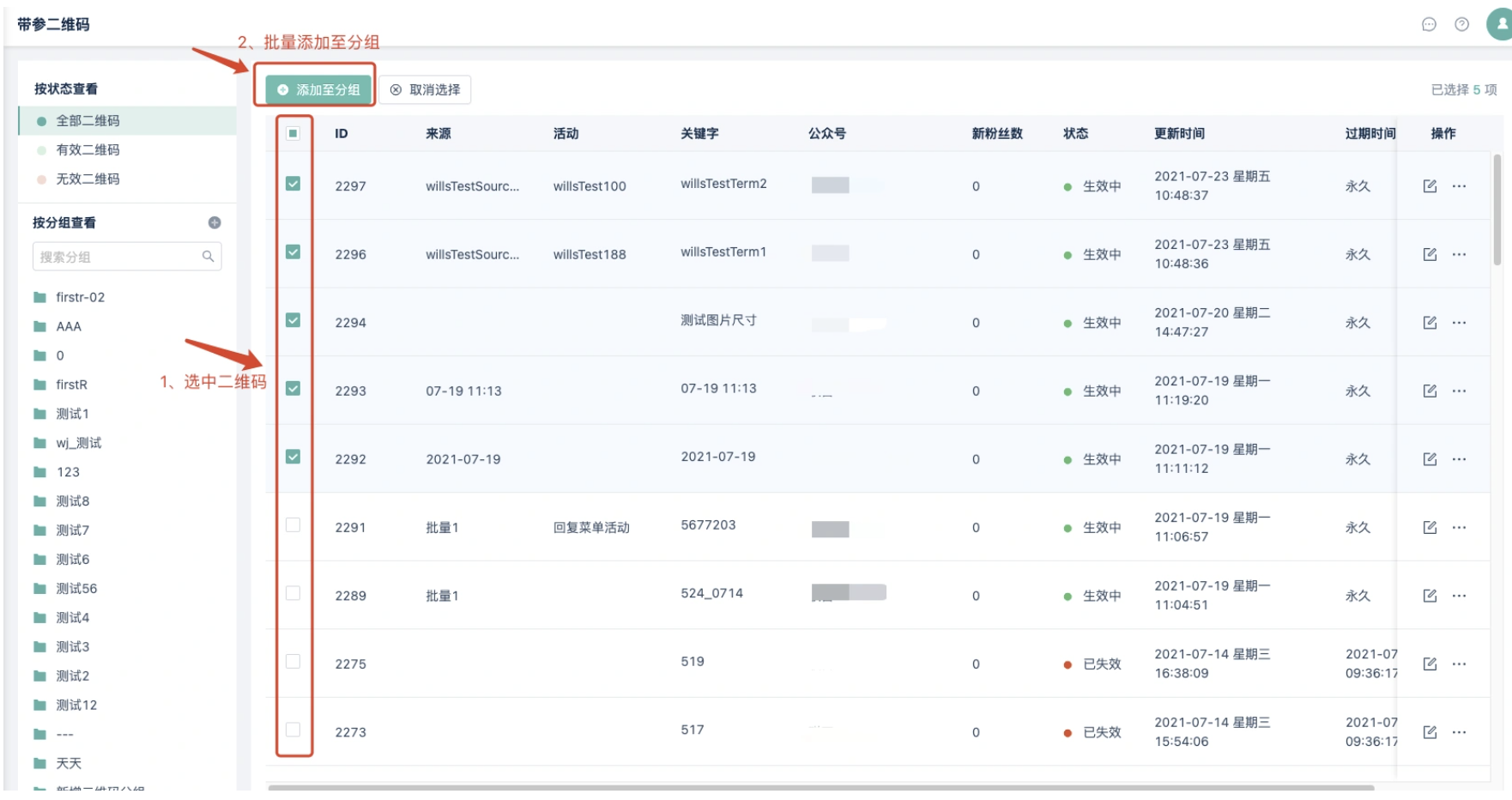
更多二维码管理操作可点击查看[《永久与临时二维码创建》](/help2/latest/永久与临时二维码创建-129309333)、[《批量创建/导出二维码》](/help2/latest/批量创建-导出二维码-129309353)、[《二维码创建路径》](/help2/latest/二维码创建路径-129309315)。

# 二维码在[触发条件](./触发条件-75816472.md)中使用

-
路径:【客户旅程】> 【新建客户旅程】> 【直接新建客户旅程】
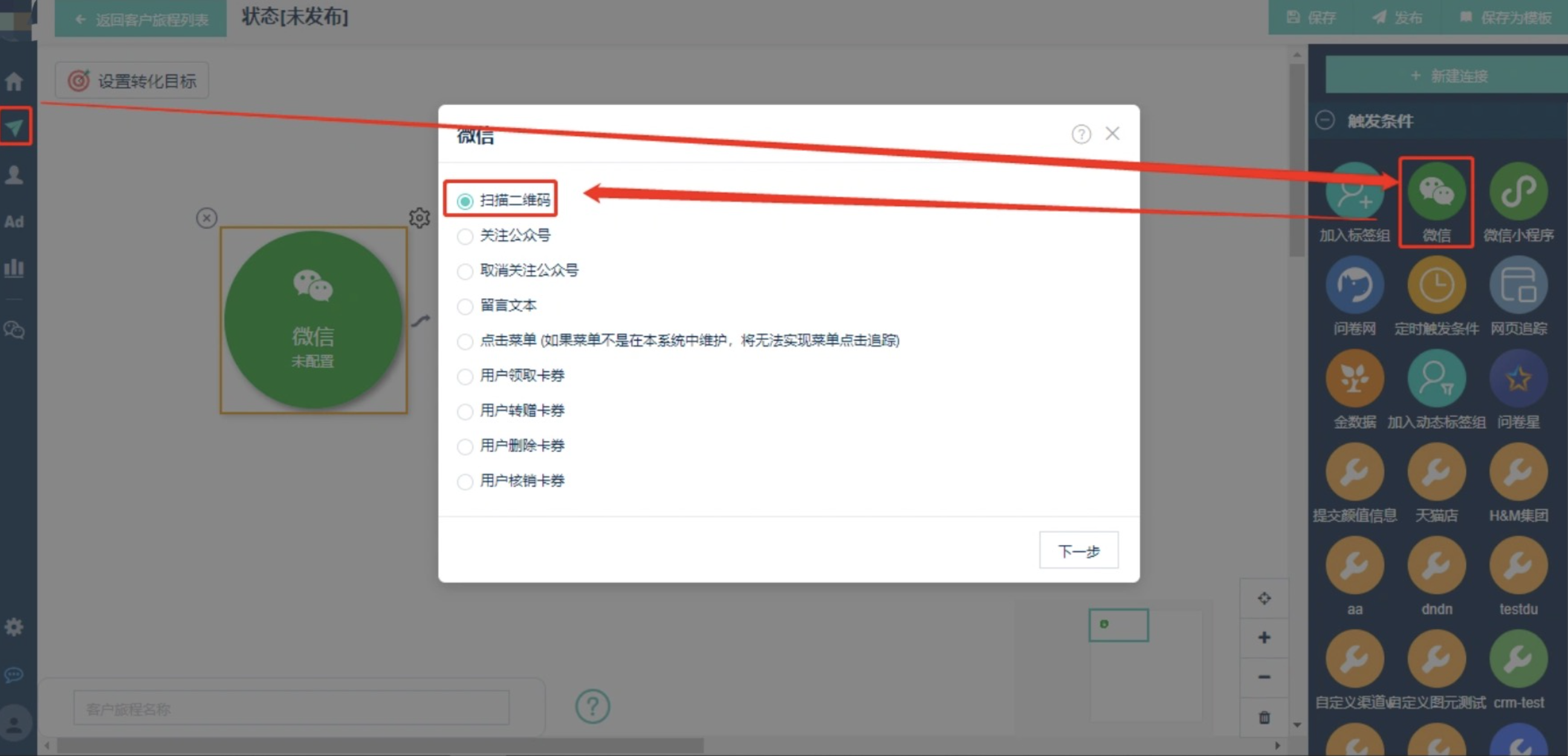
另外您可以结合自动流程扫码触发条件,配置扫码后的动作,例如扫描了某一个来源、活动或者关键字的二维码,然后回复相应的微信内容,同时再加入到某一个群组中。
    更多操作可点击查看[《一人一码分组管理》](/help2/latest/一人一码分组管理-165517123)。

    # 一人一码(即原来的推广二维码)
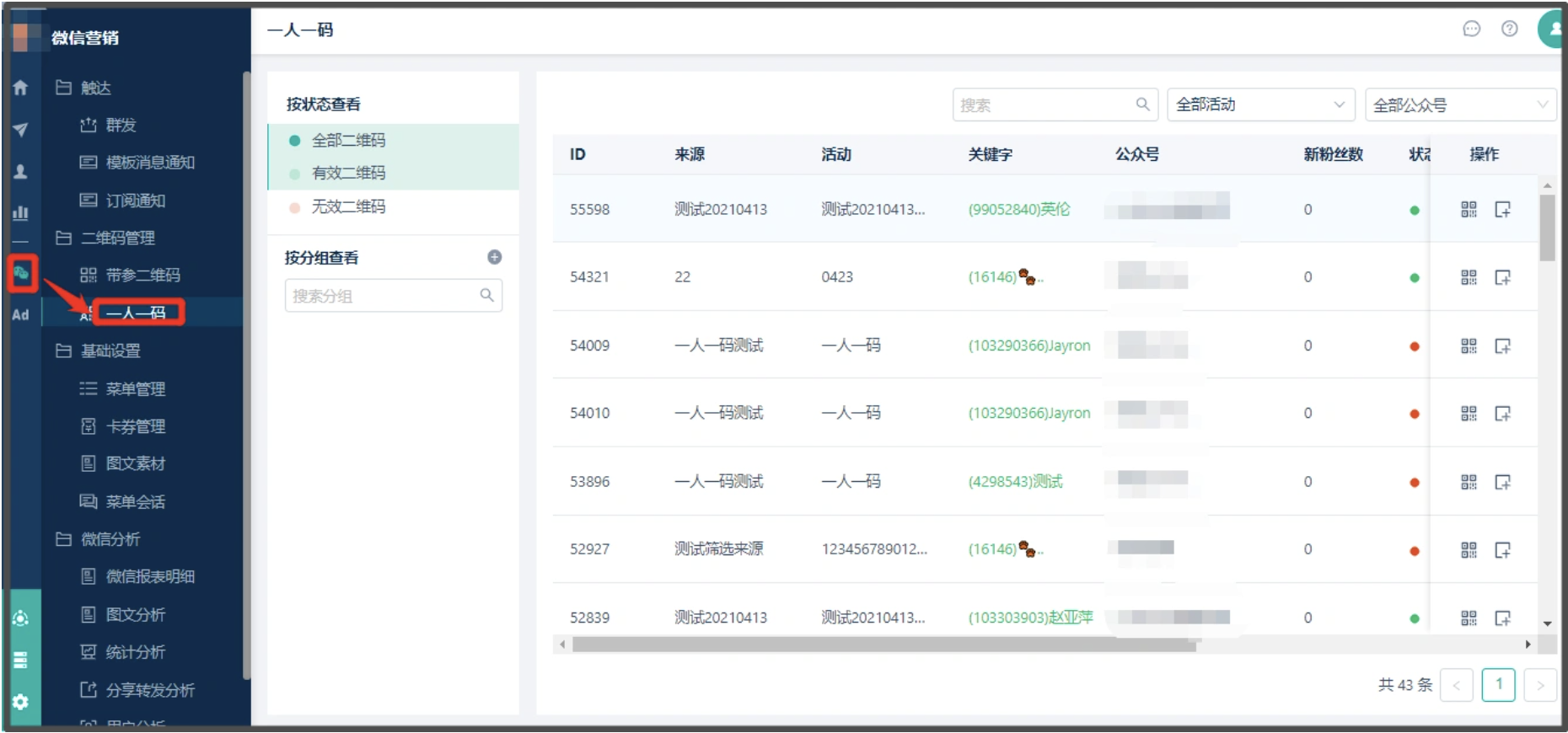
查找路径:登录Linkflow > 微信营销 > 二维码管理 > 一人一码
## 如何创建一人一码
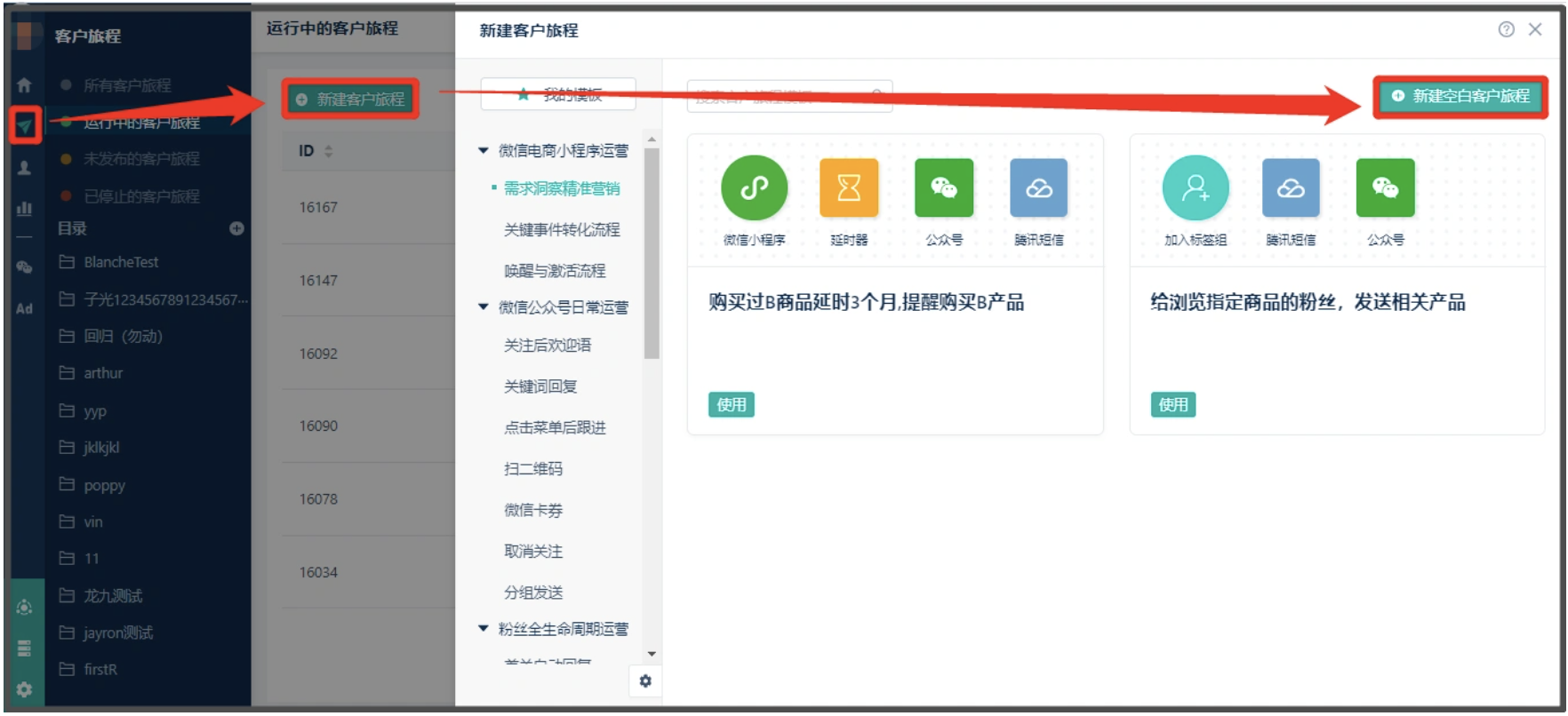
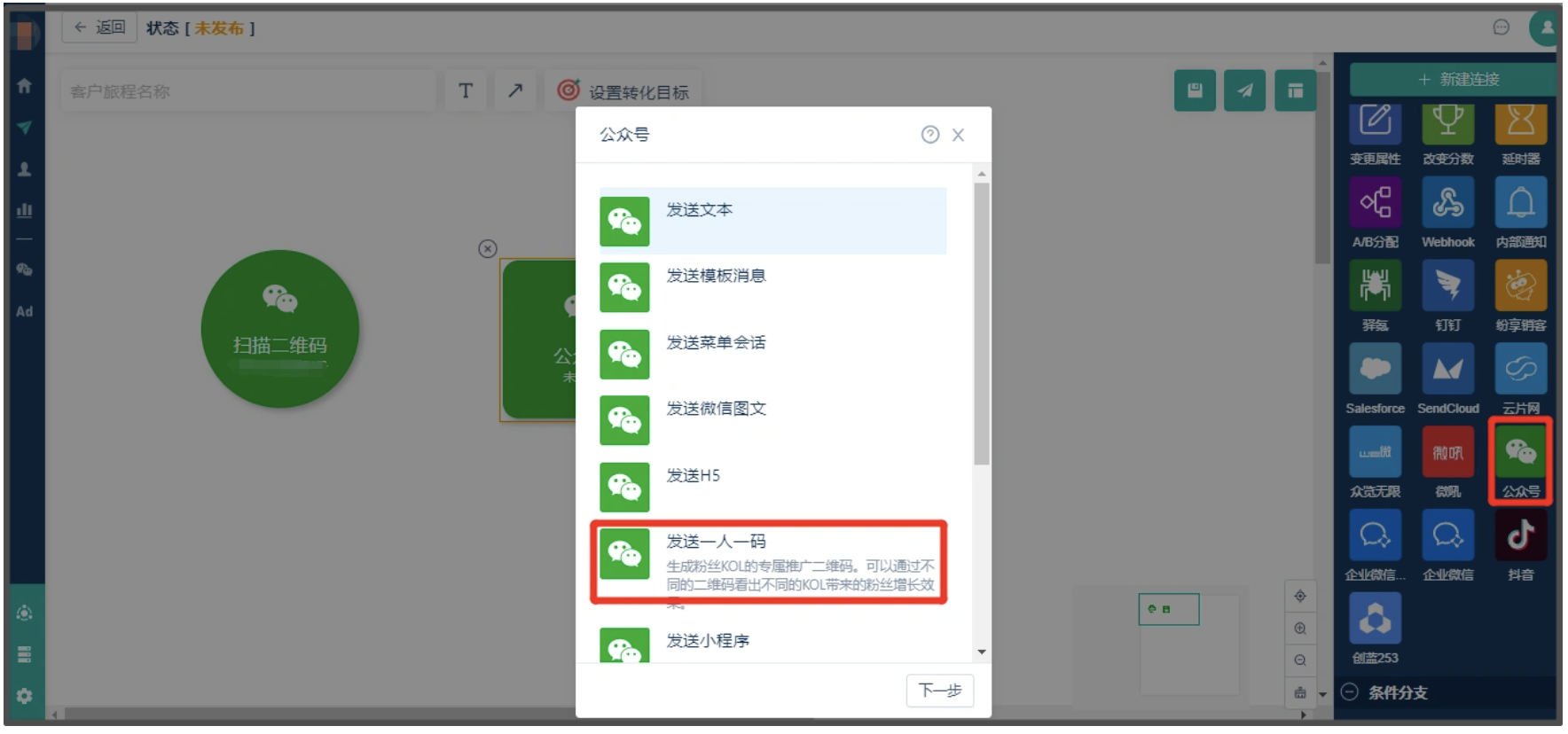
创建路径:【客户旅程】-创建客户旅程-选择执行动作:微信公众号,然后选择“发送一人一码”
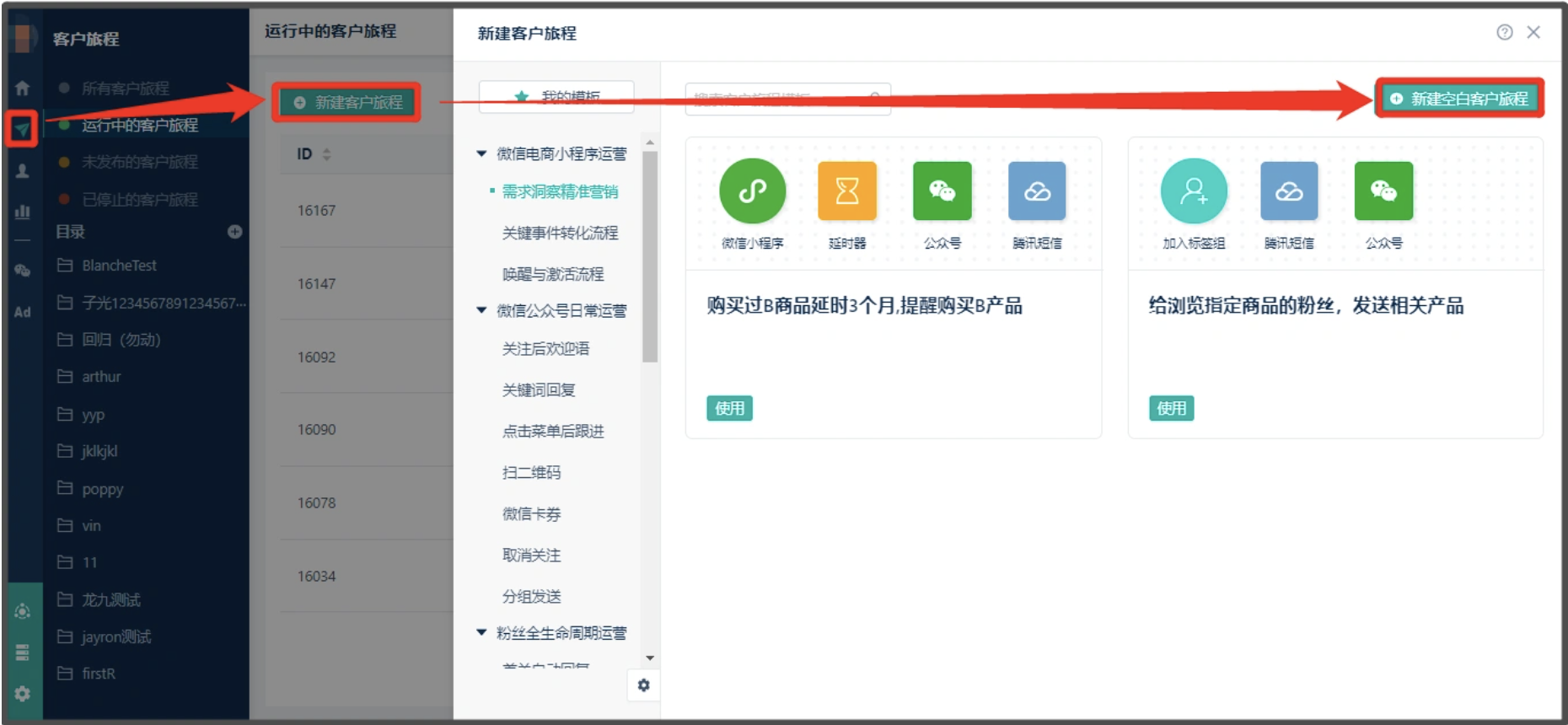
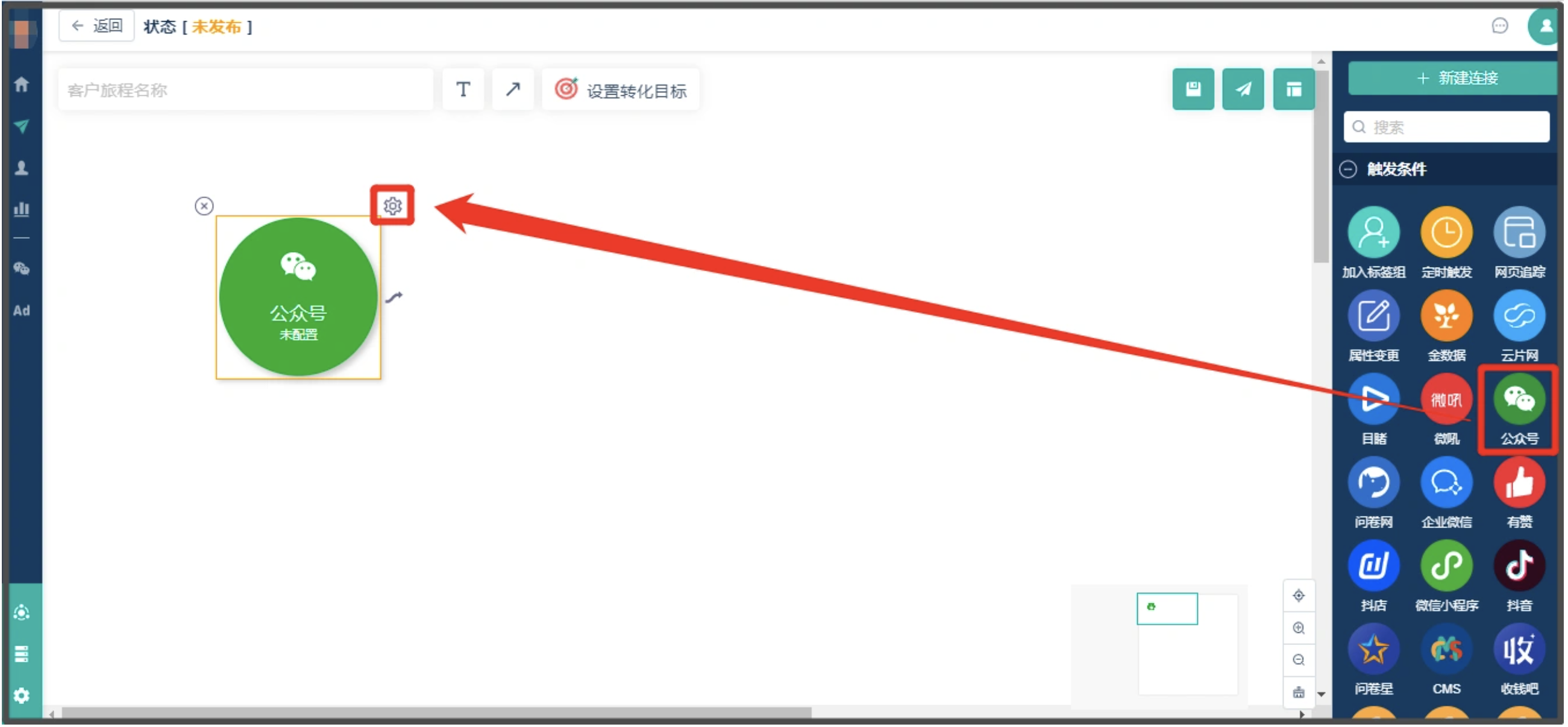
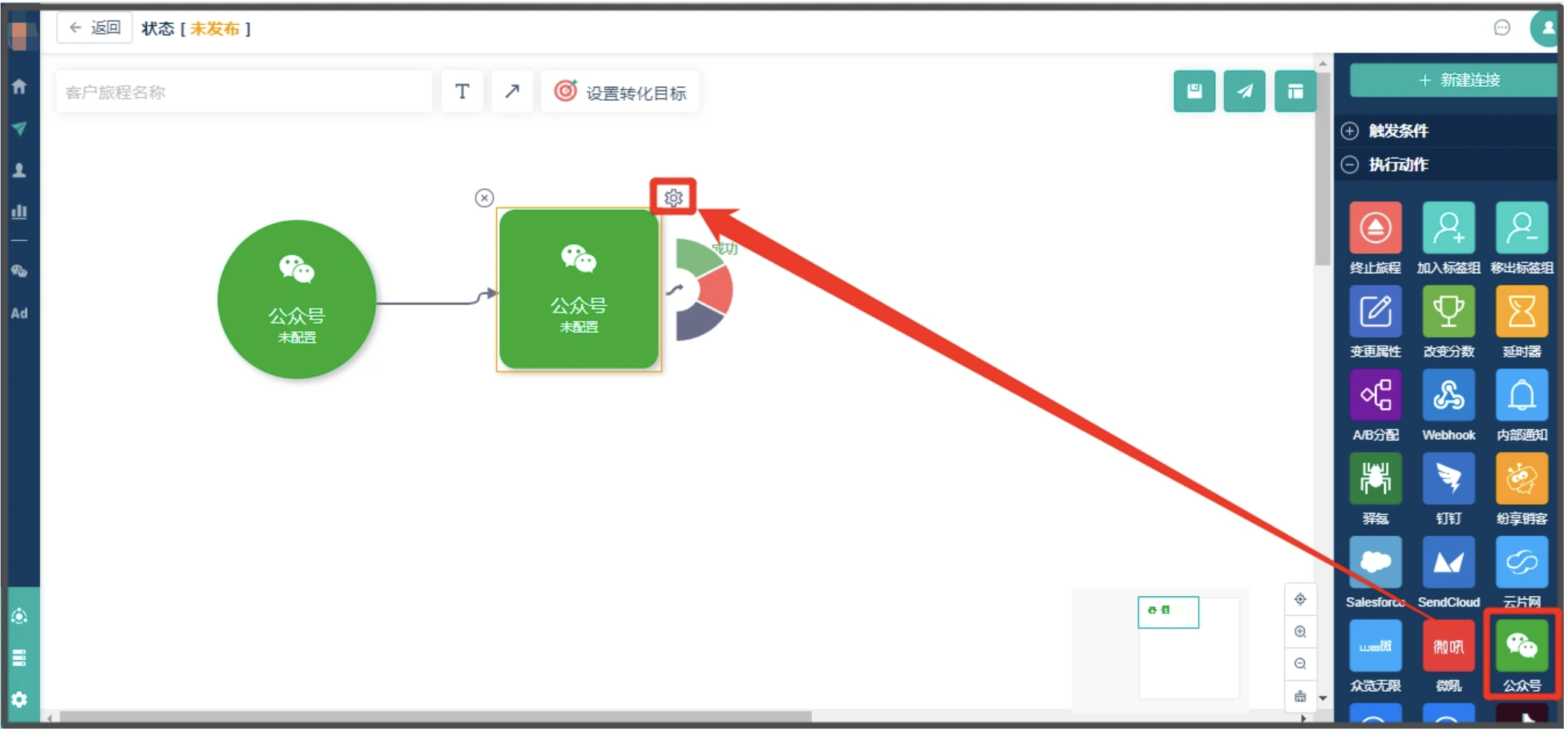
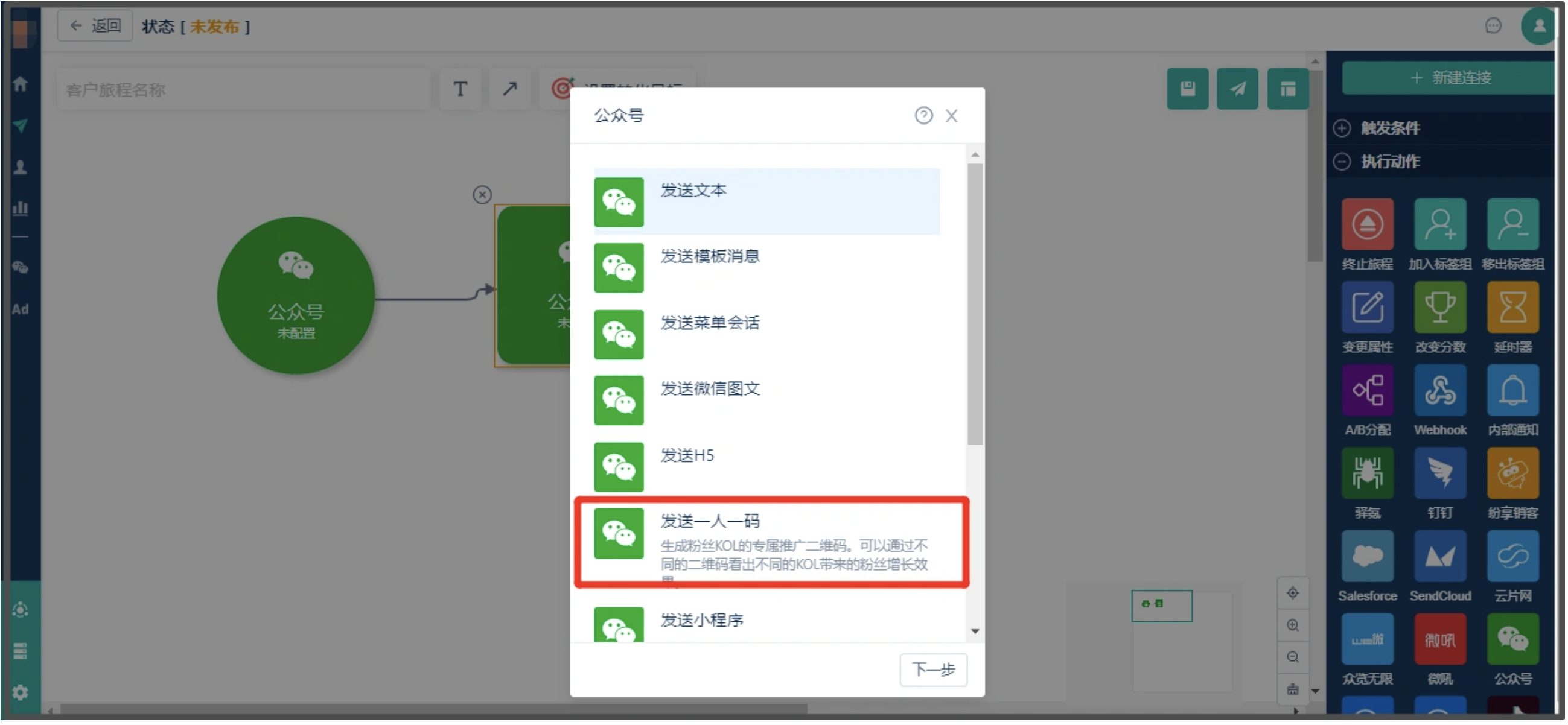
通过微信动作推送的一人一码,每个进入旅程的联系人收到的二维码图片都不一样专属的,可以通过不同的二维码看出不同的联系人带来的粉丝增长效果。
## **使用示例**
场景:通过微信留言获取个人专属的二维码,然后将这个二维码进行推广,看最终哪些粉丝带来的新粉丝人数最多,然后给他们进行相应奖励。
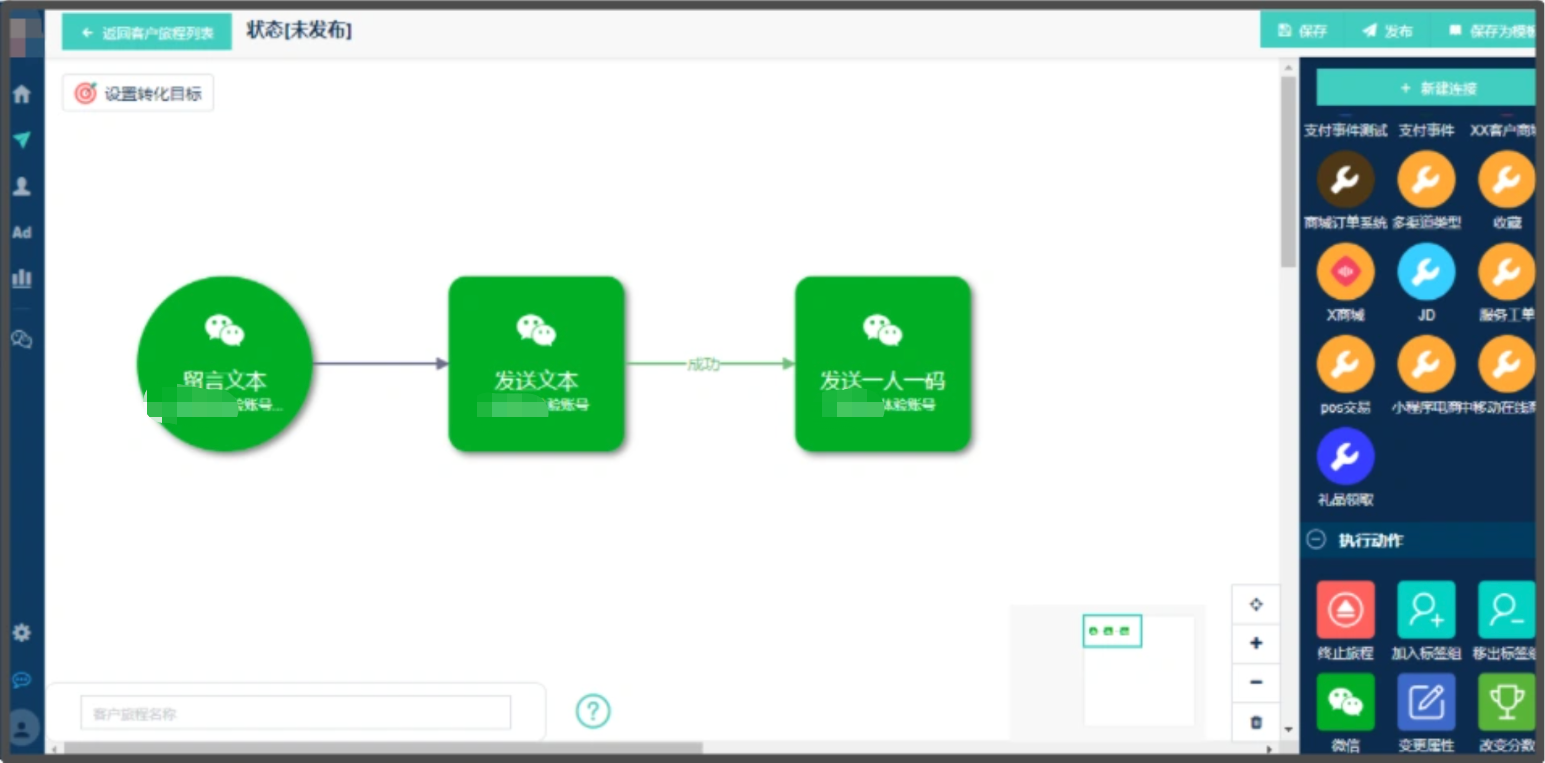
自动流程1:留言关键字触发自动流程,回复个人专属二维码正在生成,然后回复个人专属二维码图片。
触发条件:留言公众号内容为“推广”
-
回复内容action1:“您好,您的专属二维码正在生成”
-
回复内容action2:“发送一人一码”
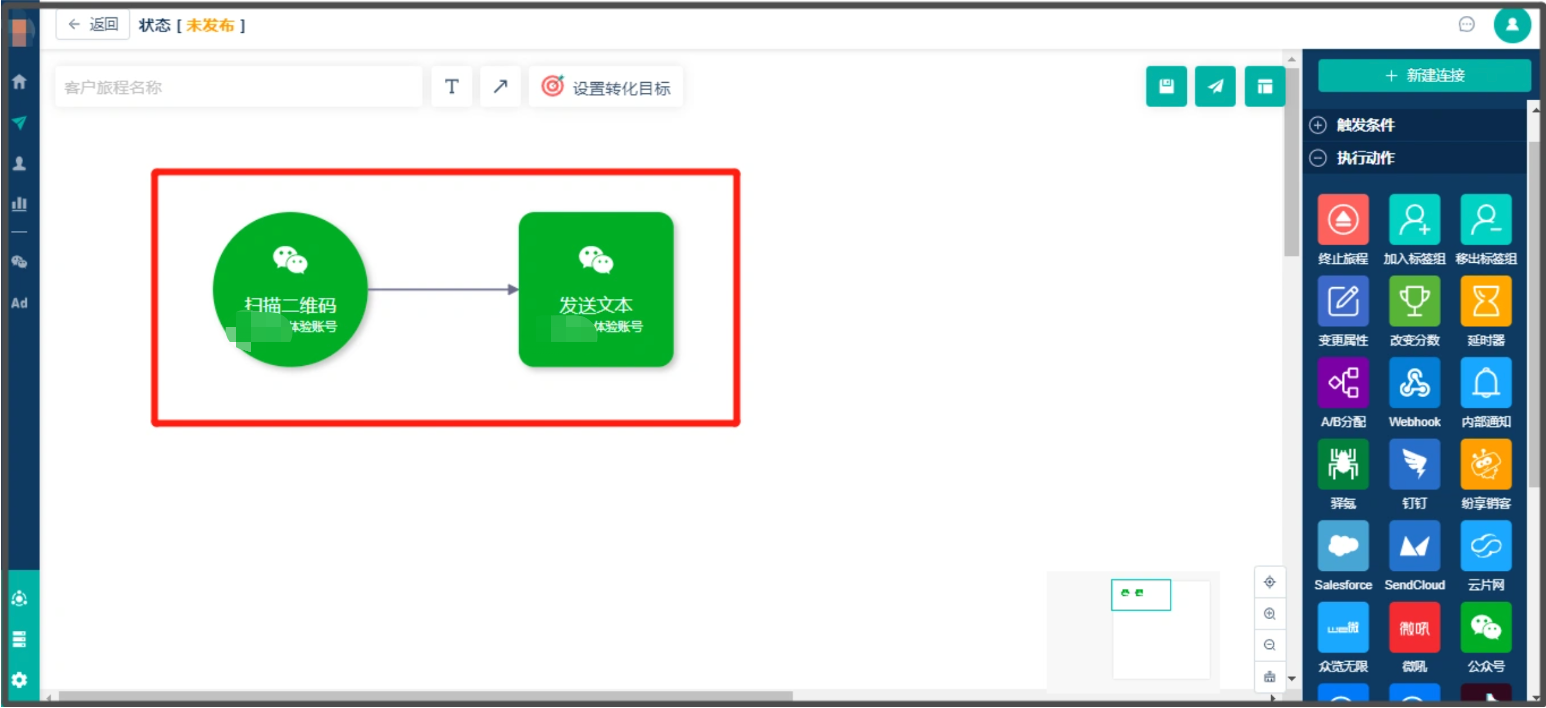
自动流程2:新粉丝扫描一人一码之后,收到文本回复(自动流程1的流程),引导粉丝留言获取自己的专属二维码。
-
触发条件:扫描二维码(参数为一人一码对应的参数)
-
回复内容action1:“您好,感谢您关注公众号,回复内容“推广”即可获得您的【专属二维码】
## **实际效果**
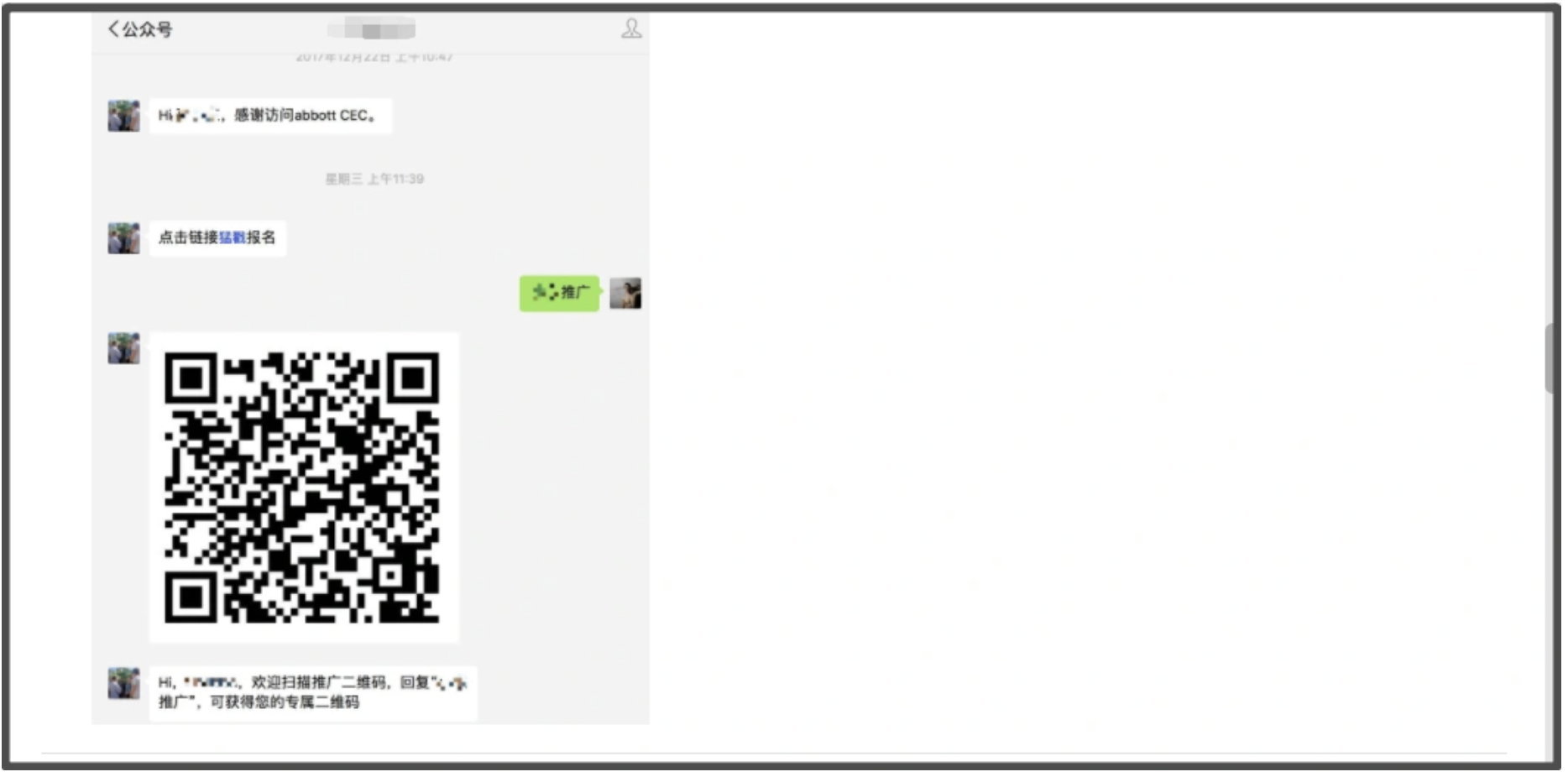
发送关键字“推广”获得个人专属一人一码
新粉丝扫描一人一码关注公众号之后,一人一码新增粉丝数量增加
-
查找路径:【微信营销】-【二维码管理】-【一人一码】
(1)支持按ID、来源、关键字进行搜索
(2)同时可以按公众号、活动进行筛选
注:二维码筛选和二维码搜索功能之间是“且”的关系,比如,按活动“双11”筛选出了20张活动为双11的二维码,20张二维码中,5张的来源包含“门店”,再用搜索功能搜“门店”,最终结果会展示5张二维码。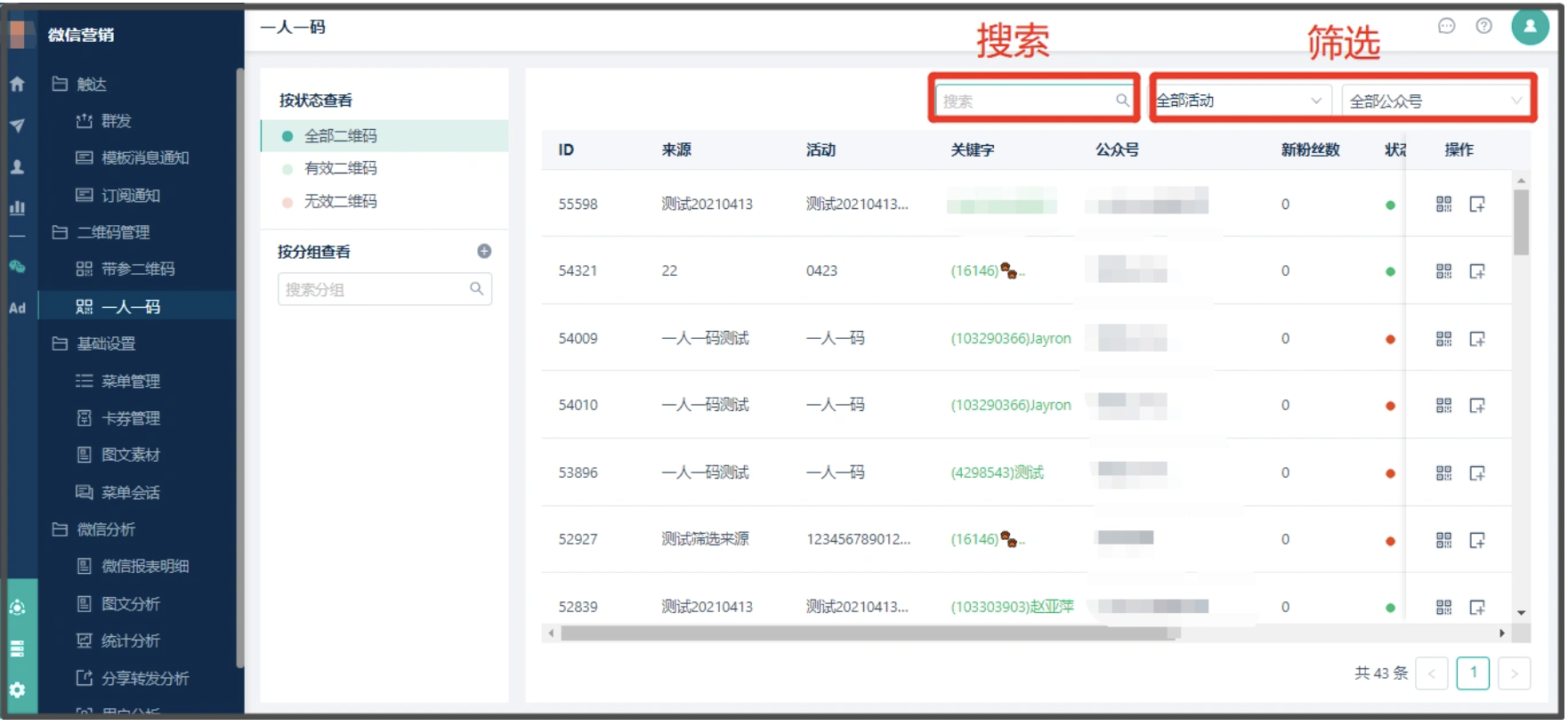
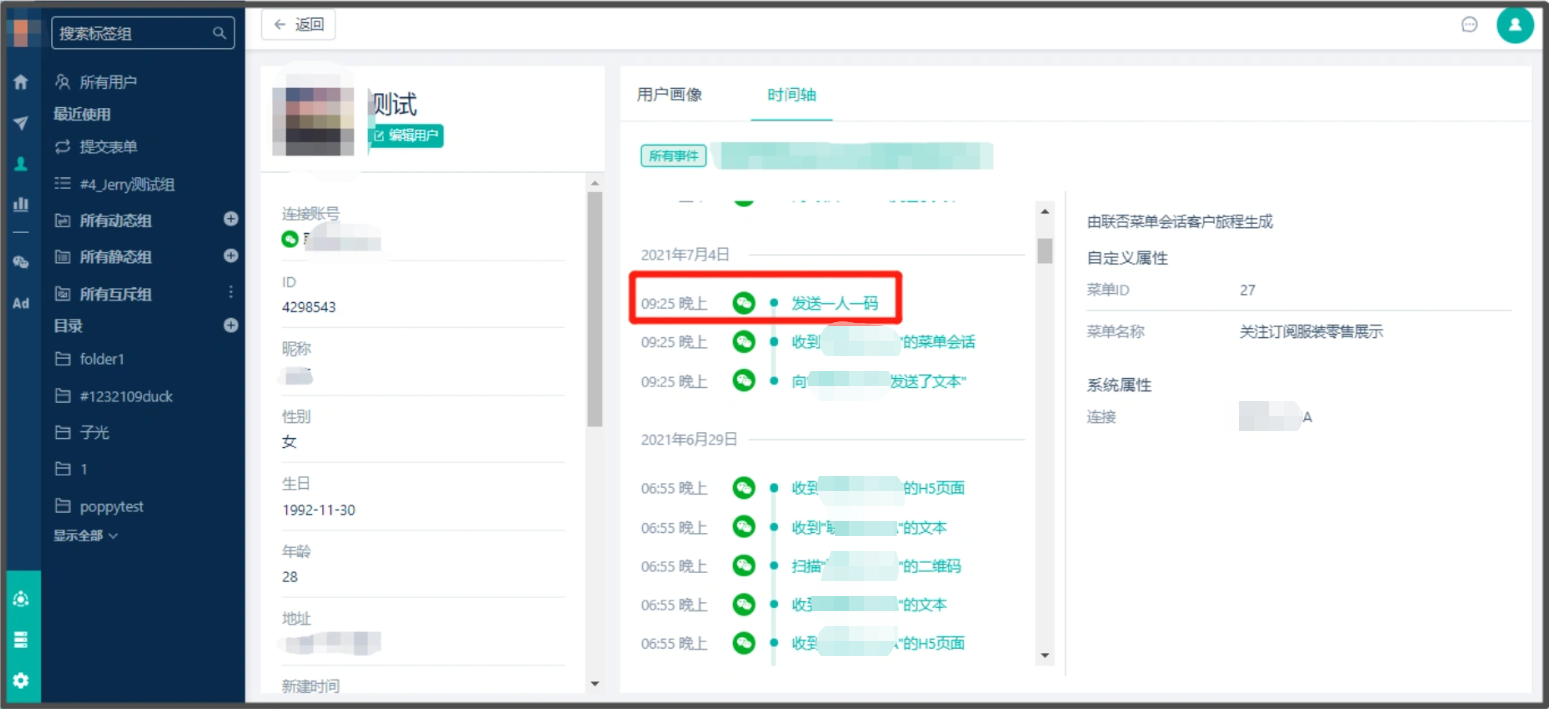
同时推广联系人的时间轴也可以记录谁通过了这个推广人的二维码关注了公众号,如果【是否创建联系人】参数记录为【是】,则表明是新粉丝关注了公众号,如果【是否创建联系人】参数记录为【否】,则表明是老粉丝关注了公众号。
查找路径:【用户和标签】-查找对应的用户并双击-然后点击【时间轴】
可以查看到到一人一码被扫描的事件,如下:
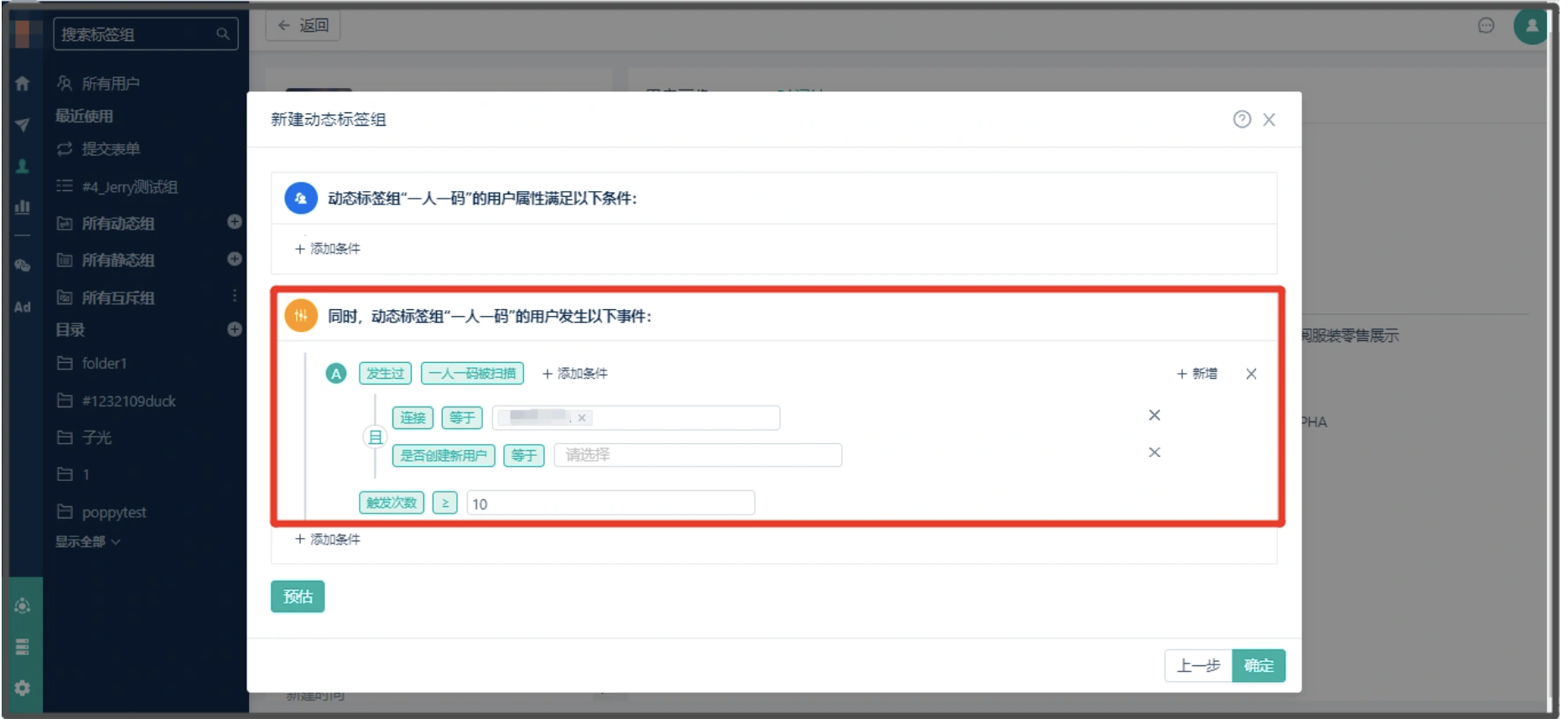
通过【动态标签组】筛选条件,可以筛选出通过符合推广效果的推广粉丝了。
首先选择【是否创建新联系人】,然后选择【触发次数】大于等于10,这样可以筛选出推广带来的新增粉丝人数大于10人的联系人。
## **注意事项**
微信回复【一人一码】实质上也是回复图片,需要符合公众号“48小时的规则”,即微信粉丝在公众号中发生以下任意行为的48小时内:
- 留言
- 点击自定义菜单
- 关注公众号
- 扫描二维码
- 支付成功和用户维权
- 公众号主体方可通过客服消息接口向微信粉丝发送消息。
注:以上除了【留言】,点击自定义菜单、关注公众号、扫描二维码后会在1分钟内发送不多余3条的信息(图片、文本、图文素材等)
## **一人一码海报**
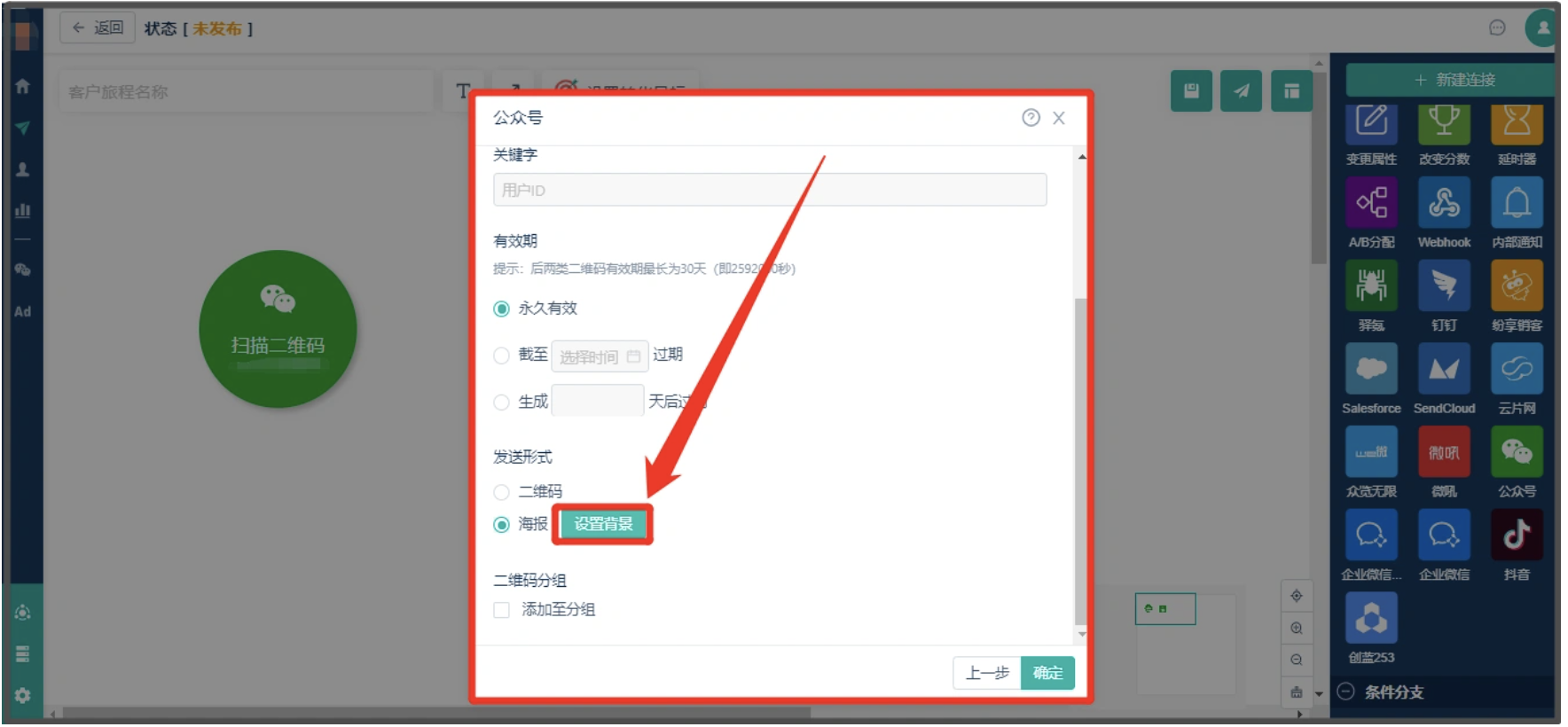
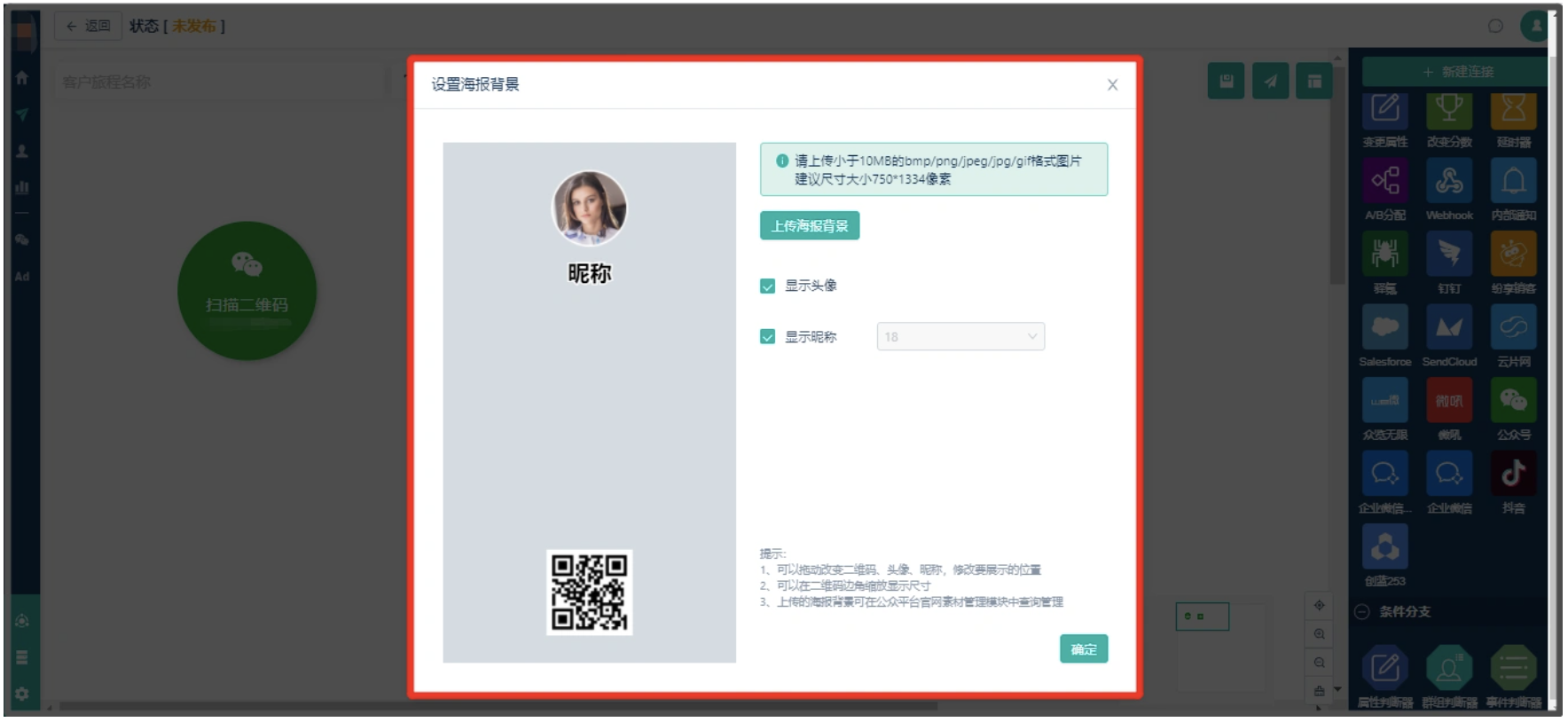
    更多操作可点击查看[《如何使用一人一码》](/help2/latest/如何使用一人一码-129309412)。

    # 一人一码分组管理
- 一人一码支持分组管理,同一档活动或者同一类型的一人一码均可放置在同一分组中。
- 分组操作可参考带参二维码分组管理,下述仅讲述将一人一码添加至分组的方式。
## 一人一码添加至分组
将一人一码添加至分组有两种方式。如下:
-
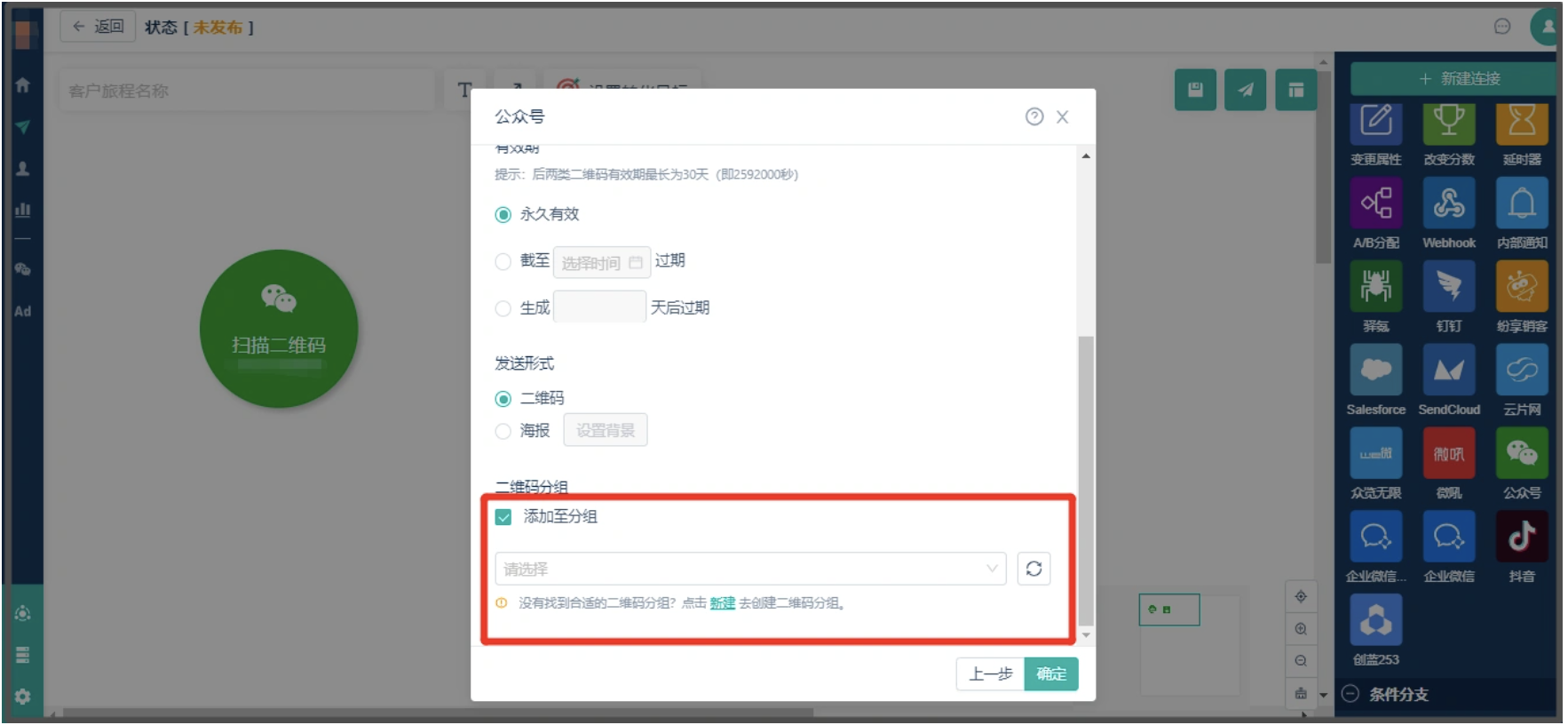
方式一:搭建客户旅程时,在“发送一人一码”设置界面选择需要加入的分组
这样,这个客户旅程发送的一人一码将会被自动添加至该设置的分组中。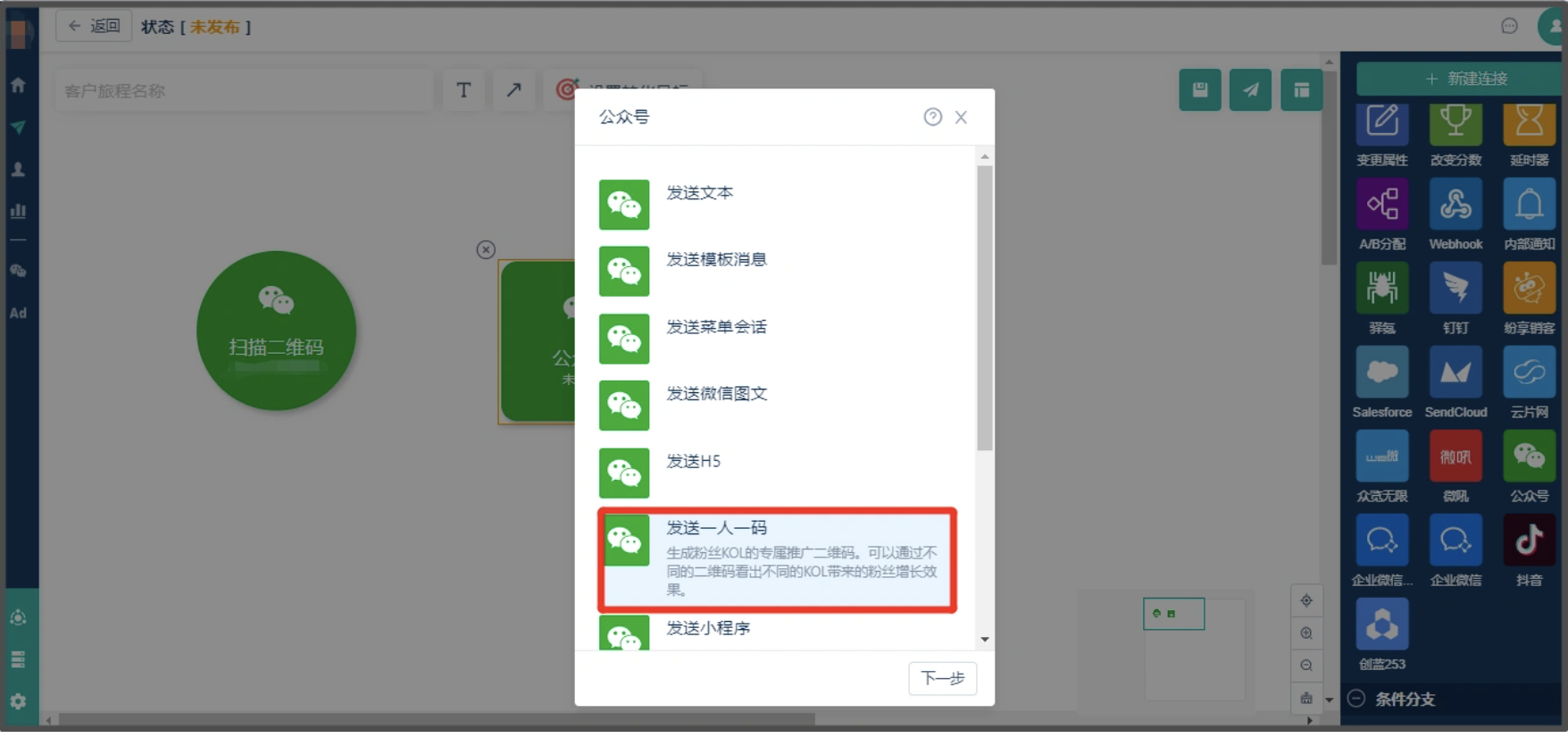
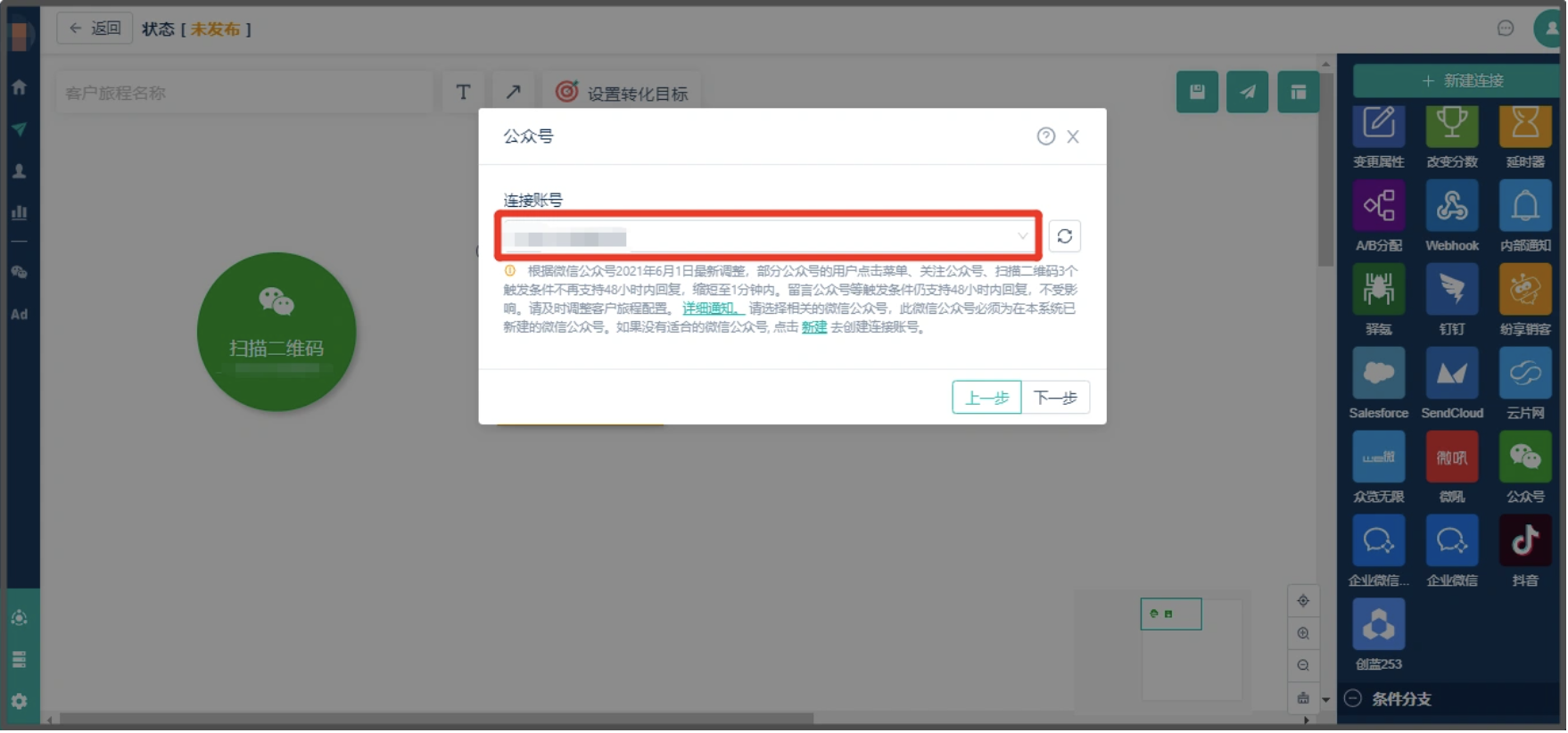
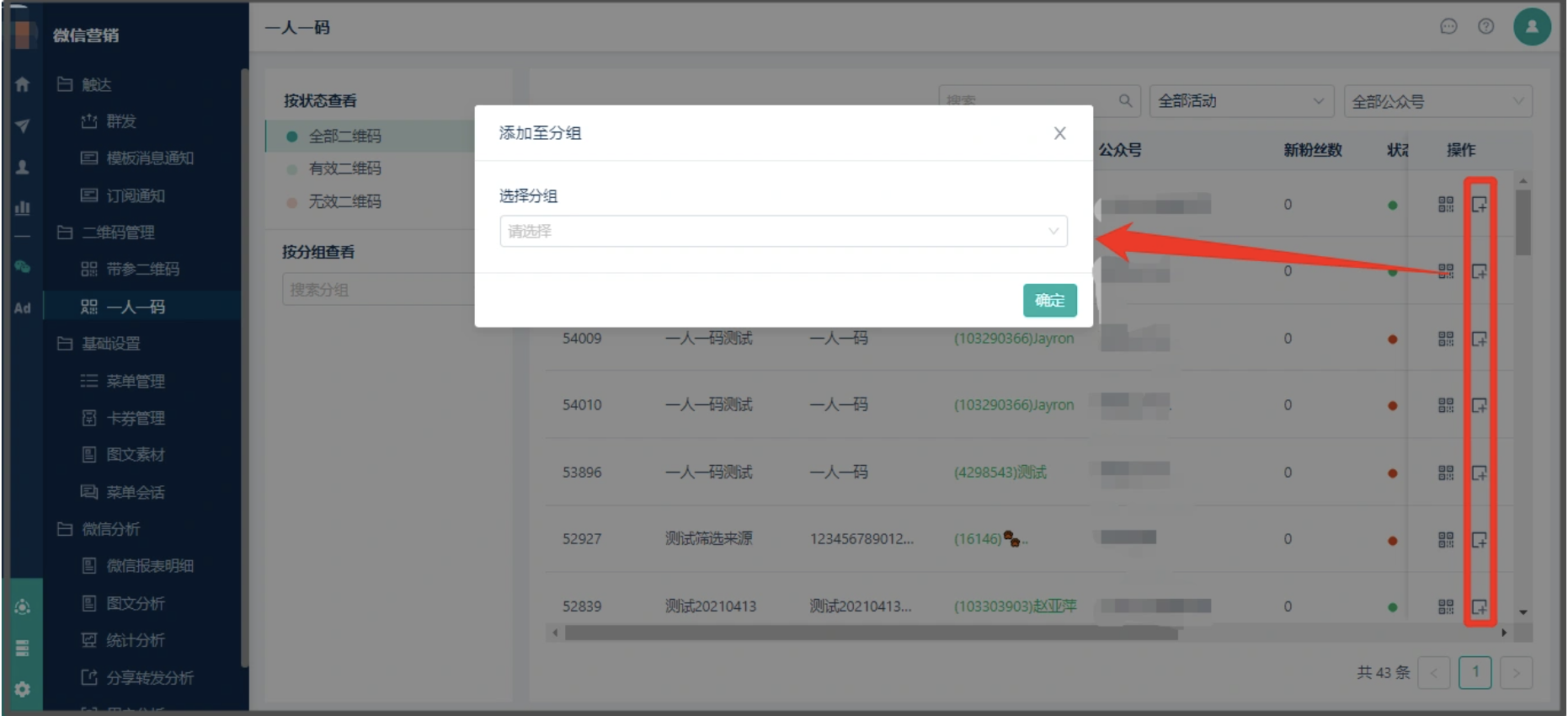
方式二:二维码列表-单个添加至分组
在每个二维码列表右方操作一栏中点击“添加至分组“,选择分组后,可将单个一人一码添加至某个指定的分组。
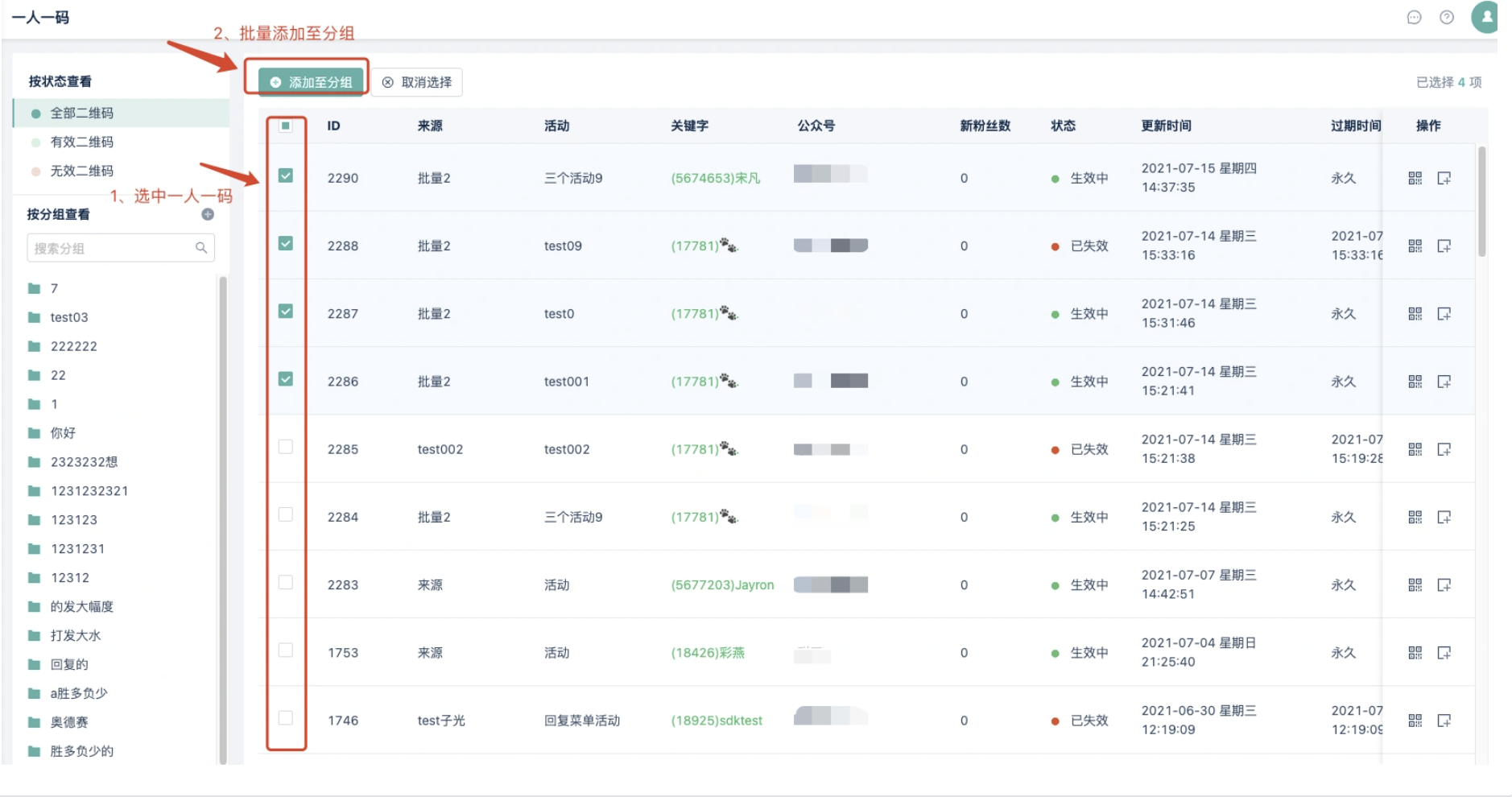
方式三:二维码列表-批量添加至分组
首选选中多个一人一码,点击上方的“添加至分组“,可将选中的一人一码批量添加至分组。
注意:ID左侧的全选中框仅表示全选中当前页的一人一码。